
Отмена и повтор действий в Windows: горячие клавиши и советы
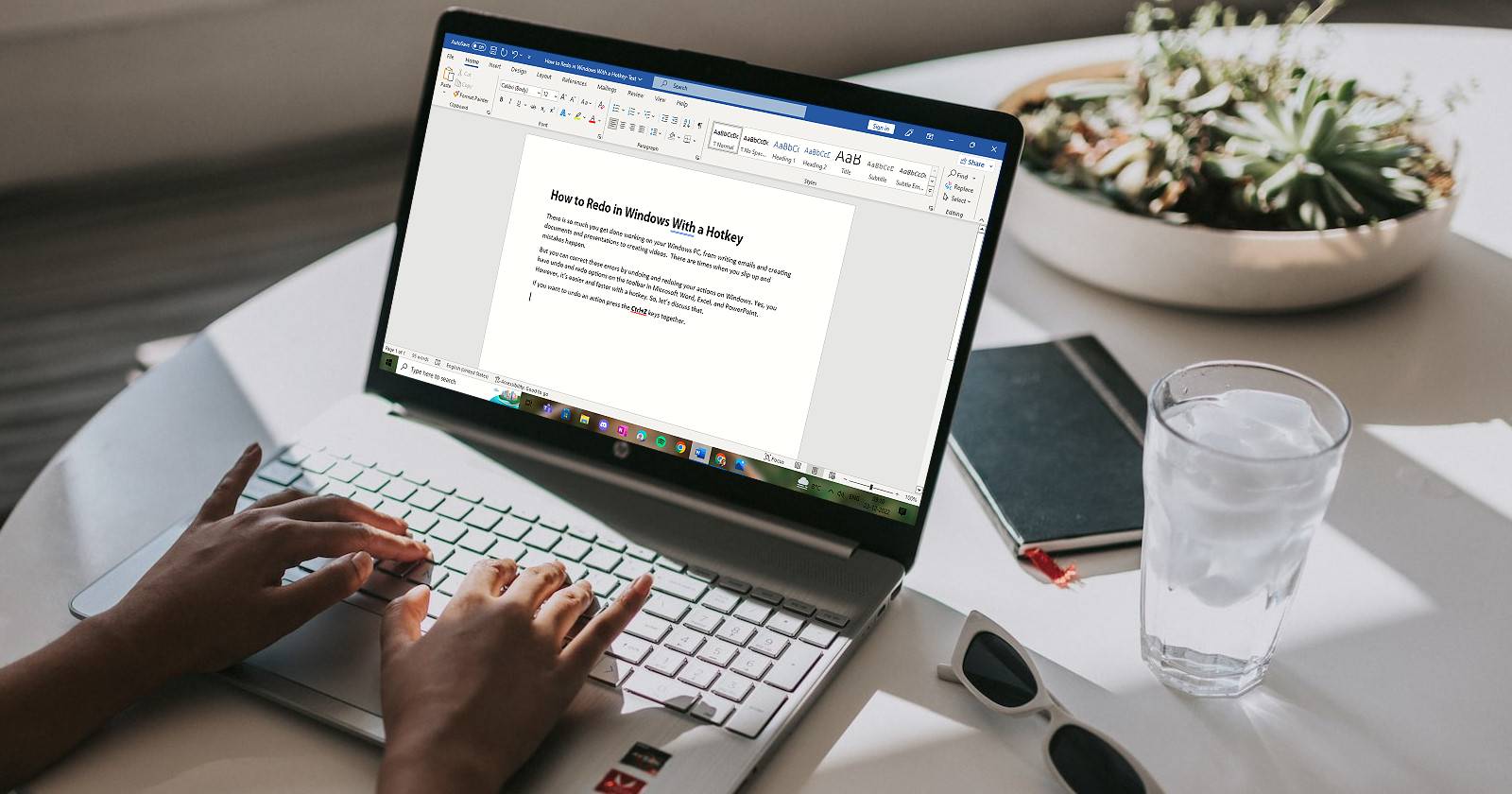

Windows и приложения под Windows предлагают простые способы исправить ошибки и повторить полезные действия. В этой статье вы найдёте понятные объяснения, наглядные примеры и практические шпаргалки, которые ускорят повседневную работу.
Что такое Отмена и Повтор
Отмена — это возврат к предыдущему состоянию документа или интерфейса после совершённого действия. Простая формулировка: вы сделали шаг — отмена возвращает его назад.
Повтор — это восстановление действия, которое вы только что отменили. Если вы передумали после отмены, повтор выполнит то же самое действие снова.
Краткие определения:
- Отмена: отменяет последнее действие (Ctrl+Z).
- Повтор: восстанавливает отменённое действие (Ctrl+Y или F4).
Где найти команды Отменить и Повторить
В Microsoft Office (Word, Excel, PowerPoint) команды отображаются в виде иконок со стрелками на панели быстрого доступа (Quick Access Toolbar). Иконка Отменить — стрелка против часовой стрелки, Повторить — стрелка по часовой.
Важно: команда Повторить доступна только после того, как вы сделали отмену.
Горячие клавиши: как быстро отменять и повторять
Основные сочетания:
- Ctrl+Z — отмена действия. Нажмите повторно, чтобы откатить несколько шагов.
- Ctrl+Y — повтор действия (иногда работает как “повторить последнее действие”).
- F4 — альтернативный клавишный вариант для Повтора; в некоторых системах требуется включить F-Lock или нажать Fn+F4.
Если F4 не срабатывает, попробуйте нажать Fn или F-Lock, затем F4.
Отмена нескольких действий сразу
В Office вы можете нажать стрелку вниз рядом с кнопкой Отменить и выбрать несколько действий из списка для пакетной отмены.
Когда отмена недоступна
Не все операции можно отменить. Примеры действий, которые обычно нельзя отменить:
- Команды в меню Файл, такие как “Открыть” или “Сохранить как”.
- Перманентные операции в файловой системе вне буфера приложения (в зависимости от приложения).
- Некоторые расширенные макросы или скрипты, которые вносят изменения за пределами контролируемой истории действий.
Если отмена недоступна, кнопка Отменить меняется на Can’t Undo или становится неактивной.
Важно: перед выполнением рискованных массовых изменений сохраняйте версию файла вручную.
Повтор как повторение полезных действий
Команда Повтор может работать не только как восстановление отменённых шагов. В ряде приложений Ctrl+Y или F4 повторяют последнее действие (например, вставку или форматирование) — это удобно для быстрого применения одного приёма несколько раз.
Практические примеры и сценарии использования
- Вы удалили абзац и сразу решили вернуть его: нажмите Ctrl+Z. Если затем нужно снова удалить — Ctrl+Y.
- Вы применили формат заливки к таблице и хотите скорректировать только часть — используйте Ctrl+Z чтобы откатить, измените выбор, а затем повторите действие.
- В редакторах изображений действие “удалить слой” может быть отменено, но экспорт в файл обычно нельзя отменить внутри приложения.
Шпаргалка горячих клавиш
| Действие | Клавиши |
|---|---|
| Отмена | Ctrl+Z |
| Повтор / Повторить | Ctrl+Y |
| Альтернатива для Повтора | F4 (Fn+F4 или F-Lock+F4) |
| Быстрая отмена нескольких шагов | Стрелка вниз рядом с “Отменить” в Office |
Советы по совместимости и версии ОС
- Windows 10 и Windows 11 не накладывают собственных ограничений на Ctrl+Z/Ctrl+Y; поведение зависит от приложения.
- В большинстве стандартных приложений (Блокнот, WordPad) Ctrl+Z работает; некоторые консольные или специализированные утилиты могут игнорировать сочетания клавиш.
- В Microsoft 365/Office 2016+ панель быстрого доступа и список отменённых действий присутствуют по умолчанию.
Методика безопасной работы с отменой и повтором (мини-процесс)
- Сохраняйте часто: Ctrl+S после крупной правки.
- Если делаете многократные правки, работайте по шагам: правка → проверка → сохранение.
- Перед массовыми операциями создайте резервную копию файла.
Ролевые чек-листы
Для авторов текста:
- Используйте Ctrl+Z при опечатках и Ctrl+Y для повторного форматирования.
- Часто сохраняйте черновики.
Для дизайнеров и редакторов изображений:
- Дублируйте слои перед экспериментами.
- Проверяйте историю действий в приложении (если есть).
Для IT-администраторов:
- Обучите пользователей сочетаниям клавиш.
- Настройте политику резервного копирования для критичных документов.
Критерии приёмки
- Отмена выполняет возврат желаемого действия при нажатии Ctrl+Z.
- Повтор восстанавливает отменённое действие при нажатии Ctrl+Y или F4.
- Список истории действий в приложении позволяет выбрать несколько шагов для отмены.
- Для операций, помеченных как необратимые, предусмотрено предупреждение или создание резервной копии.
Когда Отмена и Повтор не работают: варианты и обходы
- Если приложение не поддерживает историю действий, используйте ручные резервные копии.
- При некорректной работе F4 — попробуйте комбинацию с Fn или включите F-Lock.
- Если Ctrl+Z отменяет только внутри поля ввода, но не в глобальном интерфейсе — проверьте, активен ли фокус ввода.
Быстрая памятка: безопасность и продуктивность
- Правило 3 шагов: Отменить → Оценить → Сохранить.
- Не полагайтесь на одну только функцию отмены для критичных файлов.
- Обучите базовым сочетаниям клавиш всех членов команды.
1-строчный словарь
- История действий: список изменений, которые можно отменить/повторить.
- Панель быстрого доступа: мини-панель в Office с кнопками Отменить/Повторить.
Решение проблем — блок-схема
flowchart TD
  A[Начали действие] --> B{Действие ошибочно?}
  B -- Нет --> C[Продолжаем]
  B -- Да --> D[Нажать Ctrl+Z]
  D --> E{Желаем вернуть действие?}
  E -- Да --> F[Ctrl+Y или F4]
  E -- Нет --> G[Сохранить изменения]
  F --> G
  C --> G
Краткое резюме
Использование Ctrl+Z и Ctrl+Y (или F4) существенно ускоряет работу и уменьшает количество кликов. В Office дополнительно помогает панель быстрого доступа и список шагов для пакетной отмены. Всегда сохраняйте критичные файлы и делайте резервные копии перед масштабными операциями.
Совет: выучите две базовые комбинации — Ctrl+Z и Ctrl+Y — и это вернёт вам много времени при ежедневной работе.
КОНЕЦ

Похожие материалы

Несколько аккаунтов Skype: Multi Skype Launcher

Журнал для работы: повысить продуктивность

Персональные звуки уведомлений на Android

Скачивание шоу Hulu для офлайн‑просмотра

Microsoft Start: персонализированная новостная лента
