
Как копировать «нескопируемый» текст в Windows
Быстрые ссылки
- Как скопировать содержимое сообщений об ошибках в Windows
- Как копировать тексты из приложений, где выделение отключено
- Как извлечь текст из изображений и видео в Windows
- Как скопировать текст с сайтов, где копирование заблокировано
Основные тезисы
- Копируйте содержимое всплывающих сообщений Windows: щёлкните по заголовку окна и нажмите Ctrl+C, затем вставьте в Блокнот.
- Для текста в приложениях используйте Textify — бесплатную утилиту, которая превращает статический текст в редактируемый фрагмент.
- Для текста на изображениях и в остановленных видеоматериалах используйте OCR: PowerToys (Text Extractor) или Capture2Text.
- Для сайтов и веб-страниц, где запрещено копирование, можно применять расширения браузера, но делайте это с осторожностью.
Важно: все описанные способы служат для упрощения работы с текстом, который вы законно имеете право копировать и использовать.
Как скопировать содержимое сообщений об ошибках в Windows
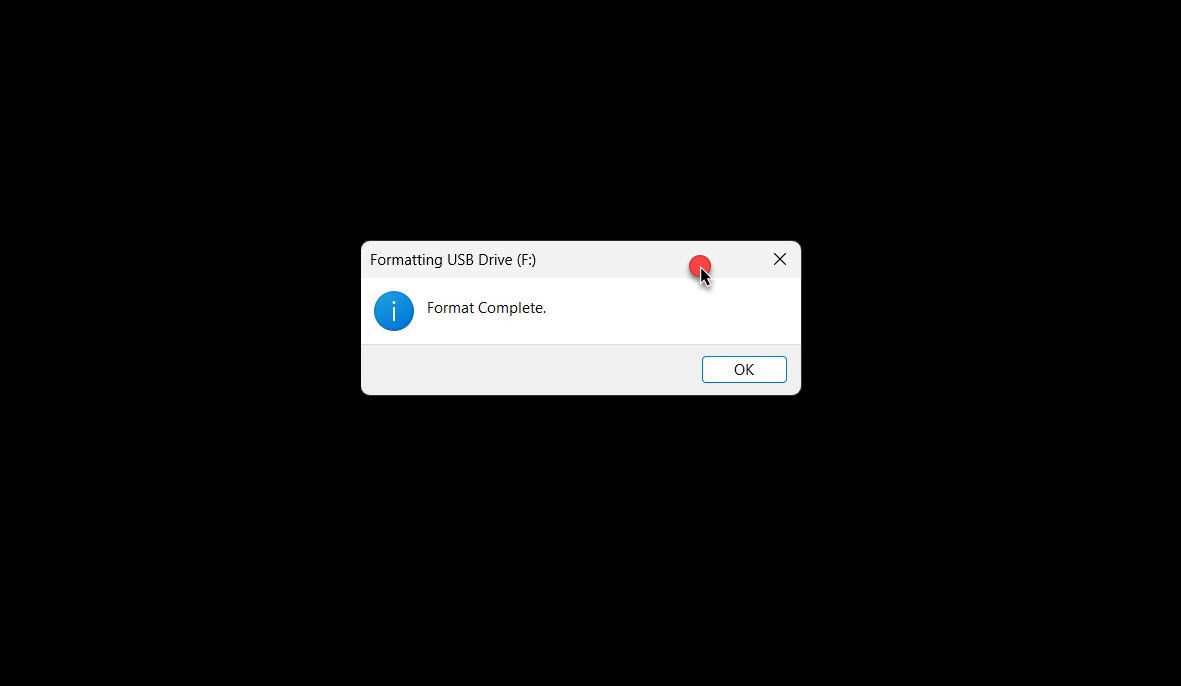
Если вы хотите быстро получить текст из всплывающего окна (диалоговое окно с ошибкой, уведомлением и т. п.), Windows уже имеет простой приём.
- Когда появилось окно с сообщением, щёлкните по заголовку этого окна, чтобы сделать его активным.
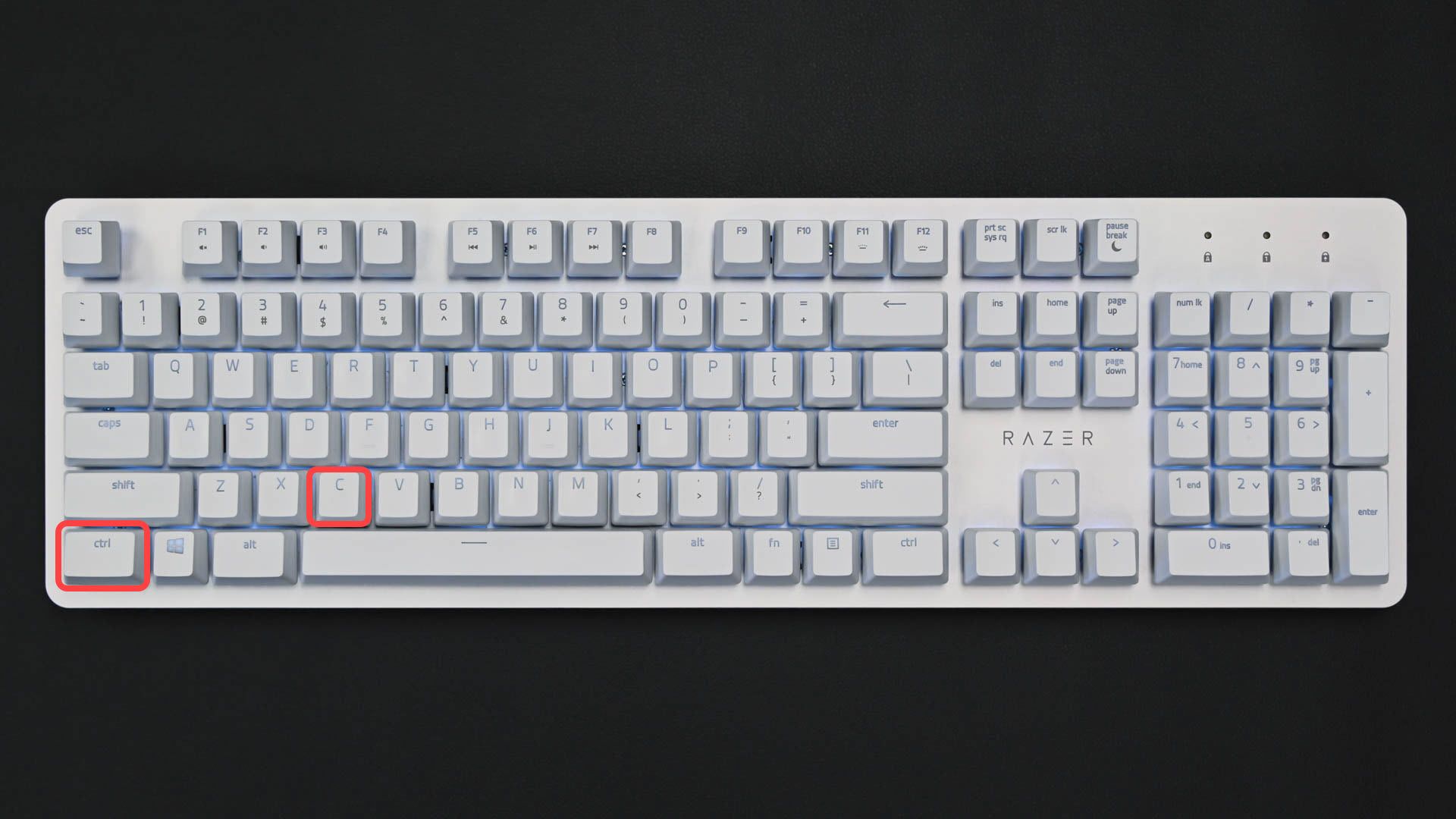
- Нажмите Ctrl+C. Windows скопирует текст окна в буфер обмена. Никаких подтверждений на экране вы не увидите — так работает система.
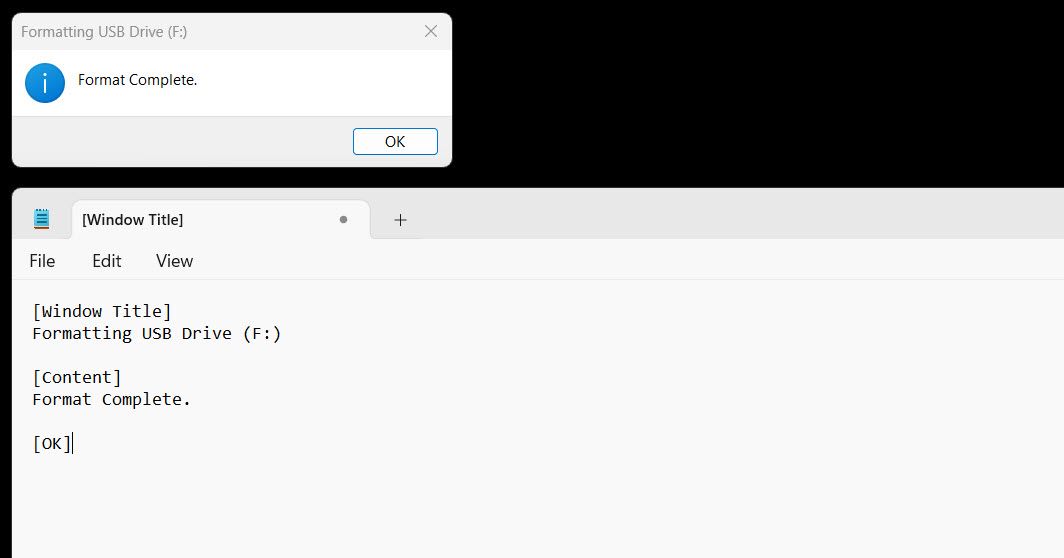
- Откройте «Блокнот» или любой другой текстовый редактор и нажмите Ctrl+V. Текст появится в виде структурированного блока с кодами ошибок и дополнительной информацией.
Когда использовать
- Быстро передать IT-специалисту коды ошибок.
- Сохранить текст уведомления для отчёта.
Ограничения
- Работает только для стандартных окон Windows и многих диалогов.
- Не сработает в приложениях, которые полностью перехватывают ввод или рисуют собственные нестандартные элементы UI.
Как копировать текст в приложениях, где выделение отключено
Когда окно или приложение не позволяет выделять текст мышью, подойдет Textify — простая утилита, которая делает текст доступным для копирования.
Что такое Textify
Textify — свободное приложение, которое «считывает» текст из окон и превращает его в редактируемый фрагмент. Термин: OCR здесь не нужен — Textify получает текст из элементов интерфейса, а не из изображения.
Пошагово
- Скачайте Textify с официальной страницы проекта и установите.
- Откройте настройки Textify и проверьте горячую клавишу. По умолчанию это Shift+клик средней кнопкой мыши. При необходимости назначьте свою.
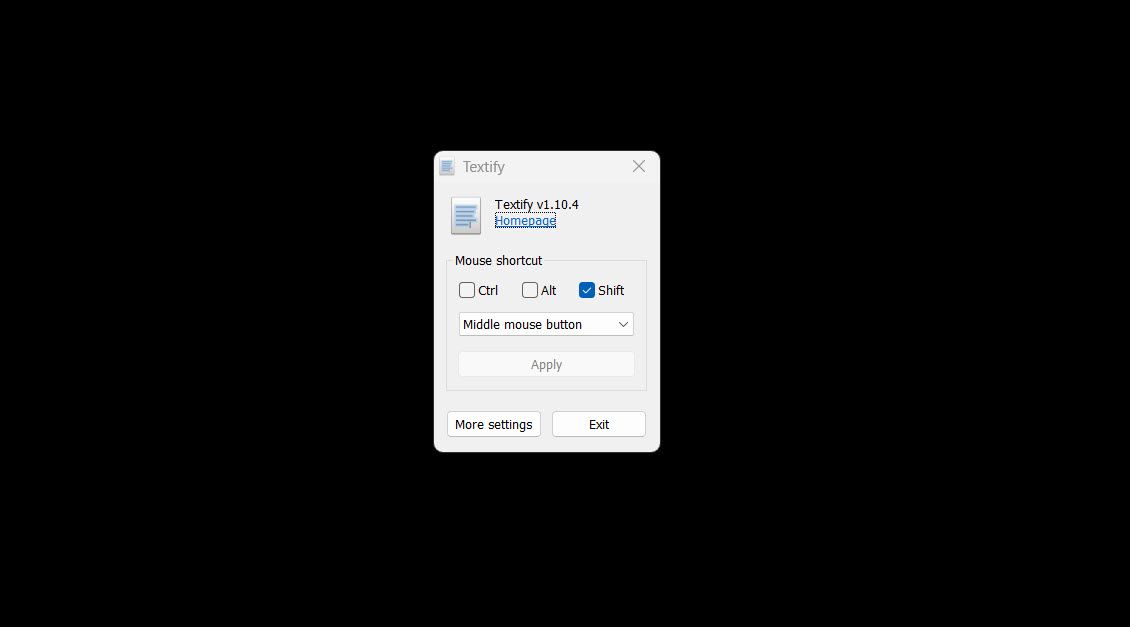
- Перейдите к тексту, который нужно скопировать, и нажмите Shift + клик средней кнопкой. Textify откроет маленькое окно-редактор с распознанным текстом — его можно выделить и скопировать.

- После использования Textify приложение продолжит работать в трее. Чтобы выйти, используйте меню в системном трее.
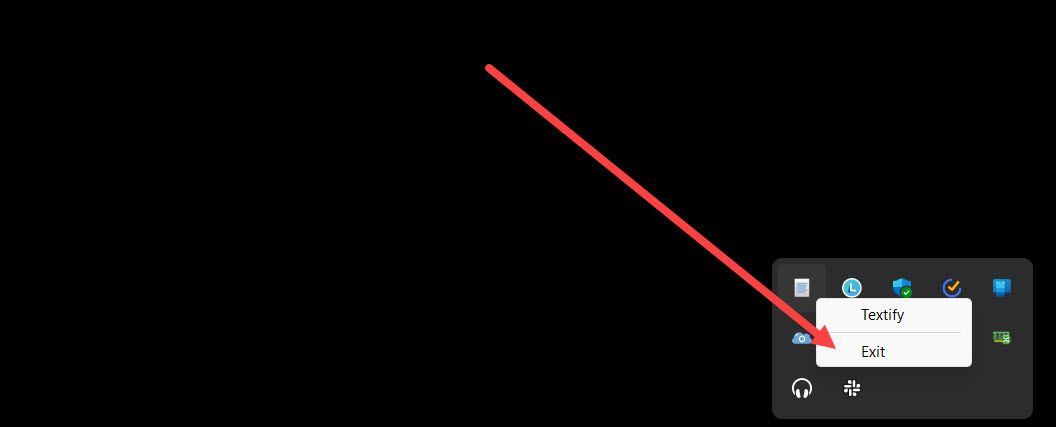
Когда использовать
- Для старых приложений с невыделяемым текстом.
- Для системных элементов, где стандартное выделение заблокировано.
Когда Textify не поможет
- Когда текст — часть изображения (скриншот, фото) — нужен OCR.
- В приложениях с аппаратным рендерингом, которые не предоставляют текстовые элементы ОС.
Альтернативы
- Autohotkey-скрипты для автоматизации копирования.
- Использовать режим «Снимок экрана» + OCR (см. ниже).
Как извлечь текст из изображений и видео (OCR)
Если текст хранится в пикселях — на картинке или видеокадре — нужен OCR (оптическое распознавание символов). Для Windows есть несколько хороших вариантов. Я опишу PowerToys (Text Extractor) и пару альтернатив.
Что такое OCR
OCR — технология, которая преобразует изображение с символами в редактируемый текст.
PowerToys: Text Extractor (рекомендуется)
- Скачайте PowerToys с официального репозитория GitHub или из Microsoft Store. Рекомендуется версия с GitHub — она быстрее получает обновления.
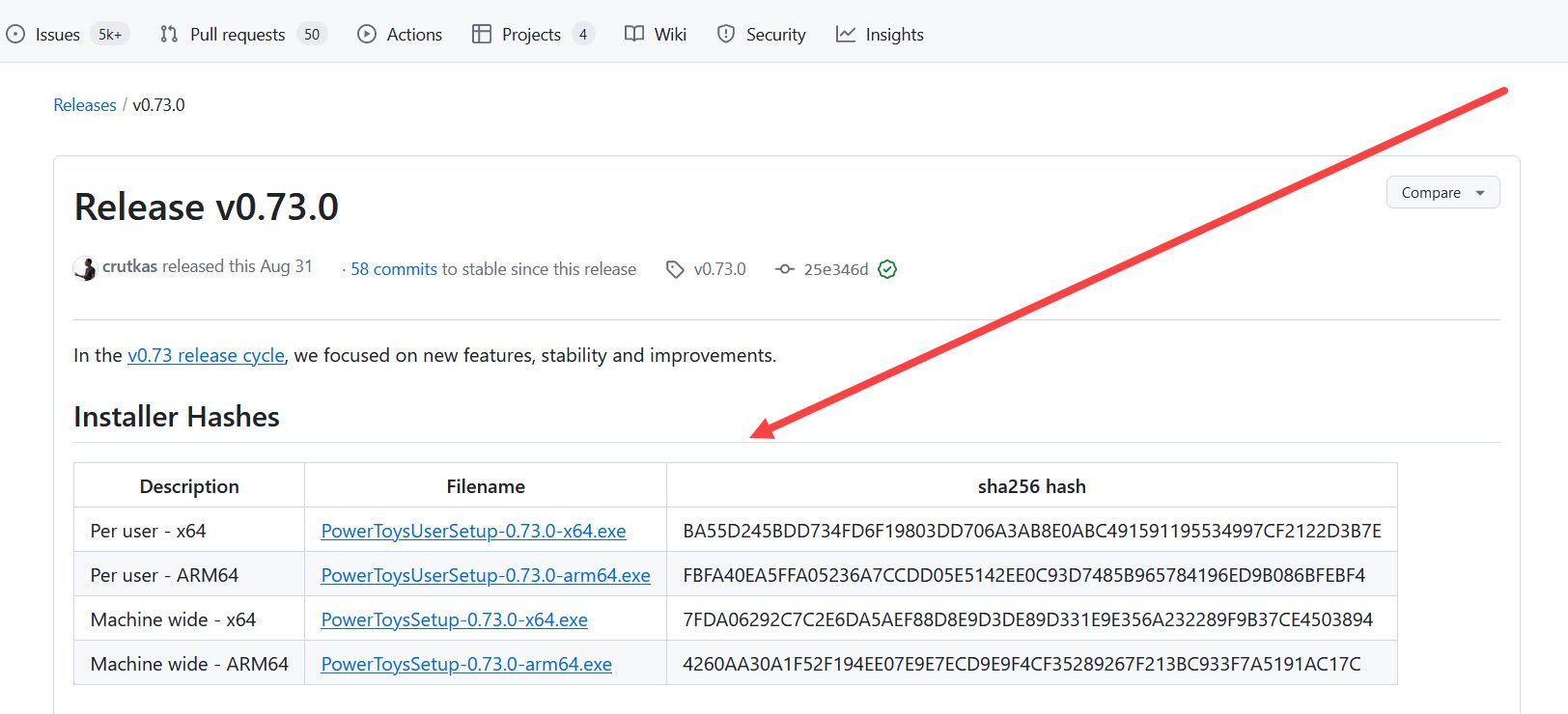
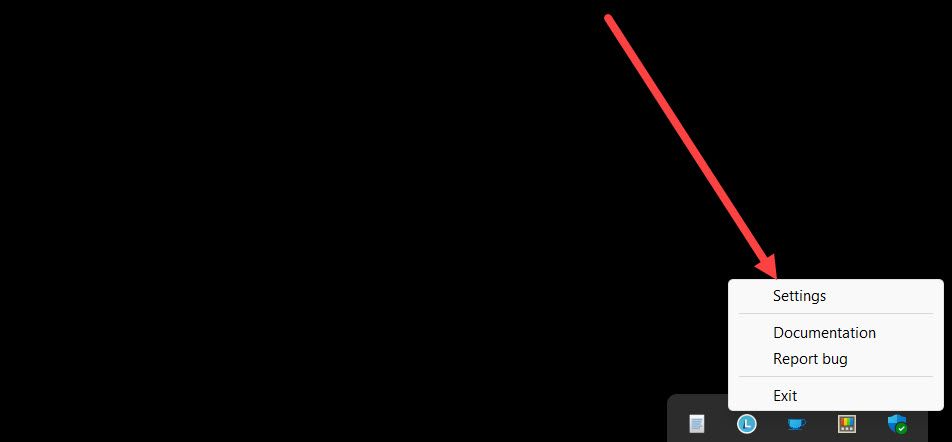
- Запустите PowerToys и откройте настройки через значок в трее.
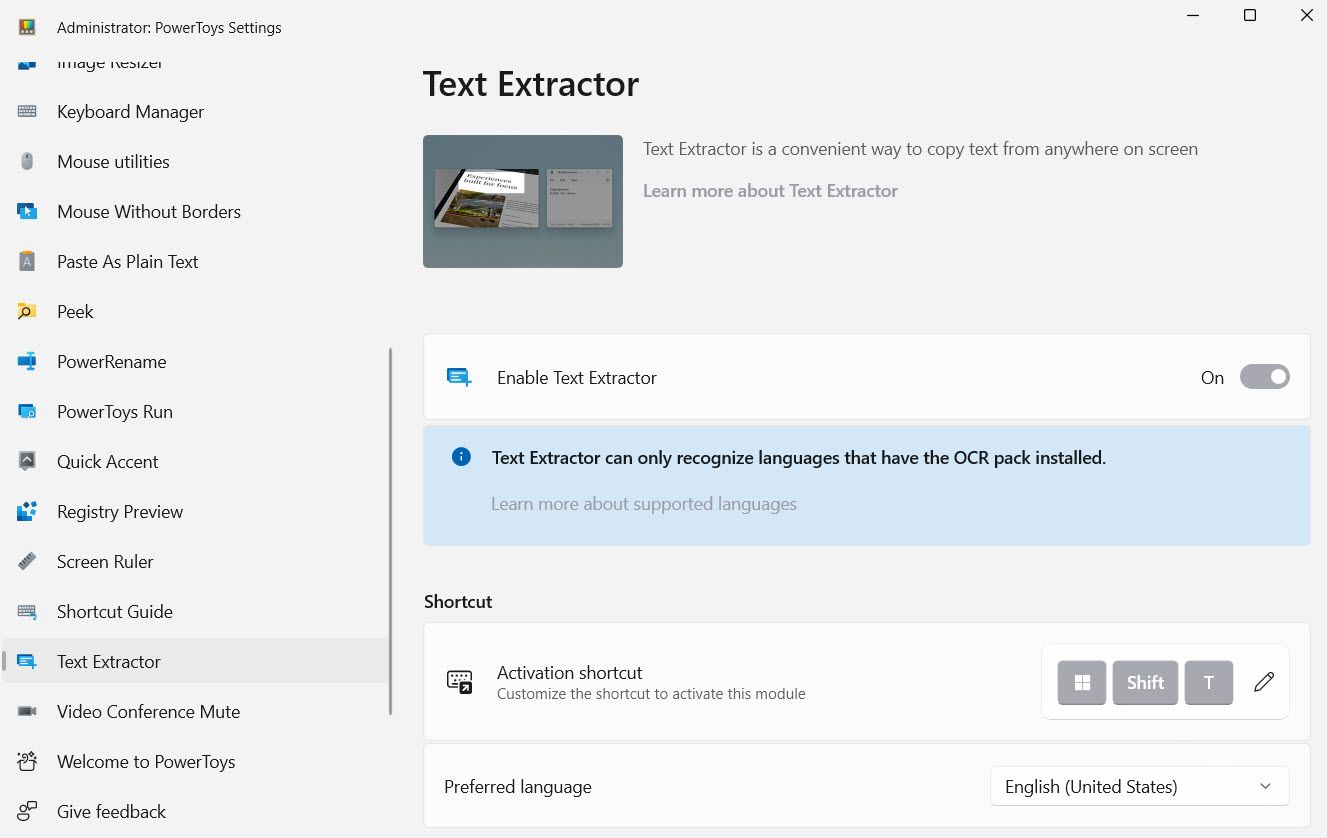
- В списке инструментов найдите Text Extractor и включите его. Проверьте сочетание клавиш (по умолчанию Win+Shift+T) и при необходимости измените.
- Когда нужно извлечь текст, нажмите сочетание клавиш и выделите область. Текст автоматически попадёт в буфер обмена.
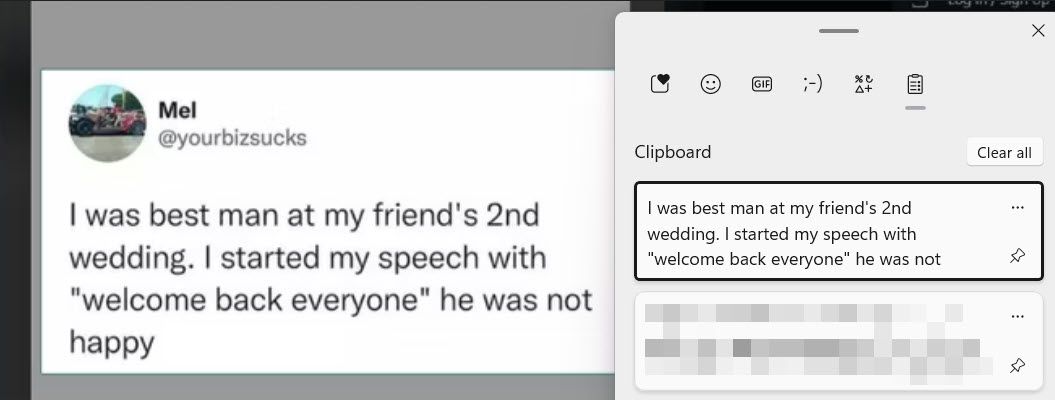
Языки OCR
Text Extractor распознаёт только те языки, для которых установлен пакет OCR в Windows. Если вы работаете с другим языком, установите его через Параметры → Время и язык → Язык и регион → Добавить язык.

Альтернативы PowerToys
- Capture2Text — лёгкая утилита с быстрым запуском и настройками.
- Онлайн-сервисы OCR — удобно, но стоит учитывать приватность данных.
Когда использовать
- Текст на изображениях, графиках, слайдах, скриншотах и кадрах видео.
Ограничения OCR
- Качество распознавания зависит от контраста, шрифта и разрешения.
- Рукописный текст и сильно искажённые шрифты распознаются хуже.
Браузерные расширения для текста в изображениях и видео
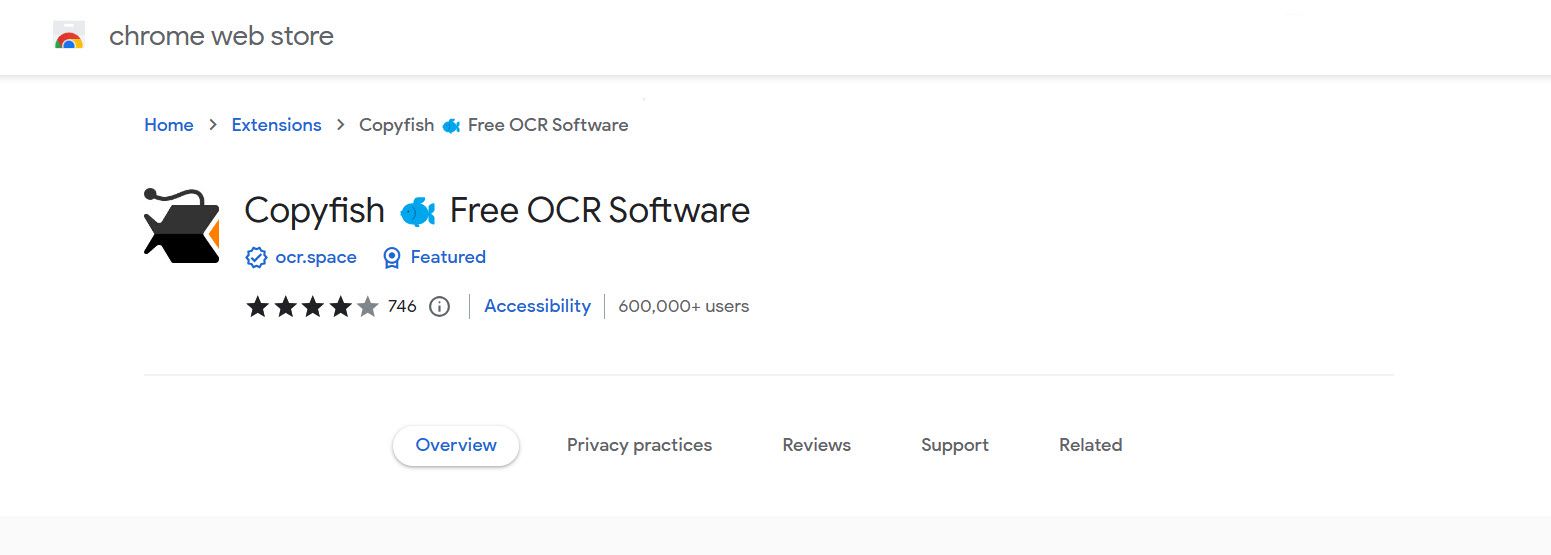
Если вы в основном работаете в браузере, можно использовать расширения, которые совмещают захват экрана и OCR. Популярный вариант — Copyfish.
Предупреждение по безопасности
Расширения могут собирать данные и иметь доступ к содержимому страниц. Устанавливайте их только из надёжных источников и по возможности в отдельном профиле браузера.
Как использовать Copyfish
- Установите Copyfish из магазина расширений для Chrome или Firefox. Для Edge и других Chromium-браузеров можно установить хром-версию.
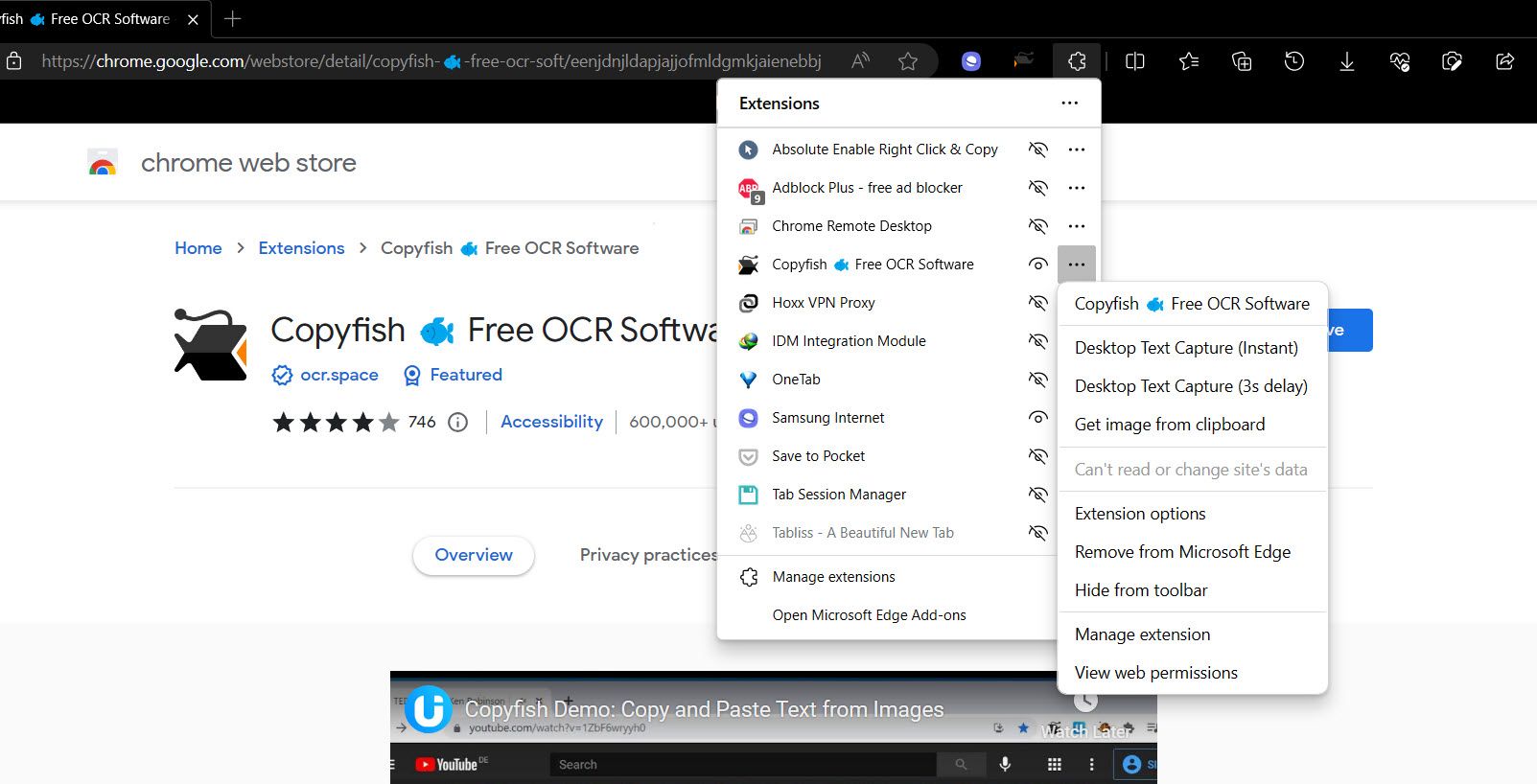
- Запустите расширение и выделите область на странице или используйте опцию «Desktop Text Capture (3s Delay)», чтобы быстро переключиться в другое окно и захватить текст за пределами браузера.
Когда расширения полезны
- Быстрое извлечение текста из веб-контента и встроенных изображений.
- Если не хочется устанавливать настольные приложения.
Риски
- Потенциальный сбор содержимого страниц и утечка данных.
- Снижение производительности браузера.
Как скопировать кадр из видео и извлечь текст
Если в видео есть полезный кадр с текстом, можно скопировать сам кадр и запустить OCR.
Chrome/Edge: копирование кадра
- Поставьте видео на паузу.
- Щёлкните по видеоплееру правой кнопкой мыши дважды, чтобы вызвать контекстное меню браузера (один клик может быть перехвачен плеером).
- Выберите «Copy Video Frame» (Копировать кадр видео).
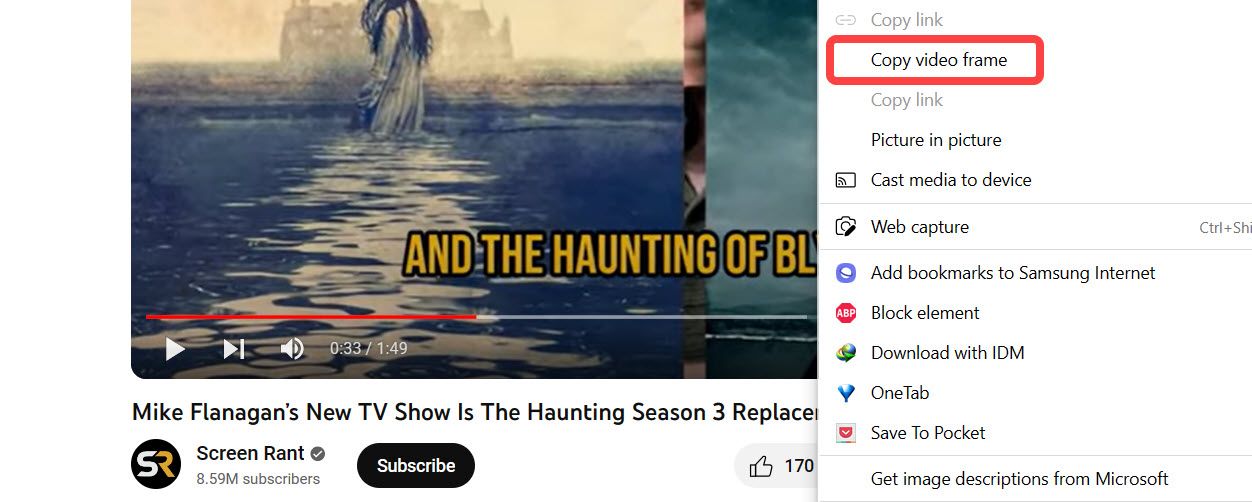
- Вставьте кадр в Paint, Word или в окно OCR-инструмента (Ctrl+V) и запустите распознавание.

Ограничение
- Нельзя напрямую сохранить кадр как файл через буфер обмена — нужно вставить в приложение и затем сохранить.
Как копировать текст с сайтов, где копирование запрещено
Сайты иногда блокируют выделение и контекстное меню. Вот варианты, как действовать.
Вариант 1 — Textify или OCR
- Textify может работать в некоторых браузерных окнаx для элементов UI.
- Если текст рендерится как изображение, используйте OCR (PowerToys, Copyfish).
Вариант 2 — расширения браузера
- Установите расширение вроде «Absolute Enable Right Click & Copy» и включите опцию для конкретного сайта.

Рекомендации по безопасности
- По возможности используйте вспомогательный профиль браузера только для таких расширений.
- Проверьте разрешения расширения до установки.
Юридический аспект
- Копирование контента без разрешения владельца может нарушать авторские права. Применяйте описанные методы только для личного использования, цитирования с указанием источника или в рамках разрешённого использования.
Когда методы могут не сработать (контрпримеры)
- Текст встроен в аппаратный рендеринг GPU и недоступен для стандартных считывающих методов — Textify может не распознать.
- Низкое разрешение, сильный шум или перекошенный шрифт ухудшат OCR.
- Защищённые DRM-плееры часто препятствуют снятию кадра и копированию контента.
- Сайты, где текст формируется динамически через canvas или WebGL, иногда дают лишь изображение, требующее OCR.
Альтернативные подходы и инструменты
- Autohotkey — написать скрипт для автоматизированного копирования и экспорта ошибок.
- Snipping Tool + онлайн-OCR — быстро и просто, если нет PowerToys.
- Коммерческие OCR-решения (ABBYY FineReader) — для больших объёмов и лучшего распознавания.
Практическая методика: как выбрать способ
- Определите источник текста: диалоговое окно, приложениe, изображение/видео, сайт.
- Если это диалог Windows — попробуйте Ctrl+C по заголовку.
- Если UI-приложение — запустите Textify.
- Если изображение/видео — используйте OCR (PowerToys или Capture2Text).
- Если сайт блокирует — сначала попробуйте режим «без расширений», затем расширение как крайняя мера.
- Всегда учитывайте приватность и авторские права.
Чеклист для пользователей и IT-специалистов
Пользователь:
- Убедитесь, что у вас есть право копировать текст.
- Попробуйте Ctrl+C по заголовку окна.
- Если не сработало, запустите Textify.
- Для изображений — используйте PowerToys Text Extractor.
- При установке расширений создайте отдельный профиль в браузере.
IT-специалист:
- Рекомендуйте пользователям использовать встроенные возможности Windows.
- Имейте под рукой Textify и PowerToys.
- Объясните риски расширений и настройте групповую политику при необходимости.
Критерии приёмки
- Текст из всплывающего окна корректно копируется и вставляется в Блокнот.
- Textify корректно извлекает строковые элементы интерфейса и делает их доступными для копирования.
- OCR извлекает читаемый текст из изображений и видеокадров с минимальным количеством ошибок (зависит от качества изображения).
- Расширения браузера не нарушают безопасность и работают только при активации пользователем.
Однострочный глоссарий
- OCR — оптическое распознавание символов (преобразует изображение с текстом в редактируемый текст).
- Textify — утилита для извлечения текста из элементов UI в Windows.
- PowerToys Text Extractor — встроенный инструмент PowerToys для захвата и распознавания текста с экрана.
Риски и смягчения
- Риск: расширение собирает данные. Смягчение: использовать отдельный профиль браузера и внимательно читать разрешения.
- Риск: неверное распознавание OCR. Смягчение: улучшить качество изображения (увеличить, повысить контраст) и корректировать вручную.
- Риск: нарушение авторских прав. Смягчение: цитировать источник или запрашивать разрешение.
Резюме
У Windows есть несколько надёжных путей, чтобы скопировать кажущийся «нескопируемым» текст. Для стандартных окон хватит простого Ctrl+C по заголовку. Для приложений используйте Textify. Для изображений и видео — OCR через PowerToys или аналог. Для веб-страниц — сначала попробуйте безопасные методы; расширения ставьте в крайнем случае и с осторожностью. Следуйте чеклисту и учитывайте риски приватности и права на контент.
Важно: используйте методы ответственно и только там, где имеете на это право.

Похожие материалы

Несколько аккаунтов Skype: Multi Skype Launcher

Журнал для работы: повысить продуктивность

Персональные звуки уведомлений на Android

Скачивание шоу Hulu для офлайн‑просмотра

Microsoft Start: персонализированная новостная лента
