
Изменить ширину всех столбцов одним нажатием
Быстрые ссылки
- Вот как это работает
- Изменить ширину всех столбцов с клавиатуры
- Быстро подогнать один столбец
- Ноутбук без цифровой клавиатуры? Переназначьте с помощью AutoHotkey
Вот как это работает
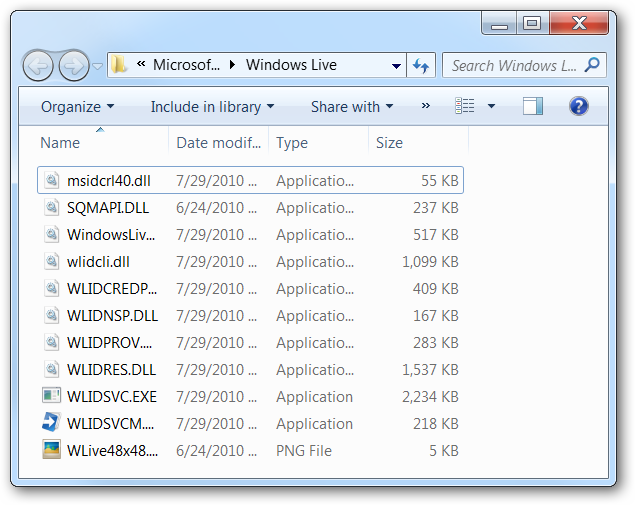
В примерах ниже показано, как быстро подогнать ширину столбцов в типичном окне с таблицей или списком. При нажатии Ctrl + Numpad + операционная система/приложение подгоняет каждый столбец так, чтобы его ширина соответствовала наибольшему видимому содержимому.
Видео в оригинале демонстрирует сочетание клавиш в действии.
Изменить ширину всех столбцов с клавиатуры
Если окно выглядит так, что столбцы «сжаты» и часть данных скрыта, воспользуйтесь сочетанием Ctrl + Numpad + (то есть Ctrl и клавиша “+” на цифровой клавиатуре). Все столбцы автоматически расширятся или сузятся, чтобы уместить содержимое:
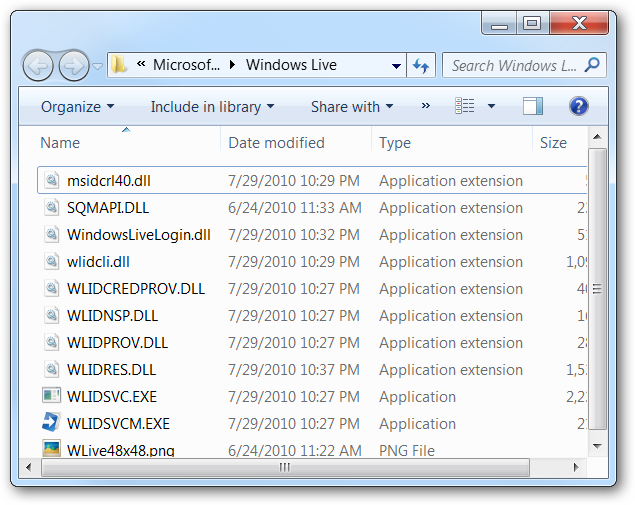
Это удобно при работе с файловыми менеджерами, таблицами в клиентах баз данных, списками в админ-панелях и других приложениях, где используется стандартный компонент списка/таблицы.
Важное
- Комбинация действует только при наличии отдельной цифровой клавиатуры (Numpad).
- В отдельных приложениях сочетание может быть занято или недоступно — см. раздел «Когда это не работает».
Быстро подогнать один столбец
Если нужно подогнать только отдельный столбец, поместите указатель мыши на разделитель заголовков столбцов и дважды щёлкните. Столбец мгновенно подстроится по содержимому (аналогично двойному щелчку в Excel):
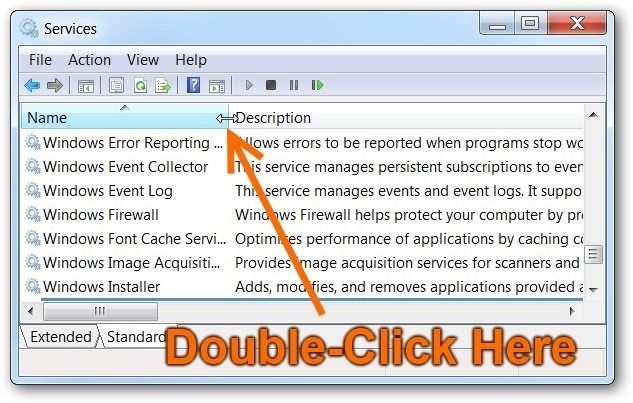
Этот приём работает во многих приложениях и — как правило — во всех стандартных реализациях компонентa списка/таблицы.
Ноутбук без цифровой клавиатуры — переназначение через AutoHotkey
Если у вас ноутбук без выделенной цифровой клавиатуры, можно переназначить любое удобное сочетание клавиш, чтобы оно отправляло комбинацию Ctrl + NumpadAdd. Для Windows подойдёт AutoHotkey.
Пример простого скрипта AutoHotkey, который отправляет Ctrl+NumpadAdd при нажатии Alt + = :
!=::Send,{LCtrl down}{NumpadAdd}{LCtrl up}Инструкция:
- Установите AutoHotkey (https://www.autohotkey.com/).
- Создайте текстовый файл с расширением .ahk.
- Вставьте в файл строку выше и сохраните.
- Дважды щёлкните .ahk-файл, чтобы запустить скрипт. Иконка AutoHotkey появится в трее.
- Нажмите выбранное сочетание (в примере Alt+=) — все столбцы подгонятся.
Примечания по безопасности
- AutoHotkey выполняет отправку клавиш и может конфликтовать с другими сочетаниями. Тщательно подберите сочетание, которое не используется.
- Запускайте скрипты только из доверенных источников.
Когда это не работает (контрпримеры)
- Приложения с собственной обработкой клавиш, которые перехватывают Ctrl+NumpadAdd (например, некоторые IDE, терминалы или специализированные программы).
- Сеансы удалённого рабочего стола, где цифровая клавиатура переопределена или не передаётся.
- Веб‑интерфейсы, работающие в браузере: многие таблицы в браузере не реагируют на системные сочетания и требуют встроенных кнопок/скриптов.
- Если компонент списка реализован нетипично (кастомный рендеринг), двойной клик по разделителю тоже может не сработать.
Альтернативные подходы
- Использовать пункт меню или контекстное меню приложения: «Автоподбор ширины столбца», «Подогнать по содержимому».
- Для таблиц в Excel/Sheets — выделить столбцы и использовать Автоподбор ширины (в Excel: Дважды по разделителю или Формат→Автоподбор ширины столбца).
- Написать расширение/скрипт (для веб‑приложений) или плагин, который выполнит автоподгонку через API приложения.
Мини‑методология проверки
- Откройте приложение с таблицей/списком.
- Убедитесь, что фокус находится в окне таблицы (кликните заголовок).
- Нажмите Ctrl + Numpad + (или ваше переназначенное сочетание).
- Проверьте, что все столбцы подогнались и содержимое видно без усечения.
- Если не сработало — попробуйте двойной клик по разделителю одного столбца и проверьте контекстные меню.
Контрольный чек‑лист по ролям
Для обычного пользователя:
- Потестировать Ctrl + Numpad + на одной таблице.
- Если ноутбук — установить AutoHotkey и протестировать переназначение.
Для администратора/IT‑специалиста:
- Подготовить стандартный .ahk‑скрипт и развернуть через групповые политики или пакет установки (по согласованию с политиками безопасности).
- Убедиться, что скрипт не конфликтует с другими сочетаниями в корпоративных приложениях.
Короткий справочник (1‑строчный глоссарий)
- Numpad — выделенная цифровая клавиатура справа на полноразмерной клавиатуре.
- NumpadAdd — клавиша “+” на цифровой клавиатуре.
- AutoHotkey — инструмент для автоматизации и переназначения клавиш в Windows.
Рекомендации по локализации и совместимости
- На русскоязычных клавиатурах подписи клавиш не всегда совпадают с английскими обозначениями; проверяйте физическую клавишу Numpad +.
- На ноутбуках некоторые производители реализуют «Fn» режим цифровой клавиатуры — в таком случае комбинация может работать при включении NumLock.
Краткое резюме
- Ctrl + Numpad + — быстрый способ подогнать ширину всех столбцов.
- Двойной клик по разделителю подгоняет один столбец.
- AutoHotkey решает проблему ноутбуков без Numpad.
Спасибо автору оригинальной подсказки — WinSuperSite.
Ключевые выводы:
- Сочетание полезно при просмотре больших таблиц.
- Для ноутбуков — простое и настраиваемое решение через AutoHotkey.

Похожие материалы

Несколько аккаунтов Skype: Multi Skype Launcher

Журнал для работы: повысить продуктивность

Персональные звуки уведомлений на Android

Скачивание шоу Hulu для офлайн‑просмотра

Microsoft Start: персонализированная новостная лента
