
Как освободить место на диске в Windows 10
Вводные замечания
Windows 10 по умолчанию требует минимум 16 ГБ для 32‑битной и 20 ГБ для 64‑битной версии. Кроме этого, система постоянно резервирует примерно 7 ГБ для будущих обновлений и использует дополнительные резервирования для гибернации, файла подкачки и точек восстановления. Эти резервируемые объёмы могут серьёзно съесть доступное место, особенно на SSD малого объёма.
В этой инструкции мы разберём: как и когда безопасно освобождать место, какие методы лучше для разных типов файлов и пользователей, а также какие риски стоит учитывать. Следуйте чеклистам и руководствам шаг за шагом.
Содержание
- Storage Sense — автоматическая очистка
- Удаление старых версий Windows
- NTFS‑сжатие: когда включать и когда не включать
- Установка приложений и хранение медиа на внешних накопителях
- Облачное хранилище (OneDrive) — как использовать без синхронизации
- Зарезервированные объёмы: гибернация и точки восстановления
- Очистка диска и системные инструменты
- Дополнительные стратегии, чеклисты по ролям, методология, риск‑матрица и руководство по возврату изменений
1. Storage Sense — автоматическая очистка
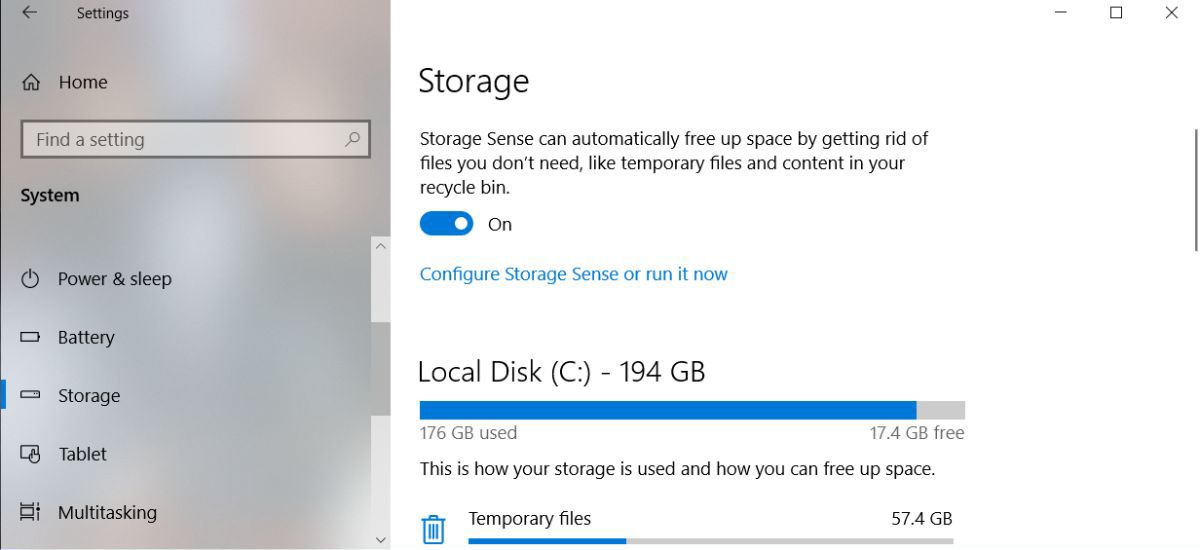
Storage Sense — встроенная функция Windows 10, которая периодически удаляет временные файлы, содержимое корзины и другие ненужные данные. Она удобна для тех, кто не хочет вручную контролировать каждую временную папку.
Как включить Storage Sense:
- Откройте приложение Настройки.
- Перейдите в Система > Хранилище > Storage Sense.
- Переключите в положение Вкл.
Параметры и советы:
- Настройте частоту очистки — ежедневно, еженедельно или при низком свободном месте.
- Укажите, удалять ли файлы в папке «Загрузки», которые не изменялись определённое время.
- Storage Sense не всегда удаляет все «мусорные» файлы: для глубокого очищения нужно сочетать его с другими методами.
Когда Storage Sense не помогает:
- Если у вас много крупных медиафайлов (видео, RAW‑фото) — Storage Sense их не переместит.
- Если системные резервирования занимают пространство, автоматическая очистка не освободит это место.
2. Удаление старых версий Windows
После крупных обновлений Windows сохраняет файлы прошлой версии, чтобы дать возможность откатиться. Эти резервные копии могут занимать десятки гигабайт.
Как удалить старые версии Windows:
- Запустите «Очистку диска» (Disk Cleanup) с правами администратора.
- Нажмите «Очистить системные файлы».
- В списке отметьте «Предыдущие установки Windows» или «Файлы Windows Update» и подтвердите удаление.
Важно:
- Удаление предыдущей установки сделает откат невозможным. Выполняйте только если обновление стабильно и прошло достаточно времени.
3. NTFS‑сжатие
Windows поддерживает встроенное сжатие файловой системы NTFS. Оно позволяет снизить объём, занимаемый отдельными файлами и папками, при этом система автоматически распаковывает данные при обращении.
Как включить NTFS‑сжатие для файла или папки:
- Откройте Проводник (Windows + E) и перейдите к нужному объекту.
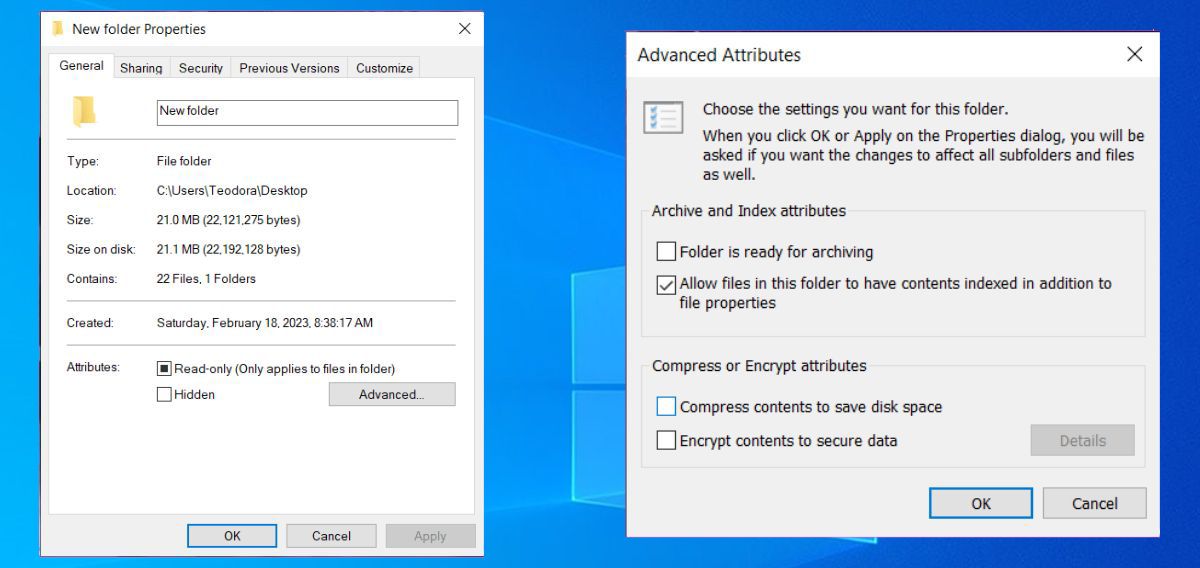
- Правый клик → Свойства.
- На вкладке Общие нажмите Дополнительно.
- Отметьте «Сжимать содержимое для экономии места на диске» и подтвердите.
Плюсы и минусы:
- Плюсы: прозрачная работа, не требуется дополнительного ПО, экономия пространства для документов, архивов, текстовых файлов.
- Минусы: увеличенная нагрузка на CPU при доступе к файлам, неэффективно для уже сжатых форматов (MP3, MP4, JPG, ZIP), нельзя сжимать системные файлы.
Рекомендации:
- Используйте для редко изменяемых документов и резервных копий.
- Не включайте для программных папок с частыми операциями ввода/вывода и системных директорий.
4. Установка приложений и хранение медиа на внешних накопителях
Windows позволяет перенаправлять установку приложений из Магазина и сохранять новые файлы на внешние устройства (USB, SD‑карта, внешний SSD). Это практично для ноутбуков с ограниченным SSD.
Как перенаправить места для новых файлов и приложений:
- Откройте Настройки.
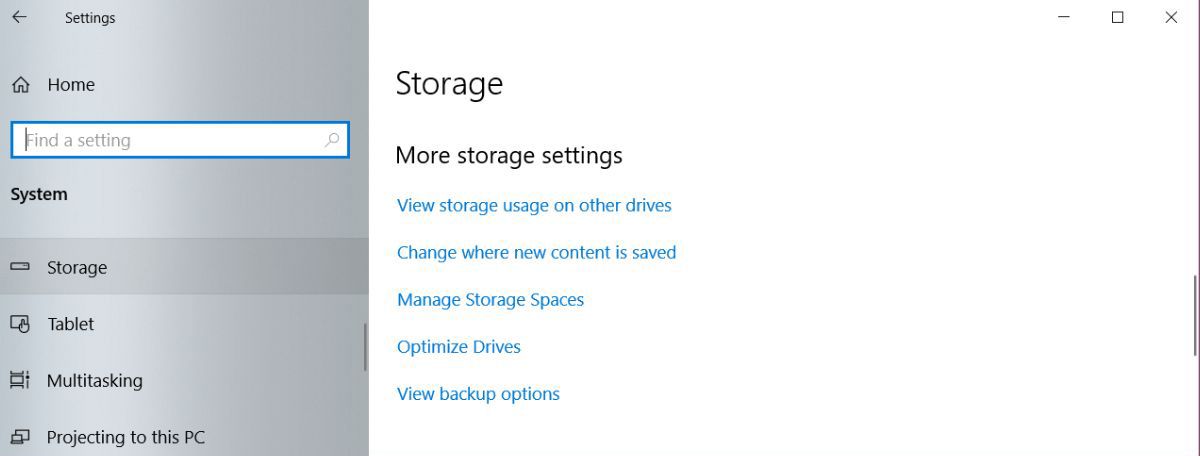
- Система > Хранилище > Дополнительные параметры хранения.
- Нажмите «Изменить, где сохраняется новый контент».
- Для типов файлов (приложения, документы, музыка, фото, видео) выберите внешний накопитель и примените.
Советы безопасности и производительности:
- Используйте качественные внешние накопители с высокой скоростью интерфейса (USB 3.0/3.1 или USB‑C) для приложений и игр.
- Не извлекайте устройство во время работы приложения, иначе возникнет потеря данных или сбои.
- Для часто запускаемых приложений внешние медиа с медленным доступом увеличат время старта и могут влиять на стабильность.
Когда это не подходит:
- Для системных программ и драйверов нельзя перенаправить установку — они должны оставаться на системном разделе.
5. Облачное хранилище (OneDrive)
OneDrive можно использовать как расширение локального хранилища: файлы хранятся в облаке, а при необходимости скачиваются по требованию. Если вам не нужна синхронизация всех папок, отключите синхронизацию конкретных папок.
Как отключить синхронизацию папок в OneDrive:
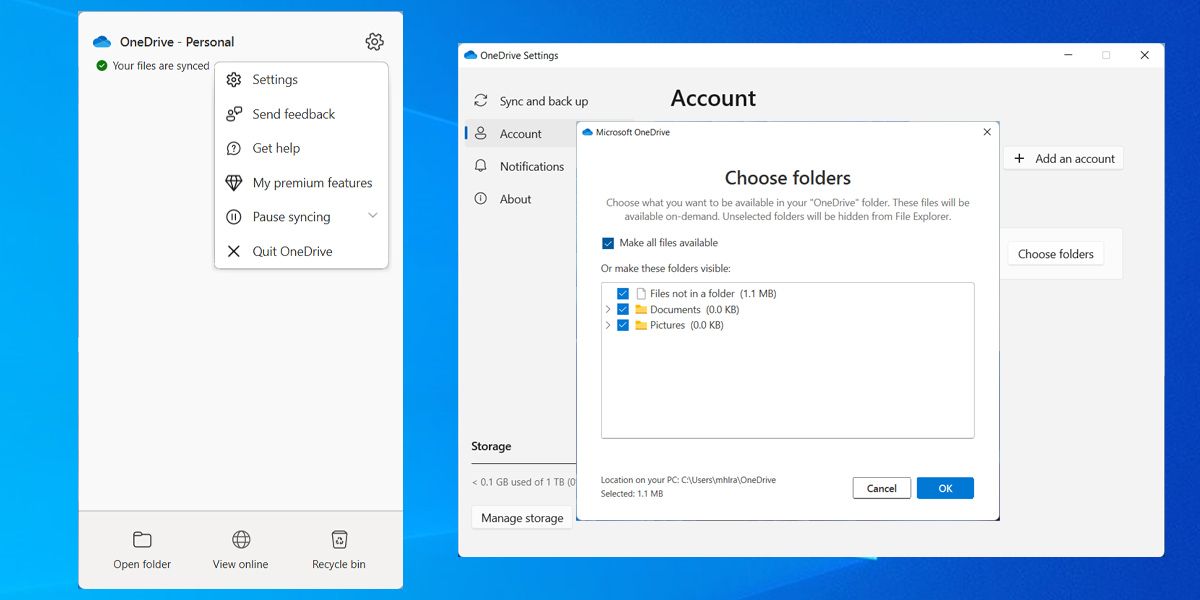
- В системном трее правой кнопкой мыши кликните значок OneDrive и откройте Параметры.
- На вкладке Учетная запись нажмите «Выбрать папки».
- Снимите отметки с папок, которые не хотите синхронизировать.
- Подтвердите OK.
Рекомендации:
- Включите функцию «Файлы по требованию», чтобы локально хранилась только миниатюра, а основной контент оставался в облаке.
- Для критичных рабочих данных лучше использовать отдельную стратегию бэкапа, а не только OneDrive.
Конфиденциальность и соответствие требованиям:
- Для деликатных или корпоративных данных проверьте политику хранения и требования по защите данных (GDPR/локальные регламенты) перед упаковкой в облако.
6. Зарезервированные объёмы: гибернация и точки восстановления
Система резервирует пространство для гибернации (hiberfil.sys) и точек восстановления. Их можно регулировать, но стоит понимать последствия.
Гибернация
Гибернация сохраняет состояние ОЗУ в файл hiberfil.sys и выключает питание. По умолчанию размер файла примерно 75% от объёма оперативной памяти. Если у вас 4 ГБ ОЗУ, файл займёт около 3 ГБ.
Отключение/включение гибернации (командная строка с правами администратора):
powercfg.exe /hibernate offpowercfg.exe /hibernate onПоследствия:
- Отключение освобождает место, но вы теряете возможность гибернации и ускоренного восстановления рабочего состояния.
- Для ноутбуков с ограниченным SSD и редким использованием гибернации — отключение оправдано.
Точки восстановления
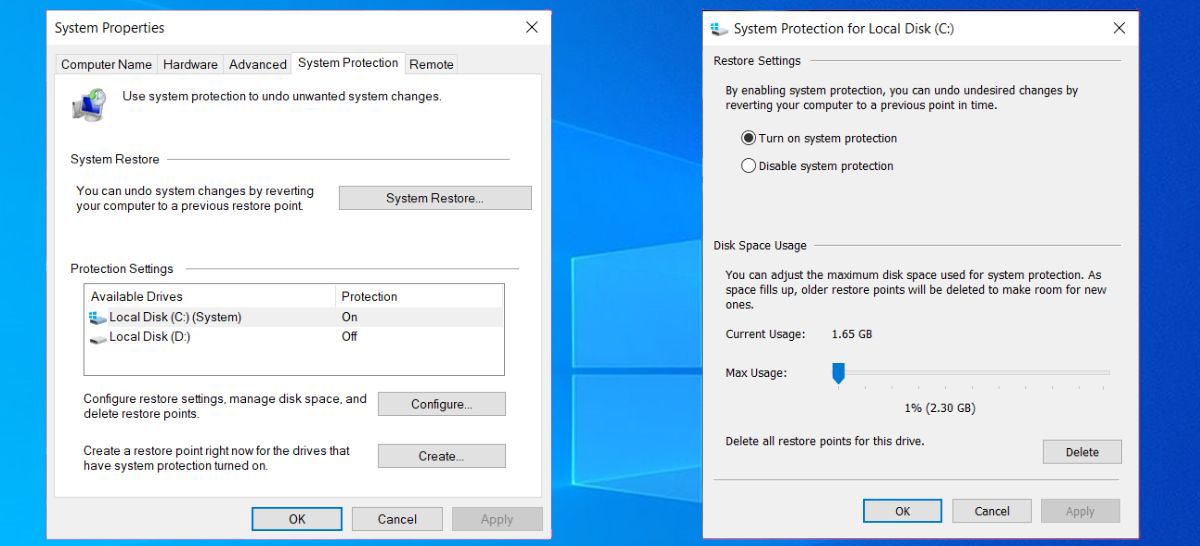
System Restore создаёт снимки системы и по умолчанию резервирует до 15% пространства диска (зависит от конфигурации). Для диска 500 ГБ это может быть до 75 ГБ — значительный объём.
Как настроить System Restore:
- Откройте Панель управления.
- В поиске введите «точка восстановления» и откройте «Создание точки восстановления».
- Вкладка «Защита системы» → «Настроить».
- Либо отключите защиту системы, либо уменьшите «Максимальное использование» (слайдер).
Советы:
- Одна точка восстановления в среднем занимает около 600 МБ. Рекомендуется оставить место для 3–5 точек, если вы хотите иметь запас.
- Отключать точки восстановления стоит только если у вас есть альтернативные надёжные способы восстановления (полные образы диска).
7. Очистка диска и системные инструменты
Запускайте «Очистку диска» регулярно и обязательно после крупных обновлений Windows. Система хранит снимки до обновления и их можно удалить через системную очистку.
Рекомендуемая последовательность действий при очистке:
- Создайте полный образ системы или убедитесь, что у вас есть актуальная резервная копия критичных данных.
- Запустите Storage Sense и проверьте результаты.
- Запустите «Очистка диска» → «Очистить системные файлы» и удалите старые обновления и предыдущие установки.
- Оцените возможность включения NTFS‑сжатия для архивных папок.
- Перенесите крупные медиа на внешний диск или в облако.
Когда и как выполнять после обновлений:
- После успешного обновления Windows рекомендуется подождать 7–14 дней (период, в который может понадобиться откат) и затем удалить старые файлы системы.
Дополнительные стратегии и альтернативные подходы
- Использование сторонних инструментов: приложения вроде TreeSize или WinDirStat показывают, какие папки занимают место. Такие инструменты безопасны, но не все подходят для корпоративных сред.
- Компрессия архивов (7‑Zip, ZIP): для периодических архивных резервов вместо постоянного NTFS‑сжатия.
- Миграция на больший SSD/внешний диск: самый прямой метод, если бюджет позволяет.
- Организация данных: структура папок, удаление дубликатов, перенос больших файлов на NAS.
Методика аудита и действий (миникрут)
- Аудит: запустите анализатор свободного места (WinDirStat/treesize) и составьте список «тяжёлых» папок.
- Приоритизация: определите, какие данные можно переместить/удалить/сжать без риска.
- Действие: примените выбранные методы (Storage Sense, перенос, сжатие).
- Верификация: проверьте работоспособность приложений и доступность данных.
- Документирование: запишите изменения и создайте точку восстановления или образ (если возможно).
Чеклисты по ролям
Чеклист для обычного пользователя:
- Включить Storage Sense.
- Почистить корзину и папку загрузок вручную.
- Отключить синхронизацию ненужных папок в OneDrive.
- Перенести медиа на внешний диск.
Чеклист для продвинутого пользователя / энтузиаста:
- Проанализировать диск WinDirStat.
- Включить NTFS‑сжатие для архивных папок.
- Отключить гибернацию при необходимости.
- Очистить предыдущие установки Windows через системную очистку.
Чеклист для администратора:
- Оценить корпоративную политику по точкам восстановления и гибернации.
- Настроить политики хранения и профили пользователей через GPO.
- Убедиться, что резервное копирование серверных и пользовательских данных работает корректно.
Решение «когда что применять» — схема принятия решения
flowchart TD
  A[Свободного места мало] --> B{Основной тип данных}
  B -->|Много медиа| C[Перенос на внешний диск или облако]
  B -->|Много документов/архивов| D[Включить NTFS‑сжатие / архивировать]
  B -->|Много программ| E[Перенести приложения на другой диск, переустановить]
  B -->|Много системных резервов| F[Настроить гибернацию/точки восстановления/удалить старые установки]
  C --> G[Проверить производительность]
  D --> G
  E --> G
  F --> G
  G --> H{Работает быстро?}
  H -->|Да| I[Оставить]
  H -->|Нет| J[Откатить изменения / учесть альтернативы]
Риски и меры предосторожности
- Удаление предыдущих установок Windows: нельзя откатиться назад.
- Отключение гибернации: потеря функционала быстрого восстановления рабочего состояния.
- Сжатие системных папок: может привести к нестабильности — не сжимайте папки Windows и Program Files.
- Перенос приложений на внешние накопители: возможны сбои при отключении накопителя.
Рекомендация: всегда делайте резервную копию или образ перед радикальными изменениями.
Критерии приёмки
- Доступного пространства стало больше на ожидаемую сумму (без учёта временных пиков).
- Критичные приложения запускаются и работают корректно после изменений.
- При необходимости можно вернуть изменения (через образ системы или повторное включение гибернации).
Быстрый набор команд и сниппетов
Отключение гибернации:
powercfg.exe /hibernate offВключение гибернации:
powercfg.exe /hibernate onЗапуск очистки диска с правами администратора:
- Нажмите Windows и введите Disk Cleanup.
- Правый клик → Запуск от имени администратора → Очистить системные файлы.
Факторы и ключевые числа
- Минимальные требования: 16 ГБ (32‑бит), 20 ГБ (64‑бит).
- Резерв для обновлений: примерно 7 ГБ.
- Размер hiberfil.sys: ≈75% от объёма ОЗУ.
- Резерв для точек восстановления: по умолчанию до 15% диска; одна точка ≈600 МБ.
Глоссарий (1 строка на термин)
- Storage Sense — встроенный автоматический очиститель Windows.
- NTFS‑сжатие — файловая компрессия на уровне NTFS для экономии места.
- hiberfil.sys — файл, куда записывается содержимое ОЗУ при гибернации.
- System Restore — механизм создания точек восстановления системы.
Примеры, когда методы не сработают
- Если диск физически изношен или имеет повреждённые сектора, программные способы освободить место не решат проблему — требуется замена носителя.
- Если у вас огромное количество медиаконтента (видео высокой чёткости), единственное практическое решение — перенос на внешний диск/NAS или покупка диска большего объёма.
Короткое заключение
Windows 10 предлагает набор встроенных инструментов для управления дисковым пространством: Storage Sense, очистка диска, NTFS‑сжатие, настройки гибернации и точек восстановления. Правильное сочетание этих инструментов и аккуратный перенос больших объёмов данных на внешние носители или в облако позволят снизить «перекусывание» пространства системой и сохранить работоспособность компьютера.
Важно: перед радикальными изменениями делайте резервные копии и документируйте настройки, чтобы при необходимости быстро восстановить прежнее состояние.
Короткая социальная заметка (для публикации):
Windows 10 может занимать много места по умолчанию. В статье — пошаговые советы по освобождению без потерь функционала и чеклисты для пользователей и администраторов.

Похожие материалы

Несколько аккаунтов Skype: Multi Skype Launcher

Журнал для работы: повысить продуктивность

Персональные звуки уведомлений на Android

Скачивание шоу Hulu для офлайн‑просмотра

Microsoft Start: персонализированная новостная лента
