Добавить пользовательские эмодзи в Discord
Вы можете загружать картинки как эмодзи в Discord через настройки сервера. Бесплатно доступно до 50 слотов; для анимированных эмодзи и стикеров нужен Nitro. Проверьте размер файла, имя и права.

Добавление бота в сервер Discord — простой процесс: подтвердите права, пригласите бота, согласуйте минимальные разрешения и протестируйте команды. Всегда проверяйте репутацию бота и ограничивайте его права для безопасности.
Реакционные роли позволяют участникам получать роли по эмодзи; Carl‑bot настраивается через команду /reactionrole setup и веб‑панель без программирования.
В Discord можно скрывать спойлеры для всего сообщения с помощью команды ` /spoiler`, помечать часть текста с помощью `||текст||`, а для изображений включать флажок «Отметить как спойлер» перед отправкой. Используйте проверки перед отправкой и редактирование, если случайно раскрыли спойлер.
В каждом голосовом канале Discord есть встроенный текстовый чат. Нажмите иконку «Открыть чат» рядом с названием канала, чтобы писать, обмениваться файлами и настраивать права доступа для участников.
BetterDiscord расширяет официальный клиент Discord, позволяя устанавливать темы и плагины для глубокой персонализации интерфейса. Установка проста, но использование сторонних плагинов нарушает Условия сервиса Discord и несёт риски безопасности — следуйте чеклистам и при необходимости используйте тестовый профиль.
Включите «Режим разработчика» в настройках Discord (десктоп или мобильный), затем через контекстное меню аватарки выберите «Копировать User ID». Это пригодится для поддержки, ботов и ссылок на профиль.
Если вы хотите персонализировать URL приглашения, сервер должен быть в Партнёрской программе или иметь уровень бустов 3, и иметь текстовый канал с правом просмотра для @everyone. После этого настройте суффикс в разделе «Пользовательская ссылка приглашения».
Добавить бота в сервер Discord просто: проверьте права, пригласите бота через кнопку Invite/Add, подтвердите разрешения и отрегулируйте роль бота. После установки настройте команды и проверьте безопасность и приватность перед массовым использованием.
Используйте страницу Discover на десктопе для поиска крупных сообществ, каталоги сторонних сайтов для нишевых серверов, и приглашения от брендов или стримеров. Если не нашли подходящего места, создайте свой сервер — это бесплатно и просто.
Откройте голосовой канал или начните звонок, нажмите «Поделиться экраном», выберите экран или окно и нажмите «Go Live» / «Start Broadcast». На macOS установите утилиту для системного звука, для 1080p/60FPS нужен Nitro.
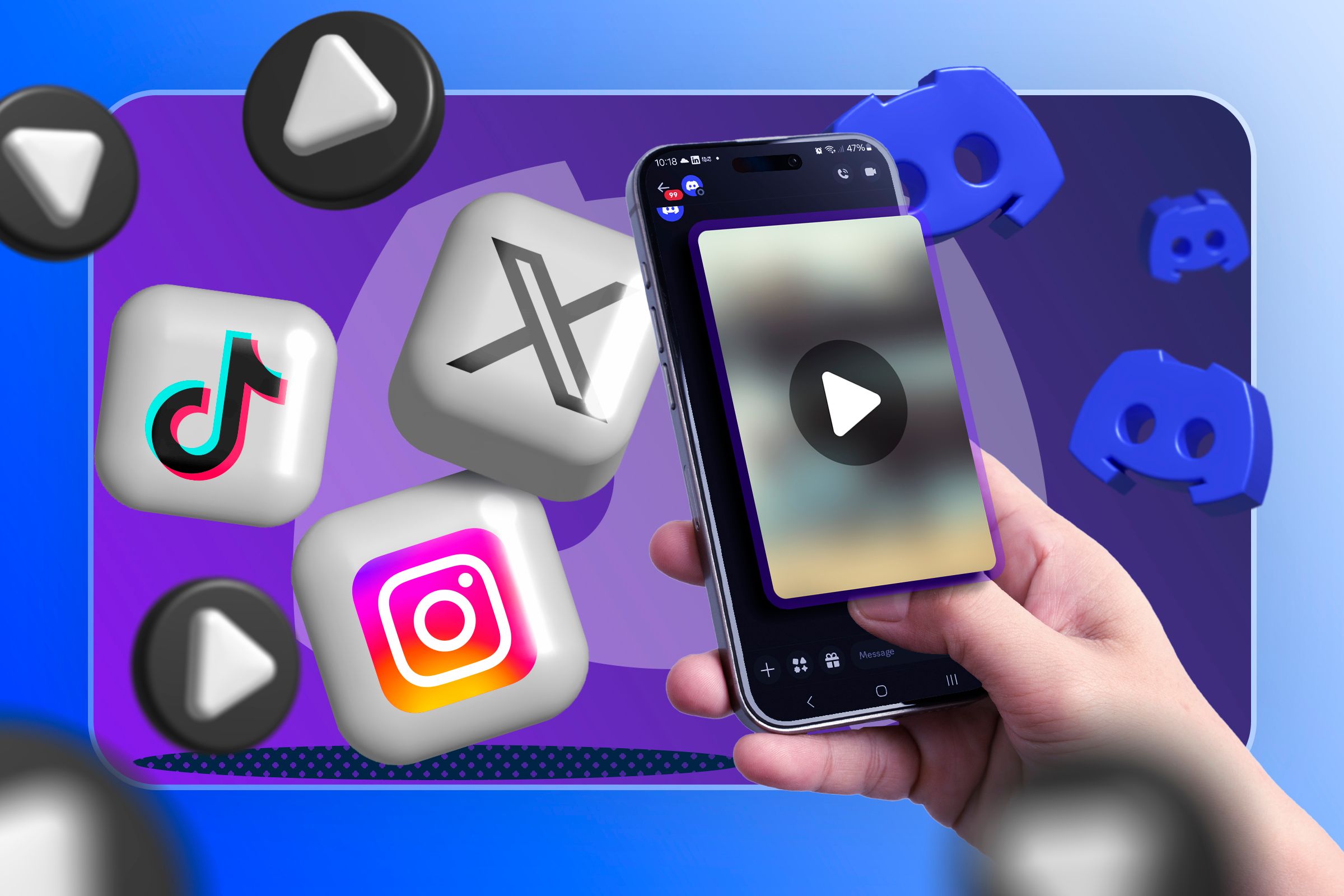
Вы можете смотреть TikTok, Instagram и X (Twitter) видео прямо в Discord, заменив домен ссылки на префикс (например, vxtiktok) или используя бота. Проверьте настройки предпросмотра ссылок и безопасность сторонних сервисов.
Чтобы добавить эмодзи на сервер Discord — откройте «Настройки сервера» → «Эмодзи», нажмите «Загрузить эмодзи», выберите файл. Бесплатные пользователи ограничены 50 слотами; анимация требует Nitro.
Усиление сервера в Discord — это месячная подписка, поднимающая уровень сервера и открывающая функции: больше эмодзи, лучшее качество звука и стримов, баннеры и повышенные лимиты загрузки. Nitro даёт 2 усиления и скидки; переносы блокируются на 7 дней.
Отключите «Запросы сообщений» для отдельного сервера или глобально в «Настройках пользователя», но при сбоях вручную поправьте настройки серверов.
В Discord нельзя заменить системный шрифт, но можно менять масштаб интерфейса, стилизовать отдельные сообщения через генераторы Unicode и использовать кодовые блоки для моноширинного и цветного текста.
На компьютере используйте веб-версию Discord и инструменты разработчика, найдите <img>-тег и замените size в URL на 1024 или 2048. На мобильном — делайте скриншоты и обрезайте изображение. Применяйте методы ответственно.
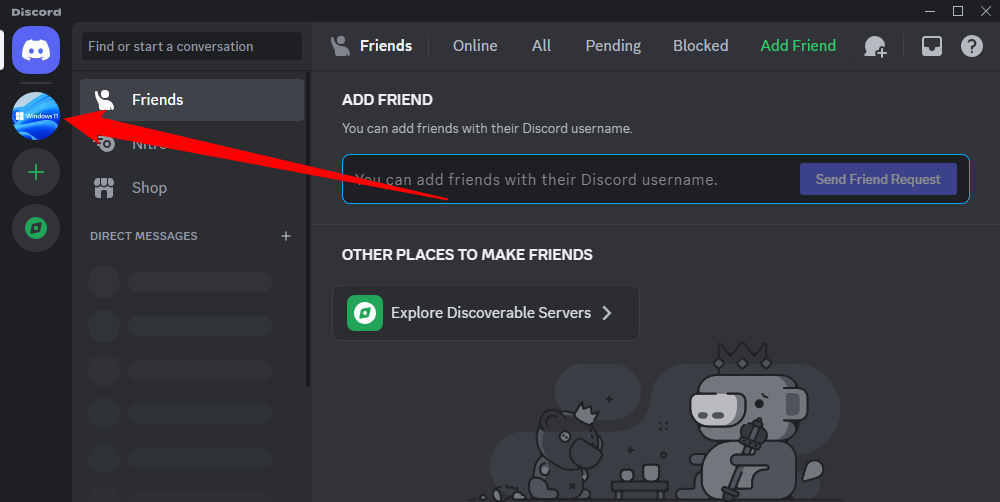
В десктоп‑ и веб‑версиях Discord можно добавить дополнительный аккаунт и быстро переключаться между ними через профиль → Switch Accounts → Manage Accounts. Мобильное приложение на момент мая 2022 г. такой функции не поддерживает — используйте настольную или веб‑версию.
Сделайте канал только для чтения, отключив право «Отправлять сообщения» для роли @everyone или других ролей. Инструкция покрывает десктоп и мобильное приложение, а также содержит альтернативы и чек‑лист.
На компьютере наведите курсор на сообщение и нажмите значок добавить реакцию. На мобильном нажмите и удерживайте сообщение и выберите эмодзи. Если опция отсутствует, проверьте настройки и права сервера.