
Как встраивать видео в Discord
Кратко
Вы можете воспроизводить TikTok, Instagram и X (Twitter) видео прямо в Discord, добавляя короткий префикс к ссылке или используя ботов. Это работает через сторонние промежуточные сервисы и экономит время — не нужно открывать внешние сайты.
О чём статья
- Что такое встраивание видео и зачем оно нужно
- Простая инструкция по добавлению префикса к ссылке
- Префиксы, которые работают сейчас, и примеры
- Когда этот метод не срабатывает и альтернативы
- Практические чеклисты для отправителя, модератора и администратора
- Вопросы безопасности и конфиденциальности
Что такое встраивание видео в Discord
Встраивание видео — это способ отобразить и воспроизвести видеоконтент с одной платформы (например, TikTok) прямо внутри другой (в нашем случае — Discord) без необходимости перехода на сайт-источник. По сути, это отображение плеера и мини-страницы видео внутри сообщения. Для пользователя это значит: можно нажать «play», приостановить или прокрутить видео прямо в чате.
Краткое определение: встраивание видео — это отображение плеера с удалённого хоста внутри сообщения в Discord через ссылку или посредника.
Как это работает технически
Discord обычно не «встраивает» все видео автоматически: он показывает превью (thumbnail) для многих ссылок, но полноценный плеер напрямую включается не всегда. Решение — отправить URL, домен которого указывает на сервис, умеющий отдавать HTML-плеер с поддержкой embed. Пользовательские промежуточные сервисы принимают оригинальную ссылку, генерируют страницу с поддержкой встраивания и возвращают URL этого сервиса — Discord распознаёт его и показывает встроенный плеер.
Важно: видео возвращается через третью сторону, а не напрямую с сайта-источника.
Примеры префиксов и как их использовать
Вместо отправки исходного URL меняем часть домена на префикс. Примеры:
- TikTok: используйте vxtiktok
- Instagram: используйте ddinstagram
- X (Twitter): используйте fixupx или fxtwitter
Пример — исходная ссылка TikTok:
https://www.tiktok.com/@meow6cat/video/7374281606946671904?q=cat&t=1727969415271Замените домен на vxtiktok:
https://www.vxtiktok.com/@meow6cat/video/7374281606946671904?q=cat&t=1727969415271После отправки такой ссылки Discord автоматически покажет встроенный плеер.

Если вы редактируете уже отправленное сообщение и меняете ссылку на версию с префиксом, встроенный плеер появится автоматически.
Быстрые префиксы
- vxtiktok — для TikTok
- ddinstagram — для Instagram
- fixupx, fxtwitter — для X (Twitter)
Эти префиксы работают потому, что соответствующие сервисы преобразуют стандартный URL в страницу, поддерживающую embed.
Что делать, если встраивание не работает
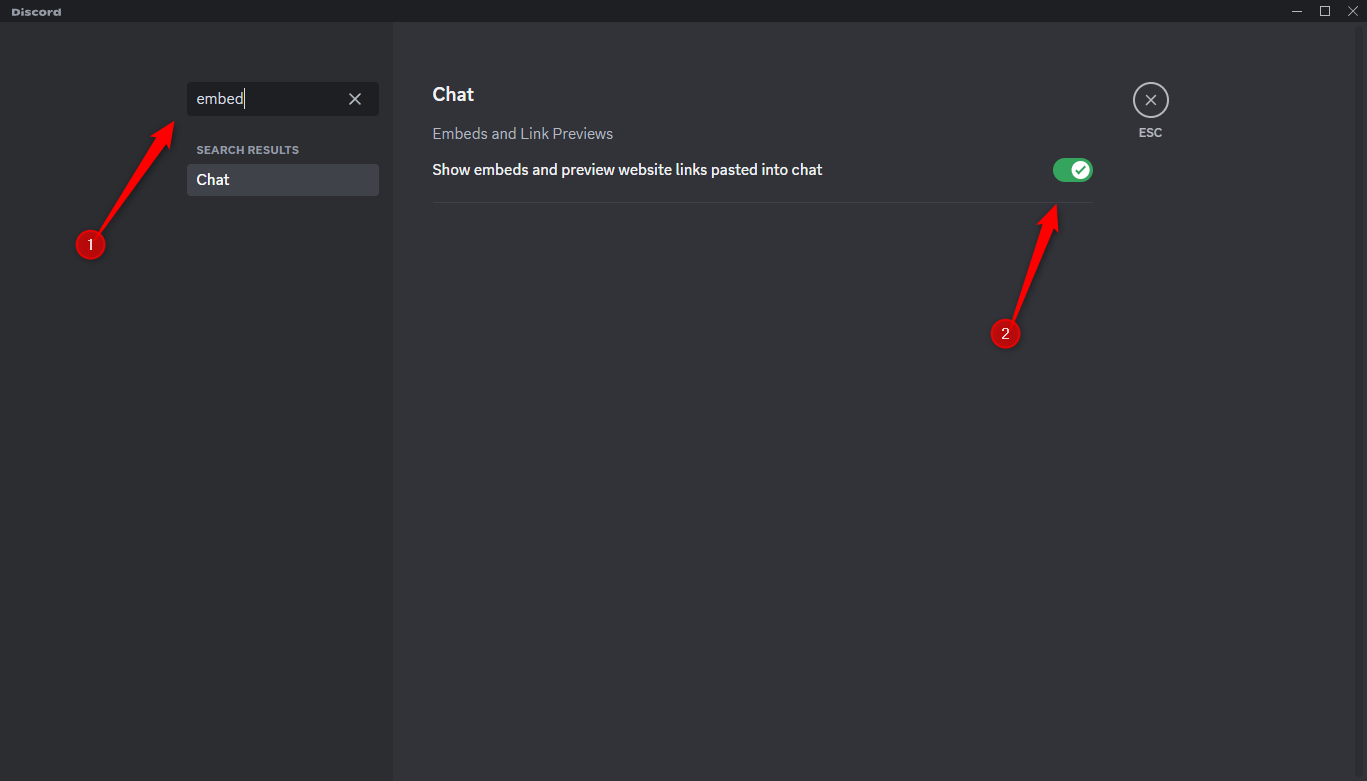
Проверьте настройки Discord: включена ли опция показа превью и встраиваний ссылок. В настройках пользователя найдите опцию с пометкой «Show embeds and preview website links pasted into chat» (в интерфейсе может быть английский текст) или её русифицированную версию «Показывать превью и встраивания ссылок» и убедитесь, что она включена.
Убедитесь, что префикс введён правильно и ссылка полностью корректна.
Возможно, сервис-прокси временно недоступен или заблокирован. Попробуйте позже или используйте альтернативный префикс.
На некоторых серверах администрация может отключать превью ссылок через права/настройки каналов. Проверьте права ролей и настройки канала.
Альтернативные подходы
- Использовать бота с автоматическим распознаванием и встраиванием (например, QuickVids и аналоги). Бот может обрабатывать ссылки и публиковать их уже преобразованными.
- Загрузить видео как файл в канал (если у вас есть файл и права на загрузку). Это подойдёт для приватных видео или когда нельзя использовать сторонние сервисы.
- Показ экрана через голосовой канал (screen share) — для совместного просмотра в реальном времени.
- Встраивать через вебхук, который публикует кастомные сообщения с медиаконтентом.
Когда метод не сработает (контрпримеры)
- Видео защищено авторскими правами и недоступно для внешнего воспроизведения.
- Сервисы-прокси заблокированы вашим провайдером или сетевыми правилами сервера/организации.
- Владелец видео ограничил доступ по региону или требует авторизации.
- Администрация сервера отключила предпросмотр ссылок для всех пользователей.
Мини-методология: шаг за шагом
- Найдите видео на TikTok/Instagram/X.
- Скопируйте ссылку на видео.
- Измените домен, добавив префикс (например, vxtiktok вместо www.tiktok.com).
- Вставьте изменённый URL в сообщение Discord и отправьте.
- Если встраивание не появилось, отредактируйте сообщение ещё раз и проверьте настройки Discord.
- Если ничего не помогает, попробуйте бот или загрузите файл.
Чеклист по ролям
Отправитель
- Убедиться, что ссылка ведёт на конкретное видео (а не на профиль).
- Правильно заменить домен на префикс.
- Проверить предпросмотр перед отправкой.
Модератор
- Проверить, что сторонние префиксы разрешены правилами сервера.
- При необходимости заблокировать подозрительные прокси.
- Объяснить участникам, как безопасно делиться видео.
Администратор сервера
- Проверить глобальные настройки превью ссылок.
- Разрешить/запретить интеграции и вебхуки.
- Мониторить внешние сервисы на предмет злоупотреблений.
Безопасность и конфиденциальность
- Помните, что префиксы перенаправляют трафик через третью сторону. Это значит, что метаданные (IP, заголовки) и, в некоторых случаях, содержимое могут проходить через внешний сервис.
- Не используйте сомнительные или неизвестные прокси для приватных или корпоративных материалов.
- Боты и сервисы, которые автоматически преобразуют ссылки, требуют разрешений в сервере — проверьте их полномочия и репутацию.
- Для организаций рекомендуется запретить использование внешних прокси и предусмотреть утверждённый бот для безопасного встраивания.
Критерии приёмки
- Видео воспроизводится внутри Discord без перехода на внешний сайт.
- Префикс корректно заменён и ссылка открывается у большинства участников сервера.
- Нет сообщений об ошибках доступа или блокировке контента.
Часто задаваемые вопросы
Работает ли это на мобильном приложении Discord?
Да, встроенный плеер обычно доступен и в мобильной версии, если включены предпросмотры ссылок в настройках.
Нужно ли устанавливать дополнительные расширения в браузер?
Нет, для простого встраивания достаточно изменить домен в ссылке или использовать бота. Расширения не требуются.
Это легально с точки зрения авторских прав?
Вы просто показываете ссылку на публичный контент. Однако воспроизведение защищённого контента через сторонние прокси может нарушать правила платформы-источника. По вопросам прав лучше сверяться с политиками источника видео.
Что если ссылка ведёт на профиль, а не на само видео?
Встраивание работает только с URL конкретного видео. Найдите опцию «Share» или «Поделиться» в приложении и скопируйте прямую ссылку на видео.
Итог
Встраивание видео в Discord — это простой трюк, который экономит шаги и повышает вовлечённость. Самый лёгкий путь — заменить домен ссылки на один из известных префиксов (vxtiktok, ddinstagram, fixupx). В случаях, когда это не подходит, используйте бота, загрузку файла или показ экрана. Не забывайте про безопасность: сторонние прокси берут на себя трафик, поэтому используйте проверенные сервисы и ограничивайте доступ там, где это критично.
Коротко: заменили домен — и видео встроено; не работает — проверьте настройки и права; критичен контроль безопасности для корпоративных серверов.

Похожие материалы

Несколько аккаунтов Skype: Multi Skype Launcher

Журнал для работы: повысить продуктивность

Персональные звуки уведомлений на Android

Скачивание шоу Hulu для офлайн‑просмотра

Microsoft Start: персонализированная новостная лента
