
Как скачать аватарку пользователя в Discord
Быстрые ссылки
Способы сохранить аватарку Discord
Сохранить аватарку другого пользователя на компьютере
Сохранить аватарку на мобильном
Увидели классный арт или смешной мем в аватарке пользователя Discord и хотите сохранить его локально? Официальной кнопки «Скачать аватарку» в приложениях Discord нет, но есть надежные и проверенные обходные пути. Ниже — подробные инструкции для настольного компьютера и телефона, а также дополнительные советы, когда один метод не подходит.
Важно: Discord ограничивает прямую загрузку аватарок, чтобы усложнить злоупотребления. Не используйте скачанные изображения для выдачи себя за другого пользователя или для действий, нарушающих правила платформы или законы о приватности.
Способы сохранить аватарку Discord
На компьютере (в браузере) самый удобный метод — открыть профиль пользователя в веб-версии Discord, воспользоваться инструментом разработчика (Inspect) и получить прямую ссылку на изображение. По этой ссылке можно изменить параметр size, чтобы получить версию высокого разрешения.
На мобильном телефоне официального способа получить высококачественную аватарку нет — остаётся сделать скриншот и обрезать ненужные части экрана.
Дополнительно: если вы знаете ID пользователя и хеш аватарки (например, для бота или при отладке), можно собрать прямой CDN-URL Discord и открыть его в браузере.
Как сохранить аватарку на компьютере
Ниже — пошаговая инструкция для Google Chrome. Аналогичные шаги работают в Firefox, Edge и других браузерах со встроенной панелью разработчика.
- Запустите браузер и откройте Discord для Web (https://discord.com) или используйте приложение Discord, но для инспектирования удобнее веб-версия.
- Войдите в аккаунт и найдите пользователя, чью аватарку хотите сохранить.
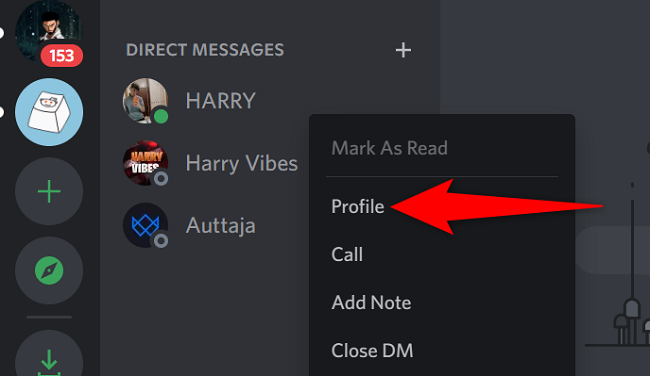
- Правой кнопкой мыши нажмите на пользователя в списке или в чате и выберите Profile / Профиль — откроется оверлей с информацией о пользователе.
Когда профиль открыт, нажмите Ctrl+Shift+C (Windows/Linux) или Cmd+Option+C (macOS), чтобы открыть инспектор элементов.
В панели разработчика кликните по изображению аватарки в интерфейсе — это выделит соответствующий
тег в DOM.
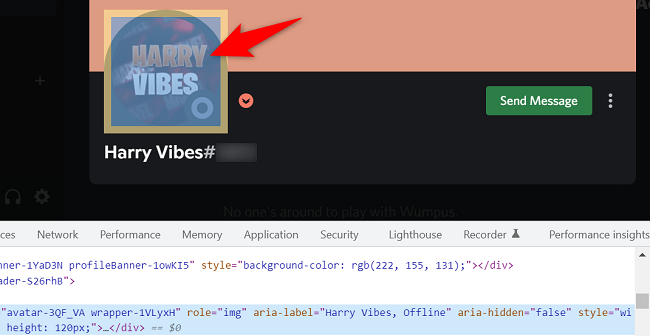
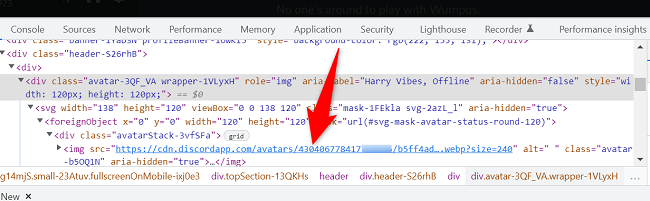
- В структуре HTML найдите рядом следующие теги и раскройте их, щёлкая по стрелкам:
- После открытия последнего
вы увидите тег
Наведите курсор на ссылку внутри этого тега — появится небольшое превью изображения.
- В превью нажмите на ссылку рядом с «Current Source» — браузер откроет картинку в новой вкладке.
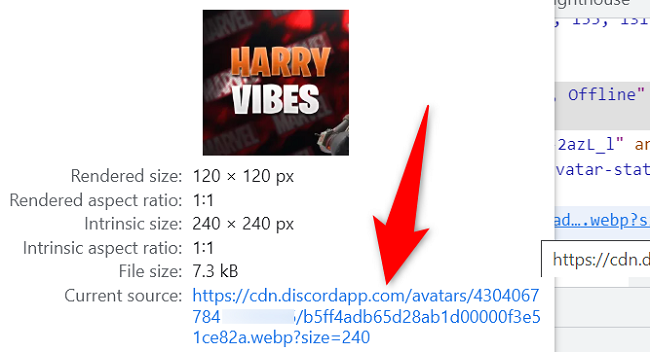
- По умолчанию изображение может быть низкого разрешения (например size=240). В адресной строке замените параметр размера (240) на 1024 или 2048, чтобы получить более качественную версию:
240
замените на
2048
или
1024
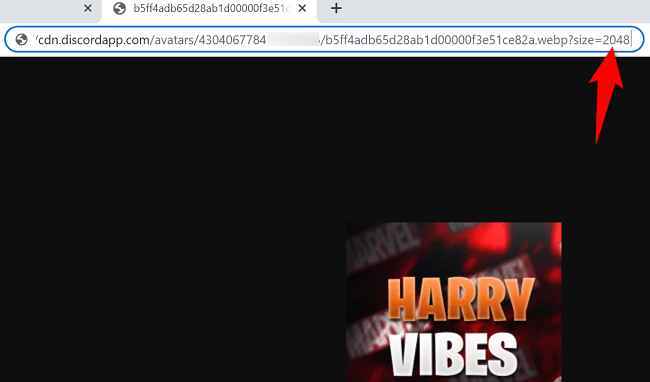
- Откроется версия изображения в высоком разрешении. Правой кнопкой мыши по картинке → Save Image As / Сохранить изображение как и сохраните файл на диск.
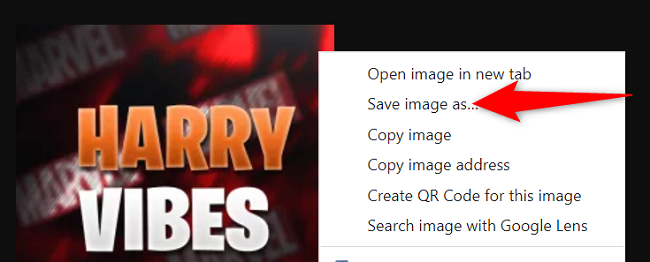
Примечание: файл по умолчанию может быть в формате WEBP. Многие приложения его поддерживают, но если вам нужен JPG/PNG, используйте конвертер (локально в графическом редакторе или онлайн).
Альтернативный метод через CDN (если известны user ID и avatar hash)
Если у вас включён Режим разработчика в Discord (User Settings → Advanced → Developer Mode), вы можете скопировать ID пользователя (Copy ID) и формировать прямую ссылку к Discord CDN:
https://cdn.discordapp.com/avatars/USER_ID/AVATAR_HASH.png?size=2048
Замените USER_ID и AVATAR_HASH на соответствующие значения. Для анимированных аватаров используйте расширение .gif.
Важно: этот метод работает, если аватар существует и хеш корректен.
Как сохранить аватарку на мобильном
На мобильных платформах (iOS и Android) официальный клиент не позволяет открыть прямую ссылку на аватарку в высоком разрешении. Надёжный способ — сделать скриншот и обрезать изображение.
- Запустите приложение Discord на телефоне.
- Найдите пользователя и тапните по его имени, чтобы открыть профиль.
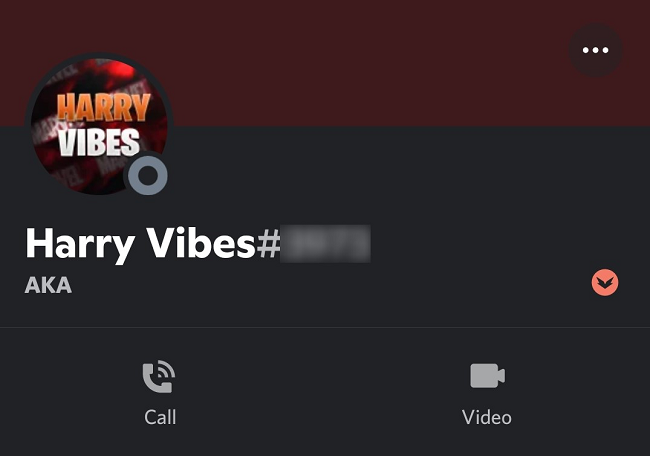
- Сделайте скриншот экрана:
- На большинстве Android: зажмите одновременно Кнопку уменьшения громкости и Питание (Volume Down + Power).
- На современных iPhone: нажмите Боковую кнопку + Кнопку увеличения громкости (Side + Volume Up).
- Откройте сделанный скриншот в Галерее/Фото и обрежьте изображение так, чтобы осталась только аватарка.
Ограничения мобильного метода: качество чаще ниже, чем при загрузке оригинального файла. Если нужна высокая детализация, лучше выполнить инструкции для компьютера или воспользоваться CDN-методом.
Когда методы не подходят
- Если у пользователя нет кастомной аватарки и установлен стандартный аватар Discord — скачивать нечего, будет отображаться системная иконка.
- Если вы не можете открыть профиль или пользователь удалён — извлечь изображение не получится.
- Если аватарка анимированная (GIF), мобильный скриншот даст статичную картинку; для GIF требуется CDN-ссылка с расширением .gif.
Конвертация WEBP в JPG/PNG
WEBP — распространённый современный формат. Если ваша система или приложение не поддерживает WEBP, выполните одно из действий:
- Откройте WEBP в графическом редакторе (Photoshop, GIMP) и сохраните как JPG/PNG.
- Используйте быстрый онлайн-конвертер (поиск: “WEBP to JPG”).
- На macOS откройте изображение в Preview и экспортируйте в другой формат.
Не отправляйте конфиденциальные изображения на непроверенные файлообменники.
Критерии приёмки
- Открыта прямая ссылка на изображение в браузере.
- Параметр size в URL изменён на 1024 или 2048 и изображение отображается чётко.
- Файл успешно сохраняется локально и открывается выбранным просмотрщиком.
Чек-лист по ролям
- Для настольного пользователя: браузер с доступом к инструментам разработчика, базовые навыки Навигации по DOM.
- Для мобильного пользователя: умение делать и редактировать скриншоты.
- Для администратора/модератора: избегать использования аватарок для выдачи себя за кого-то, проверять юридические и этические аспекты перед публикацией.
Факт-бокс — стандартные значения размера
Discord CDN поддерживает размерные параметры (пример): 16, 32, 64, 128, 256, 512, 1024, 2048. Для получения максимально возможного качества используйте 2048.
Риски и рекомендации
- Используйте скачанные аватарки только в рамках личного использования или при получении разрешения владельца.
- Не используйте аватарки для обмана, мошенничества или нарушения правил серверов — это может привести к блокировке.
- Скачивание и публикация чужих изображений может иметь правовые последствия в зависимости от авторских прав и законом местоположения.
Важно: если вы храните персональные данные пользователей (например, аватарки) длительное время, соблюдайте требования конфиденциальности и местного законодательства.
Частые ошибки и как их избежать
- Ошибка: сохранённый файл не открывается — причина: WEBP-формат. Решение: конвертировать в JPG/PNG.
- Ошибка: получилась низкая детализация — причина: не заменили параметр size в URL. Решение: увеличить size на 1024 или 2048.
- Ошибка: пытаетесь скачать удалённую аватарку — убедитесь, что профиль доступен и аватарка существует.
Короткая методология (шаблон действий)
- Наблюдение: выберите профиль и откройте его.
- Инструмент: запустите Inspect/Инспектор кода.
- Поиск: найдите
![]() тег или прямую ссылку на изображение.
тег или прямую ссылку на изображение. - Модификация: измените параметр size в URL.
- Сохранение: правой кнопкой → Сохранить как.
- Проверка: откройте файл и при необходимости конвертируйте.
Резюме
Скачать аватарку Discord на компьютере можно через инструмент разработчика браузера или напрямую через CDN, если известны ID и хеш. На мобильном — практично делать скриншоты и обрезать их. Всегда учитывайте этические и правовые ограничения: не используйте чужие изображения для выдачи себя за других и не нарушайте приватность.
Важно: используйте описанные методы ответственно и уважительно по отношению к другим пользователям.


Похожие материалы

Несколько аккаунтов Skype: Multi Skype Launcher

Журнал для работы: повысить продуктивность

Персональные звуки уведомлений на Android

Скачивание шоу Hulu для офлайн‑просмотра

Microsoft Start: персонализированная новостная лента
