
Реакционные роли в Discord с Carl‑bot

Реакционные роли — удобный способ автоматизировать управление ролями на сервере Discord: пользователи реагируют на сообщение эмодзи и получают соответствующую роль. Это избавляет администраторов от необходимости вручную назначать роли каждому участнику и помогает участникам персонализировать профиль и доступ к каналам.
Что такое реакционные роли в Discord?
Реакционные роли — это роли, которые участники сервера получают, поставив реакцию (эмодзи) под заранее опубликованным сообщением. Такой подход особенно полезен на больших серверах, где вручную назначать сотни ролей неудобно.
Короткое определение: реакционная роль — роль, присваиваемая автоматически по реакции пользователя на специальное сообщение.
Плюсы использования реакционных ролей:
- Удобство для пользователей: они выбирают роли самостоятельно.
- Экономия времени для модераторов и админов.
- Гибкость: роли можно связать с каналами и правами доступа (например, роль «Книжный клуб» открывает приватный канал).
Раньше для этого приходилось писать собственного бота, но Carl‑bot позволяет настроить систему быстро и без знаний программирования.
Как настроить реакционные роли в Discord через Carl‑bot
Ниже — пошаговая инструкция с пояснениями и практическими рекомендациями.
1. Подготовьте сервер и выделите канал
Рекомендуется создать отдельный текстовый канал для реакционных ролей — так сообщения с выбором не потеряются среди общего чата.
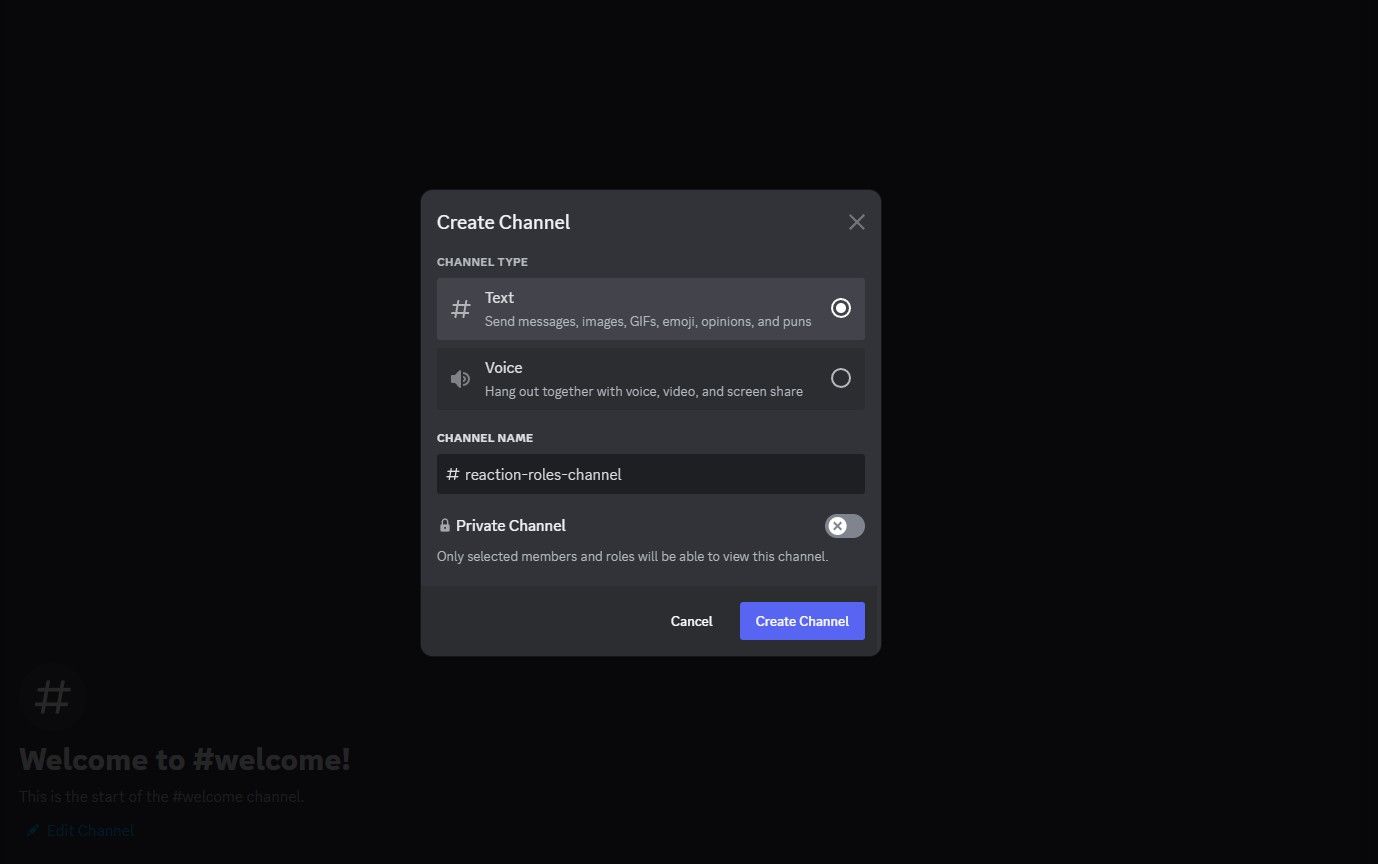
- Щёлкните правой кнопкой по списку каналов на сервере.
- Выберите «Создать канал».
- Укажите тип — «Текстовый».
- Придумайте короткое имя.
- Нажмите «Создать канал».
Важно: сделайте канал доступным для всех пользователей, которым нужен выбор ролей, и ограничьте в нём возможность отправлять сообщения, если хотите, чтобы выбор выглядел аккуратно (только бот публикует сообщение с вариантами).
2. Добавьте Carl‑bot на сервер
Добавление бота делается через сайт Carl‑bot. Для авторизации потребуется войти через Discord.
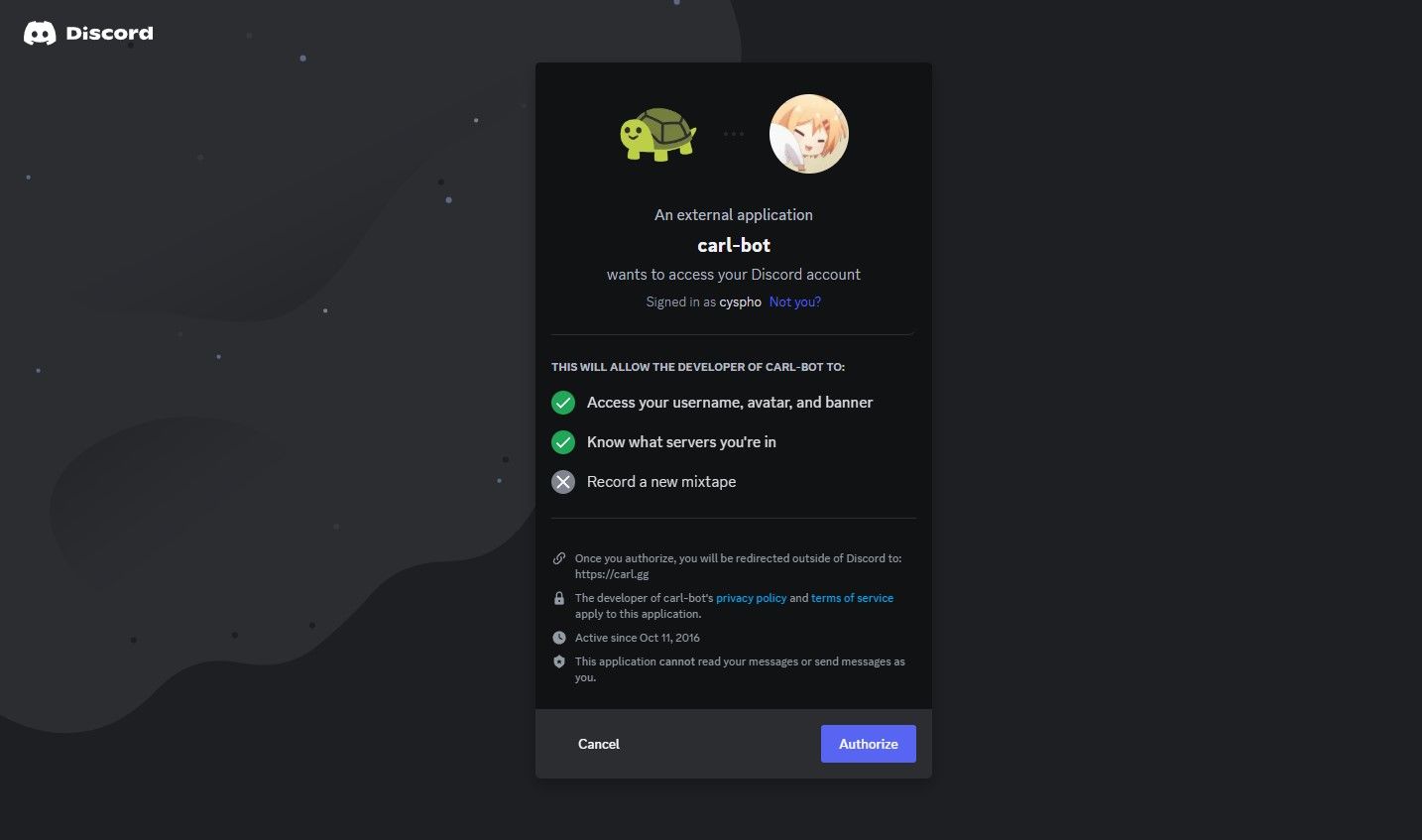
- Перейдите на сайт Carl‑bot.
- Нажмите «Войти через Discord» и подтвердите авторизацию.
- Выберите сервер, на который хотите добавить бота.
- Нажмите «Продолжить».
- Предоставьте необходимые разрешения и пройдите капчу.
Примечание: после добавления Carl‑bot останется доступен как в приложении Discord, так и на веб‑панели. На сайте вы найдёте дополнительные настройки, шаблоны и журналы.
3. Создайте роли на сервере
Прежде чем привязывать роли к эмодзи, добавьте сами роли в настройках сервера.
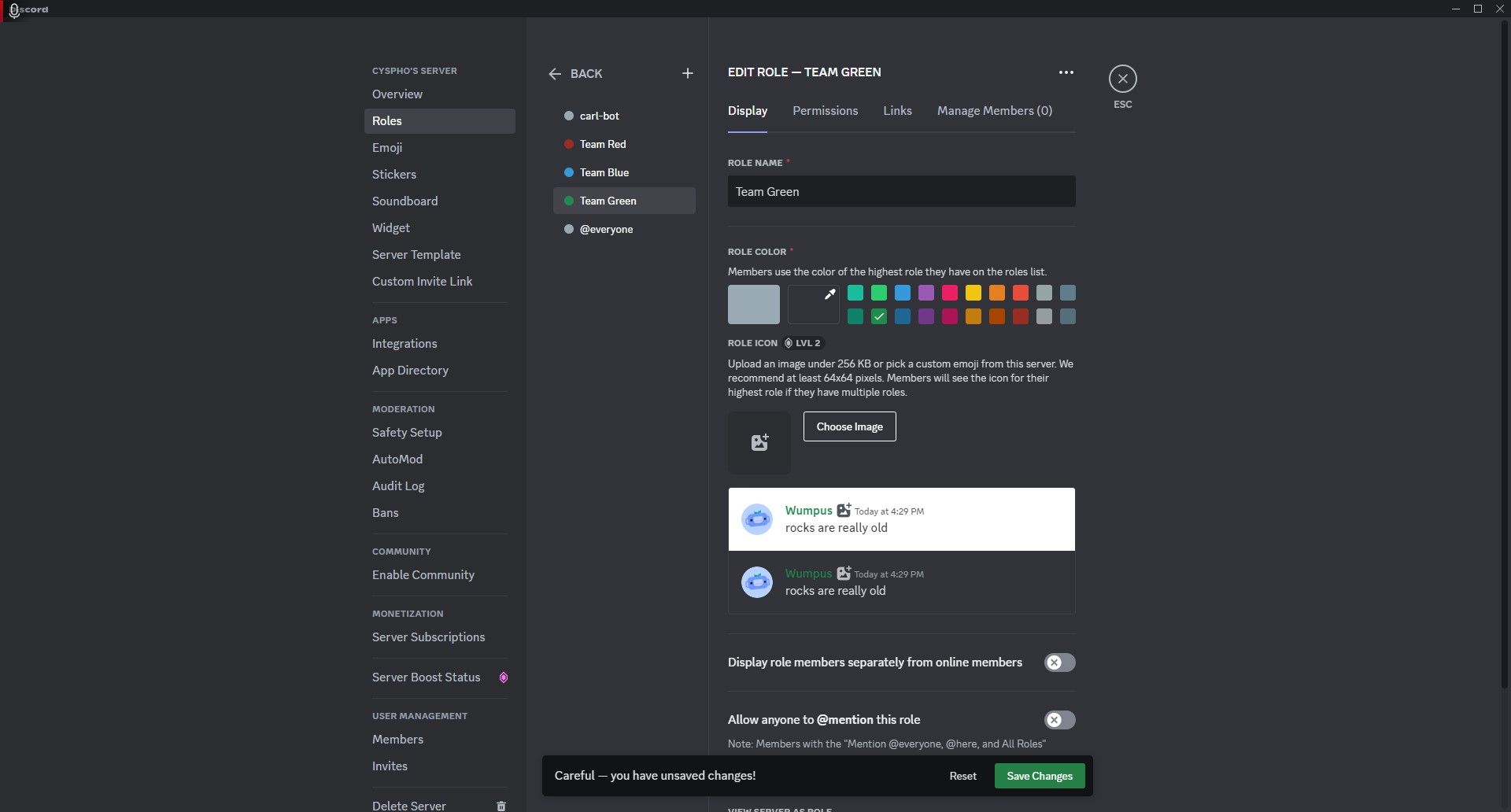
- Откройте «Настройки сервера».
- Перейдите во вкладку «Роли».
- Нажмите «Создать роль».
- Придумайте имя роли и выберите цвет.
- При необходимости укажите права и ограничения.
- Нажмите «Сохранить изменения».
Повторите для всех ролей, которые собираетесь выдавать через реакции. Эмодзи для ролей привяжете позже — прямо в процессе конфигурации Carl‑bot.
4. Настройка реакционных ролей с помощью команды Carl‑bot
Carl‑bot предлагает интерактивный мастер через команду. Запустите его в любом текстовом канале вашего сервера.
- Откройте нужный текстовый канал.
- Введите команду и нажмите Enter:
/reactionrole setup- Укажите имя канала для реакций — не забудьте добавить решётку перед именем (#имя‑канала).
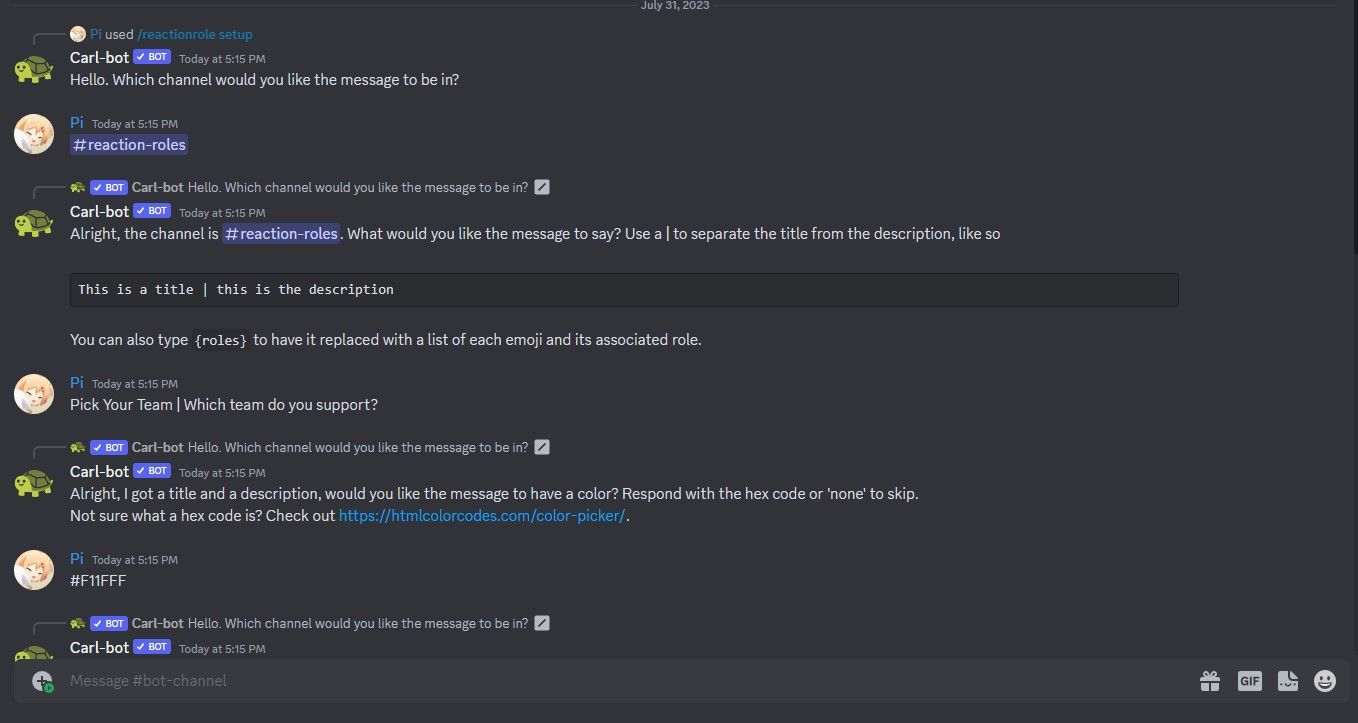
- Введите заголовок и описание — это будет сообщение, к которому пользователи будут добавлять реакции.
- Введите hex‑код цвета для оформления (например, #1ABC9C) или введите «none», если цвет не нужен.
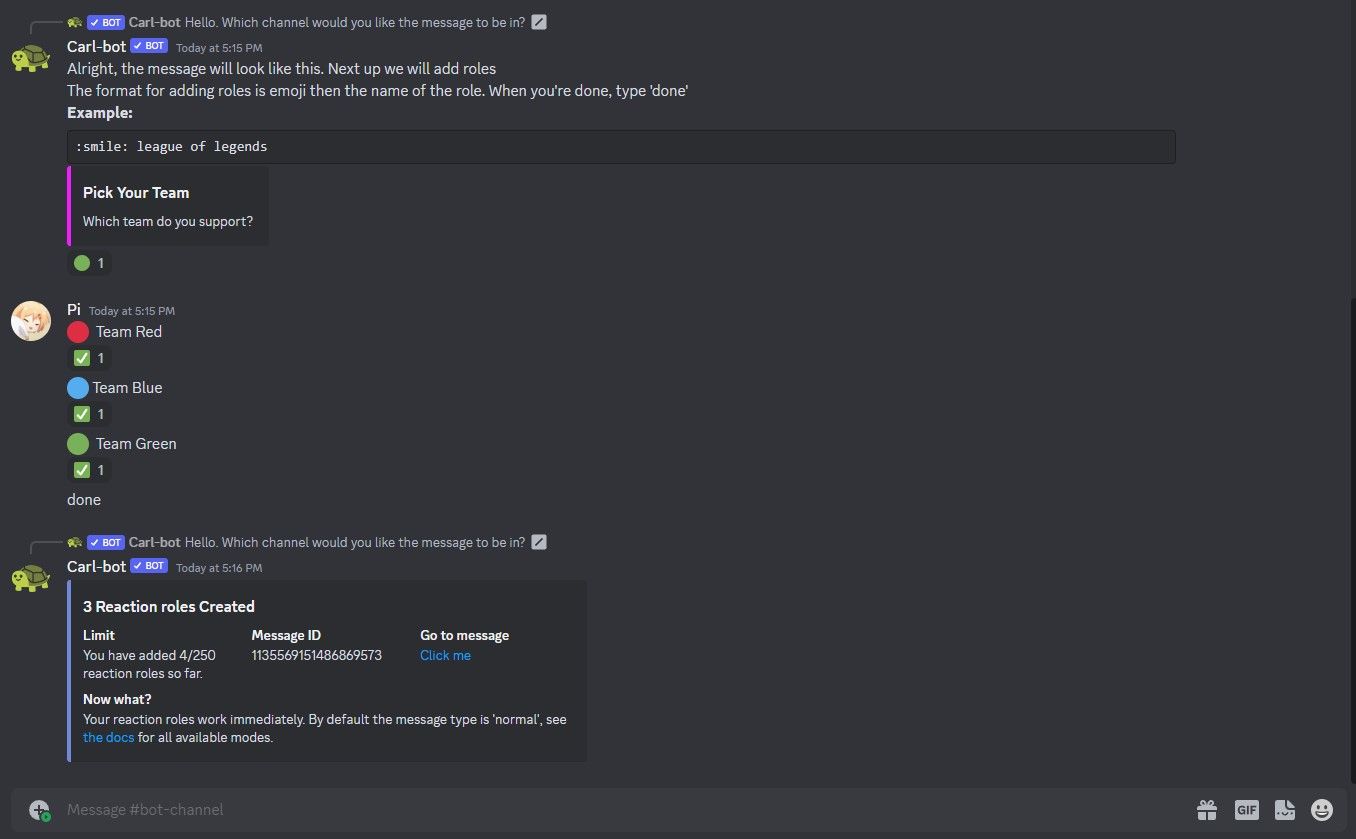
- По очереди вводите пары: эмодзи → имя роли, нажимая Enter после каждой пары.
- Повторяйте до тех пор, пока не добавите все роли; затем введите «done» и нажмите Enter.
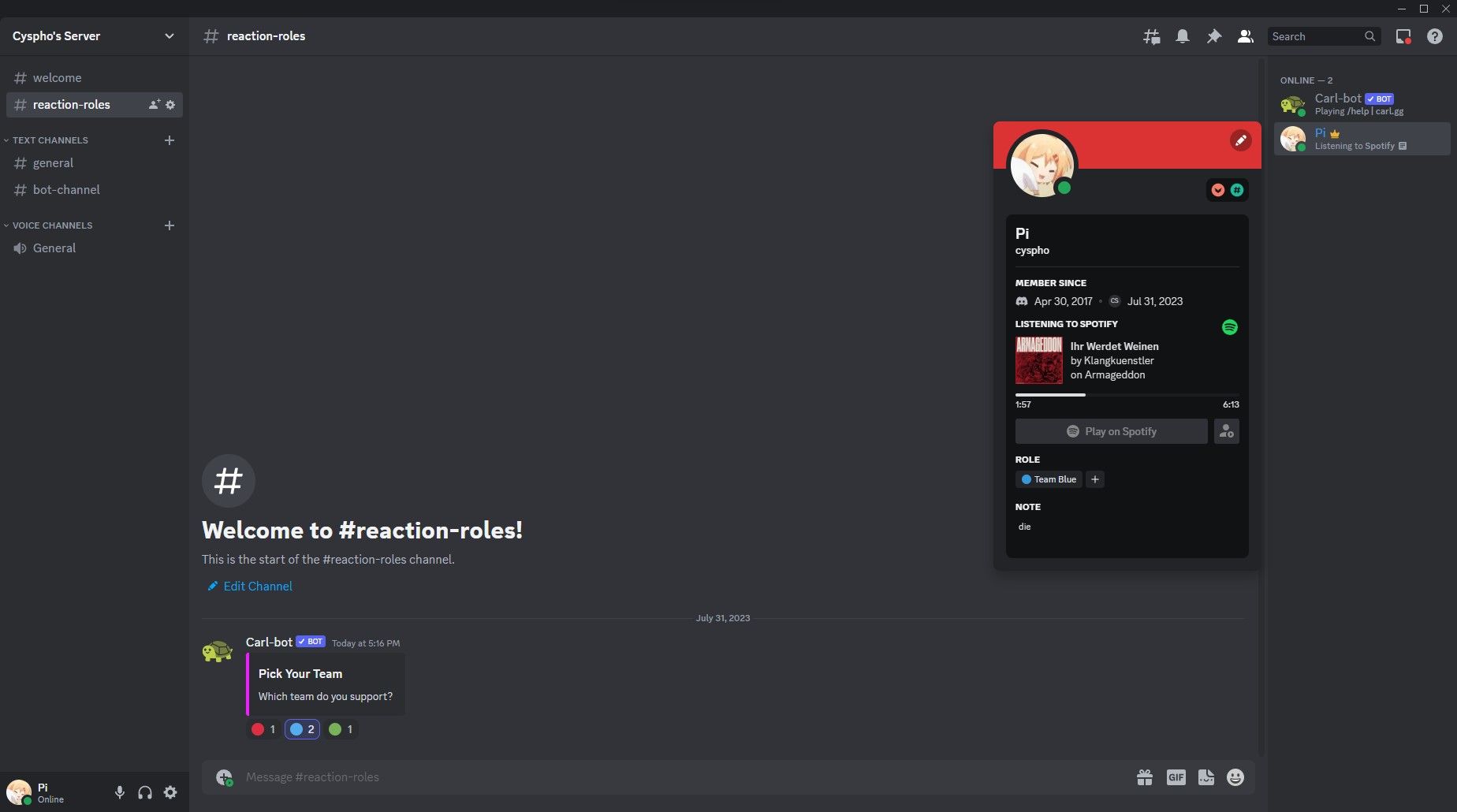
После завершения Carl‑bot опубликует сообщение с реакциями в указанном канале. Пользователи смогут нажать на эмодзи и получить соответствующую роль автоматически.
Важно: проверьте порядок ролей в настройках сервера — бот не сможет присваивать роли, если его роль в иерархии находится ниже целевых ролей. Поднимите роль Carl‑bot выше тех ролей, которыми он должен управлять.
Частые сценарии и рекомендации по использованию
- Роли «по интересам» (игры, языки, хобби) — позволяют участникам подписываться на релевантные каналы.
- Роли «по доступу» — открывают или скрывают приватные каналы.
- Роли «по событиям» — временные роли для участников мероприятий (их можно удалить вручную или через бота/скрипт через заданный период).
Контрольный список для администратора перед запуском
- Создан отдельный канал для реакционных ролей.
- На сервере созданы все роли, которые будут выдавать.
- Роль Carl‑bot выше управляемых ролей в иерархии.
- Проведён тест с тестовой учётной записью или доверенным модератором.
- Ограничено право отправки сообщений в канале (если нужно), чтобы сообщения с выбором не терялись.
Устранение неполадок
Если реакционные роли не работают, проверьте:
- Права бота: у Carl‑bot должны быть права Manage Roles и Add Reactions.
- Иерархию ролей: роль бота выше ролей, которыми он управляет.
- Корректность синтаксиса при вводе эмодзи и имён ролей (названия ролей должны точно совпадать).
- Нет ли конфликта с другими ботами, которые также пытаются управлять ролями.
Если бот не ставит реакции автоматически — возможно, у него нет права добавлять реакции в этом канале.
Когда реакционные роли не подходят (ограничения)
- Если вам нужны сложные логики (например, комбинированные условия или дешифровка внешних данных), встроенный функционал Carl‑bot может быть недостаточен.
- Для временного автоматического снятия ролей по расписанию потребуется либо дополнительная настройка, либо другой бот/скрипт.
- Если в вашей организации есть строгие правила доступа и аудит, автоматические выдачи ролей потребуют продуманной политики и журналирования.
Альтернативы Carl‑bot
Если Carl‑bot по каким‑то причинам не подходит, рассмотрите другие популярные боты с поддержкой реакционных ролей:
- MEE6 — удобная панель управления и дополнительные функции модерации.
- YAGPDB — гибкость и расширенные возможности автоматизации.
- Dyno — набор модулей для модерации и автоматизации.
Выбор зависит от нужд: нужна простота — MEE6, нужна гибкая автоматизация — YAGPDB.
Мини‑методология: быстрый план настройки (4 шага)
- Подготовка: выделите канал и создайте роли.
- Разрешения: убедитесь, что Carl‑bot имеет права на управление ролями и добавление реакций.
- Настройка: запустите /reactionrole setup и пройдите мастер.
- Тестирование: проверьте работу на тестовой учётной записи и задокументируйте порядок действий.
Безопасность и конфиденциальность
- Carl‑bot получает доступ к информации о ролях и сообщениях в канале, поэтому предоставляйте минимально необходимые права.
- Не используйте реакционные роли для управления доступом к чувствительной информации без дополнительной проверки.
- При работе с данными пользователей учитывайте внутренние политики конфиденциальности вашей организации. Если вы обрабатываете персональные данные граждан ЕС, проверьте соответствие требованиям GDPR в части уведомления и хранения данных.
Примеры тест‑кейсов и критерии приёмки
Критерии приёмки:
- Публикация сообщения с реакциями прошла успешно.
- При нажатии на эмодзи роль добавляется пользователю в течение 5–10 секунд.
- Роль удаляется/добавляется корректно при снятии/повторной реакции.
- Бот не выдаёт роли выше своей роли в иерархии.
Тест‑кейсы:
- Позитивный: пользователь нажимает эмодзи — получает роль.
- Негативный: бот без права Manage Roles — операция выдачи роли отклоняется; система логирует ошибку.
- Граничный: эмодзи пользователь вводит с помощью внешней клавиатуры/наклейки — роль всё равно привязывается корректно.
Глоссарий — 1 строка
Реакционная роль: роль, автоматически присваиваемая пользователю при реакции эмодзи на специальное сообщение.
Краткие советы по UX и поддержке серверов
- Подписывайте эмодзи понятными подписями и лаконичным описанием ролей.
- Регулярно ревизируйте список ролей и удаляйте устаревшие.
- Документируйте процесс для модераторов: кто и когда может менять настройки.
Итог
Реакционные роли — простой и эффективный инструмент для организации доступа и персонализации на Discord‑сервере. Carl‑bot делает настройку доступной даже без навыков программирования: выделите канал, создайте роли, запустите /reactionrole setup и протестируйте. Не забывайте про права бота и поддерживайте порядок в списке ролей.
Важно: перед массовым запуском всегда проводите тестирование и убедитесь, что роль бота стоит выше управляемых ролей.
Сообщение для социальных сетей: настройте реакционные роли с Carl‑bot и дайте участникам возможность выбирать свои права и интересы за пару минут.

Похожие материалы

Несколько аккаунтов Skype: Multi Skype Launcher

Журнал для работы: повысить продуктивность

Персональные звуки уведомлений на Android

Скачивание шоу Hulu для офлайн‑просмотра

Microsoft Start: персонализированная новостная лента
