
Как пометить спойлеры в Discord: текст и изображения

Краткое описание
Discord позволяет участникам серверов и приватных чатов скрывать спойлеры — фрагменты текста или изображения, которые могут раскрыть ключевые детали фильмов, игр, книг и т. п. Скрытие выполняется либо для всего сообщения, либо для части текста, либо для вложенных изображений. Ниже — пошаговые инструкции, советы, список типичных ошибок и контрольный чеклист перед отправкой.
Как добавить спойлер ко всему сообщению
Самый простой способ скрыть весь текст сообщения — использовать команду /spoiler перед текстом. Команда работает в десктоп‑приложении и в мобильном приложении.
- Откройте поле ввода сообщения.
- Введите
/spoiler, затем пробел и сам текст сообщения. - Отправьте сообщение.
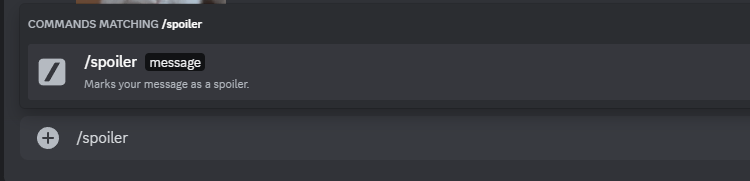
После отправки сообщение отобразится в виде затемнённого блока. Пользователь должен кликнуть или нажать на блок, чтобы увидеть содержимое.
Важно: команда /spoiler перезаписывает прикреплённые изображения. То есть вы не сможете одновременно отправить изображение и применить /spoiler к тексту так, чтобы изображение осталось скрытым — для изображений действуют отдельные шаги (см. ниже).
Как пометить спойлер только для части сообщения
Если нужно скрыть не весь текст, а только фрагмент, используйте markdown‑синтаксис или кнопку спойлера в десктоп‑версии.
- Markdown: обрамите текст двойными вертикальными чертами:
||это спойлер||. Текст между||станет затемнённым. - Кнопка спойлера: выделите фрагмент в поле ввода — появится всплывающее меню с иконкой глаза. Нажмите её, и вокруг выделенного фрагмента добавятся
||.
Пример:
- Введите:
Осторожно, в последней серии ||главный герой умирает|| — это спойлер.
Если вы редактируете уже отправленное сообщение, тоже можно добавить || вокруг текста и сохранить изменения.
Примечание: на мобильном приложении кнопка «глаз» может не отображаться. В таком случае используйте ручной ввод ||.
Как пометить изображение как спойлер
Для изображений спойлеры нужно включать до отправки. Нельзя изменить уже отправлённую картинку так, чтобы она стала спойлером — придётся удалить и отправить заново с пометкой.
Десктоп и веб
- Нажмите плюс рядом с полем ввода и выберите «Загрузить файл».
- Выберите изображение и нажмите «Открыть».
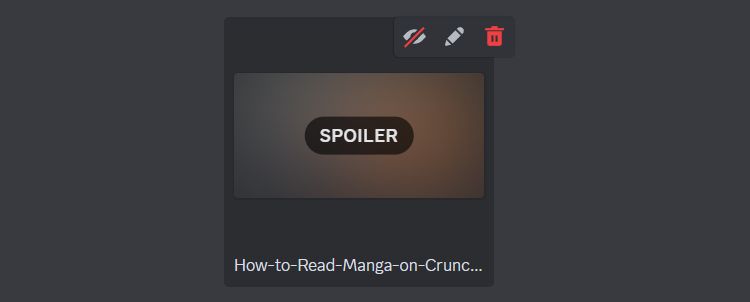
- Перед отправкой нажмите иконку глаза, чтобы включить пометку «Отметить как спойлер».
- Можно нажать карандаш, чтобы открыть редактор, и также установить спойлер там.
- Отправьте сообщение.
Мобильное устройство
- Нажмите плюс рядом с полем ввода и выберите изображение из галереи.
- Нажмите на миниатюру изображения в поле отправки, чтобы открыть дополнительные опции.
- Поставьте галочку «Пометить как спойлер» или переключатель «Mark as spoiler».
- Вернитесь к чату и отправьте изображение.
После этого получатели увидят затемнённую миниатюру и смогут открыть её только по желанию.
Когда спойлеры не работают или требуют обхода
- Встраиваемые сообщения (embeds) от ботов иногда не подчиняются обычной работе с пометками. Боты должны сами реализовать поддержку спойлеров.
- Старые сообщения: нельзя пометить как спойлер изображение, которое уже отправлено — только удалить и отправить заново.
- Интеграции и сторонние сервисы могут присылать картинки напрямую и не давать опции спойлера.
Если вы столкнулись с проблемой, попробуйте:
- удалить и повторно отправить изображение с пометкой;
- попросить администратора сервера проверить настройки интеграций;
- использовать приватные сообщения (DM) для обмена контентом с риском спойлеров.
Альтернативные подходы и политика сервера
- Создайте отдельные каналы для обсуждения с пометками «спойлеры» или «spoilers».
- Отключите автопоказ изображений в настройках пользователя, если хотите уменьшить случайные просмотры.
- Настройте правила сервера и закреплённые сообщения с просьбой помечать спойлеры.
Эти подходы полезны для крупных сообществ и публичных серверов, где многие пользователи подключаются и не прочитали правила.
Ментальные модели и чеклист перед отправкой
Ментальная модель: три уровня риска — «все», «часть», «медиаконтент». Выбирайте способ защиты в зависимости от уровня риска.
Чеклист перед отправкой:
- Определите, раскрывает ли сообщение ключовую информацию.
- Если раскрывает — нужно ли скрыть весь пост (
/spoiler) или только фрагмент (|| ||)? - Для изображений обязательно поставить флажок «Отметить как спойлер» перед отправкой.
- При сомнении — отправьте в канал со спойлерами или в личные сообщения.
Уровни зрелости практики спойлеров в сообществе
- Базовый: пользователи помечают спойлеры вручную.
- Организованный: есть специальные каналы и закреплённые правила.
- Управляемый: боты и модерация автоматически проверяют или помечают подозрительный контент.
Критерии приёмки
- Текст или часть текста, помеченные с помощью
/spoilerили|| ||, действительно скрыты до клика. - Картинка, отправленная с установленной опцией «Отметить как спойлер», отображается затемнённой у получателей.
- Редактирование сообщения может добавить
|| ||к тексту, но не сделать спойлером уже отправлённое изображение.
Важно: перед массовой отправкой изображений с потенциальными спойлерами сперва проверьте, как их видят другие участники. Небольшая проверка экономит время модерации.
Безопасность и приватность
Изображения и вложения, загруженные в Discord, хранятся на серверах Discord и доступны в рамках выбранной вами видимости каналов. Если контент чувствительный, лучше поделиться им через приватные каналы или напрямую, и пометить как спойлер.
Справка — один‑строчные определения
- Спойлер: информация, раскрывающая ключевые детали сюжета.
/spoiler: команда для скрытия всего сообщения.||текст||: markdown‑обрамление для скрытия части текста.
Краткое резюме
- Используйте
/spoiler, чтобы скрыть всё сообщение. - Используйте
||текст||, чтобы скрыть часть сообщения. - Для изображений включайте опцию «Отметить как спойлер» до отправки.
- Если изображение уже отправлено без пометки — удалите и отправьте заново.
- Настройте правила сервера и отдельные каналы для обсуждений со спойлерами.
Дополнительные советы: при сомнении предупреждайте перед публикацией и объясняйте, какие именно детали являются спойлерами.
Список контрольных пунктов перед отправкой:
- Оценил(а) риск раскрытия сюжета
- Выбрал(а) метод защиты (всё сообщение / часть / изображение)
- Проверил(а) пометку спойлера в превью
- Отправил(а) в правильный канал

Похожие материалы

Несколько аккаунтов Skype: Multi Skype Launcher

Журнал для работы: повысить продуктивность

Персональные звуки уведомлений на Android

Скачивание шоу Hulu для офлайн‑просмотра

Microsoft Start: персонализированная новостная лента
