
Как переключаться между несколькими аккаунтами в Discord

Быстрые ссылки
- Шаг 1: Добавить второй аккаунт в Discord
- Шаг 2: Переключаться между аккаунтами в Discord
Если вы управляете несколькими аккаунтами Discord, десктоп‑ и веб‑приложения позволяют добавить их в одно приложение и быстро переключаться между ними. Ниже — пошаговая инструкция, советы по безопасности и сценарии, когда способ может не сработать.
Важно: обе учётные записи остаются залогинены в приложении, поэтому вам не нужно вводить логин и пароль при каждом переключении.
Примечание: информация актуальна на май 2022 г. Изменения в интерфейсе Discord могут изменить расположение пунктов меню.
Шаг 1: Добавьте второй аккаунт в Discord
Первое — добавьте второй аккаунт в приложение. Откройте Discord (десктоп‑приложение или веб‑версию) на компьютере.
В левом нижнем углу нажмите на иконку своего профиля, затем выберите Switch Accounts → Manage Accounts.
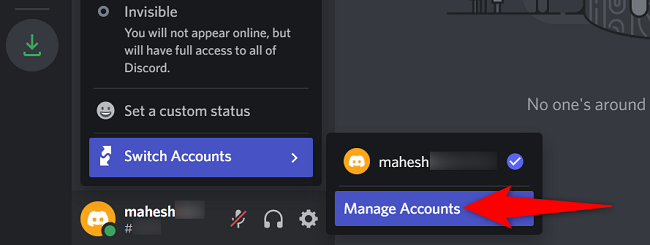
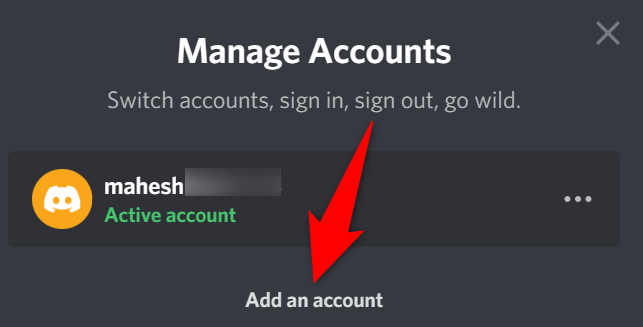
В окне «Manage Accounts» нажмите «Add an Account».
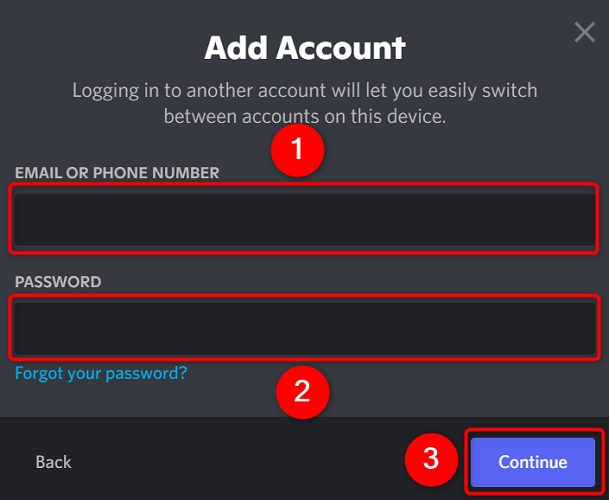
Откроется окно «Add Account». В поле «Email or Phone Number» введите email или номер телефона вторичного аккаунта. В поле «Password» введите пароль. Если вы забыли пароль, используйте сброс пароля через ссылку восстановления.
Затем нажмите «Continue».
Готово — дополнительный аккаунт добавлен. Теперь его можно выбирать в меню переключения аккаунтов.
Шаг 2: Переключение между аккаунтами в Discord
Чтобы использовать другой аккаунт, снова откройте десктоп‑ или веб‑версию Discord.
В левом нижнем углу нажмите на иконку профиля и наведите курсор на Switch Accounts.
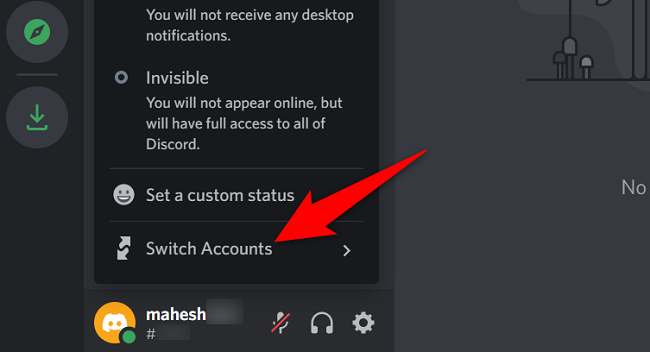
В расширенном меню Switch Accounts выберите нужный аккаунт.
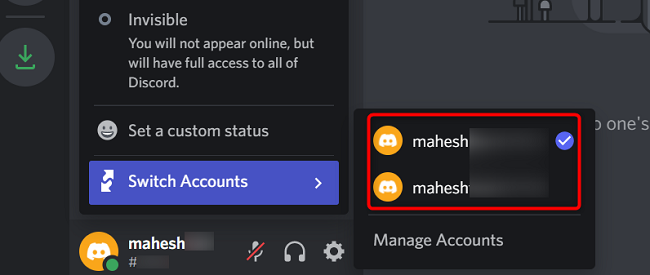
После выбора Discord перезагрузится, и вы начнёте работать под выбранной учётной записью.
Когда это не сработает — распространённые проблемы и решения
- Аккаунт не добавляется: проверьте корректность email/телефона и пароля. Если двухфакторная аутентификация включена, убедитесь, что у вас есть доступ к 2FA‑методу.
- Не видите пунктов меню: убедитесь, что вы используете десктоп‑приложение или веб‑версию. Мобильное приложение не поддерживает управление несколькими аккаунтами на май 2022 г.
- Переключение вызывает ошибку загрузки: перезапустите приложение или очистите кэш браузера (для веб‑версии). Если проблема сохраняется, выйдите из аккаунтов и войдите заново.
Альтернативные подходы
- Используйте разные профили браузера для веб‑версии Discord. Это даёт ещё более явное разделение данных и куки.
- Запускайте несколько инстанций десктоп‑приложения в разных операционных системах/пользовательских профилях ОС.
- Для мобильного доступа используйте мобильный веб‑браузер в режиме «Desktop site» как временное решение.
Мини‑методология: быстрый чек‑лист перед добавлением аккаунта
- Убедитесь в доступе к email/телефону вторичного аккаунта.
- Проверьте наличие 2FA и подготовьте код подтверждения.
- Откройте Discord на ПК или в браузере.
- Добавьте аккаунт через Manage Accounts.
- Проверьте переключение и корректность уведомлений.
Руководство по устранению инцидентов (короткий runbook)
- Симптом: не удаётся добавить аккаунт.
- Шаг 1: Проверьте правильность логина/пароля.
- Шаг 2: Сбросьте пароль, если нет доступа.
- Шаг 3: Выключите VPN/прокси и повторите попытку.
- Симптом: при переключении аккаунтов приложение зависает.
- Шаг 1: Перезапустите Discord.
- Шаг 2: Очистите кэш (для десктоп‑версии — удалить папку Cache в профиле приложения).
- Шаг 3: Переустановите приложение при повторении ошибки.
Риски и советы по безопасности
- Риск: оставлять несколько аккаунтов постоянно залогиненными на общем компьютере. Митигирование: используйте отдельные профили ОС или выходите из аккаунтов после работы.
- Риск: утечка 2FA‑кодов. Митигирование: используйте аппаратный ключ или приложение‑аутентификатор.
- Совет: включите проверку сессий и просматривайте активные сеансы в настройках безопасности Discord.
Роль‑ориентированные чек‑листы
- Администратор сервера:
- Убедитесь, что у вас есть доступ к основному и вспомогательному аккаунту.
- Проверьте права и роли на каждом аккаунте.
- Контент‑менеджер:
- Настройте уведомления для каждого аккаунта.
- Проверьте, что при переключении не теряются черновики сообщений.
- Пользователь‑мультиаккаунт:
- Держите 2FA и резервные контакты в актуальном состоянии.
Краткая схема принятия решения
flowchart TD
  A[Нужно переключаться между аккаунтами?] -->|Да| B{Используете мобильное приложение?}
  B -->|Да| C[Мобильное приложение не поддерживает — используйте компьютер или браузер]
  B -->|Нет| D[Откройте Discord на ПК или в браузере]
  D --> E[Добавьте аккаунт через Manage Accounts]
  E --> F[Переключайтесь через Switch Accounts]
Короткий глоссарий
- 2FA — двухфакторная аутентификация.
- Manage Accounts — окно управления добавленными аккаунтами (UI Discord).
- Switch Accounts — пункт меню для выбора активной учётной записи.
Краткая справка с ключевыми моментами
- Поддерживаются десктоп и веб‑версия; мобильная — нет (май 2022 г.).
- Оба аккаунта остаются залогинены одновременно.
- Для безопасности используйте 2FA и отдельные профили ОС при работе на общих компьютерах.
Связанные материалы: изучите настройки персонализации аккаунта, чтобы настроить вид и уведомления для каждого профиля.
Итог: добавление и переключение между аккаунтами в Discord экономит время и упрощает работу с разными ролями. Следуйте чек‑листу и базовым мерам безопасности, чтобы свести к минимуму риски.

Похожие материалы

Несколько аккаунтов Skype: Multi Skype Launcher

Журнал для работы: повысить продуктивность

Персональные звуки уведомлений на Android

Скачивание шоу Hulu для офлайн‑просмотра

Microsoft Start: персонализированная новостная лента
