
Как изменить шрифт и внешний вид текста в Discord
Быстрая навигация
- Опция 1: Изменить масштаб шрифта в Discord
- Опция 2: Изменить стиль шрифта в сообщениях (генераторы Unicode)
- Опция 3: Цветные и моноширинные сообщения с кодовыми блоками
- Дополнительно: шпаргалка по форматированию, когда методы не сработают, чек-листы для ролей
Опция 1: Изменить масштаб шрифта в Discord
Если цель — просто сделать текст крупнее или мельче, используйте настройки масштабирования. Это влияет на вид системного шрифта gg sans в интерфейсе, но не заменяет сам шрифт.
На рабочем столе
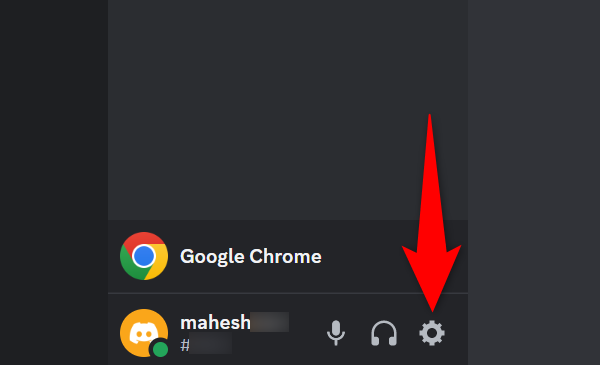
- Откройте Discord и в левом нижнем углу нажмите «Настройки пользователя» (значок шестерёнки).
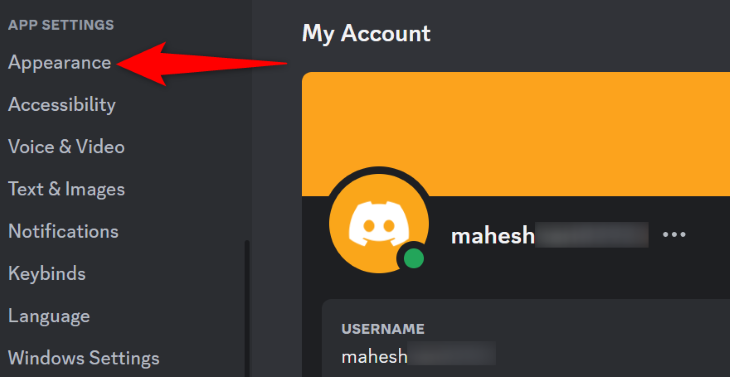
- В левой боковой панели выберите «Внешний вид».
- В правой части окна найдите секцию «Масштаб шрифта в чате» и перетащите ползунок влево, чтобы уменьшить, или вправо, чтобы увеличить размер.
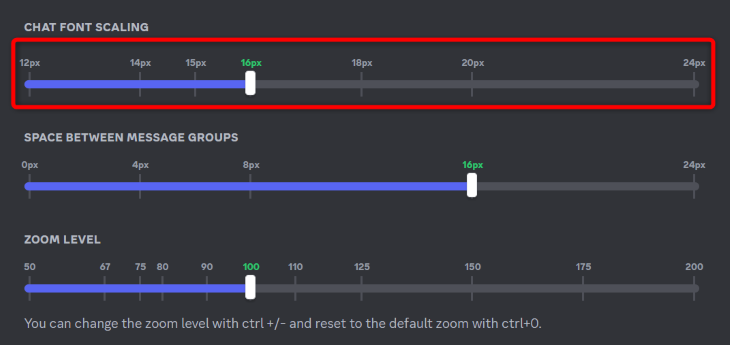
- На той же странице можно настроить «Пробелы между группами сообщений» и «Уровень масштабирования» интерфейса для более удобного восприятия.
Важно: изменение масштаба влияет только на интерфейс и на то, как вы видите текст на своём устройстве; другие пользователи увидят сообщения в своём собственном масштабе.
На Android и iPhone
- Откройте приложение Discord и в нижней панели коснитесь иконки профиля.
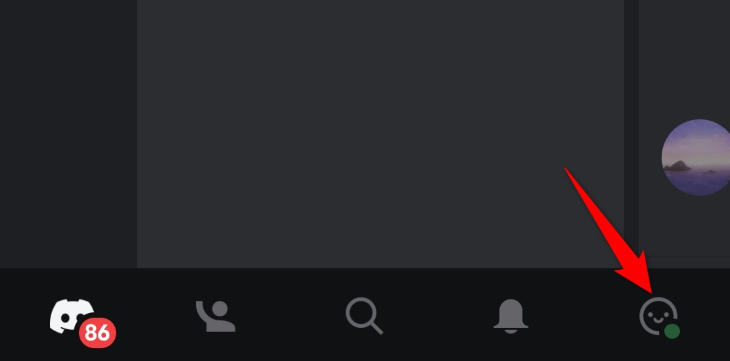
- На странице профиля выберите «Внешний вид».
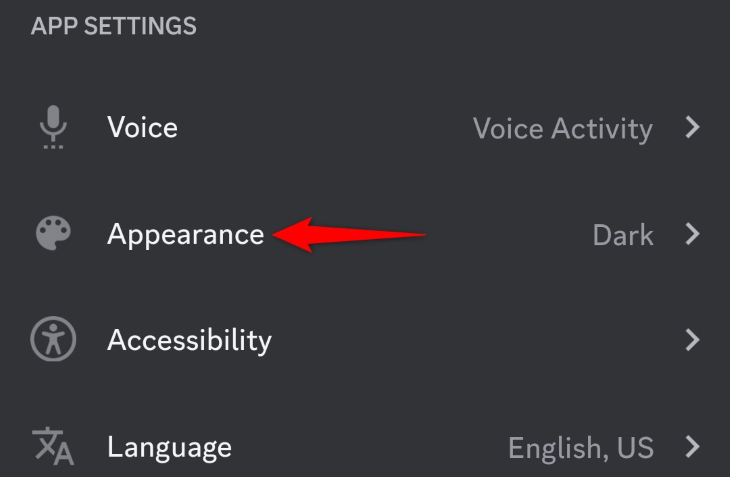
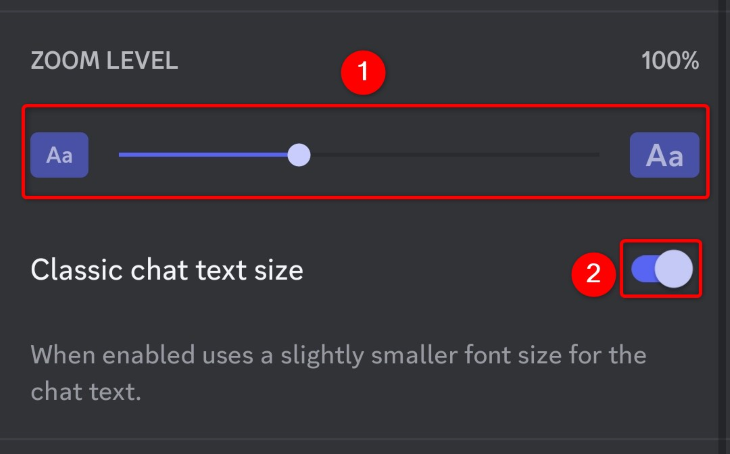
- В меню «Внешний вид» используйте ползунок «Уровень масштабирования», чтобы увеличить или уменьшить общий размер интерфейса. Для чуть меньшего текста в чатах включите переключатель «Классический размер текста чата».
Совет: если у вас проблемы с доступностью, используйте системные функции увеличения или настройки шрифта на уровне ОС вместе с настройками Discord.
Опция 2: Изменить стиль шрифта в своих сообщениях (генераторы Unicode)
Discord не даёт заменить системный шрифт в интерфейсе на любое стороннее семейство, но вы можете сделать отдельные сообщения визуально отличными, вставляя символы из набора Unicode.
Как это работает: генераторы берут ваш обычный текст и заменяют символы на похожие символы Unicode (курсивные, жирные, монопространственные, футуристические и т.д.). Это не меняет шрифт системы, но визуально выглядит как другой стиль.
- Откройте один из генераторов шрифтов в браузере (например, Font Generator Guru, LingoJam, FontSpace).
- Введите текст, выберите стиль и скопируйте результат.
- Вставьте в Discord — получившийся текст отобразится у всех, но остаётся обычными символами Unicode.
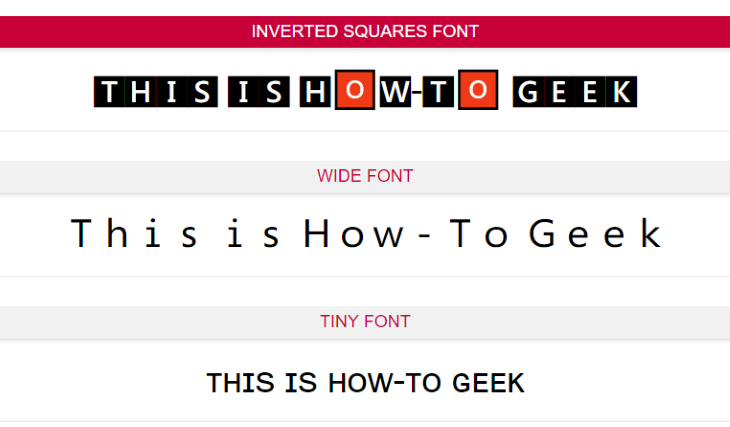
Ограничения:
- Некоторые стили могут плохо читаться или не поддерживаться на всех устройствах.
- Поиск и выделение текста может вести себя иначе, так как символы отличаются от латиницы/кириллицы.
- Могут возникнуть проблемы с доступностью для экранных читалок.
Опция 3: Моноширинный и цветной текст с кодовыми блоками
Если нужно, чтобы сообщение выглядело моноширинным (Consolas) или вы хотите цветные строки, используйте кодовые блоки. В кодовом блоке Discord применяет моноширинный шрифт, а синтаксическая подсветка позволяет получить цветной текст.
Простой моноширинный блок:
```This text uses the Consolas font```Подсказка: клавиша обратного апострофа чаще всего находится слева от цифры 1 в верхнем ряду клавиатуры.
Цветной текст: для цвета используют подсветку синтаксиса через языковые метки, например diff,css, json. Существуют веб-инструменты (например, сайт Rebane), которые генерируют строки с нужной подсветкой и дают вариант «Copy Text as Discord Formatted». 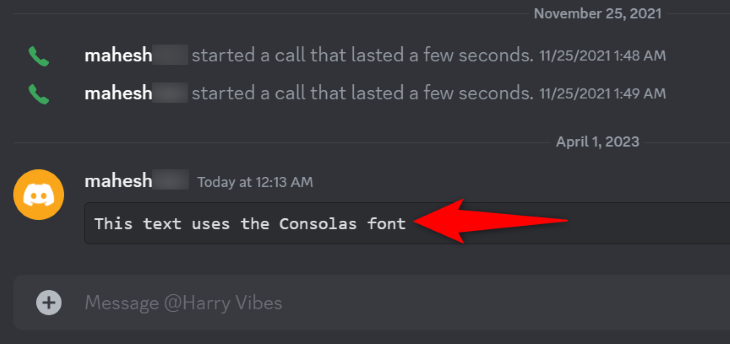 Важно: цвет зависит от выбранного языка подсветки и движка подсветки синтаксиса в Discord; точного управления цветом нет, поэтому для гарантированного результата проверяйте видимость на тёмной и светлой теме. ## Шпаргалка: форматирование текста в Discord (коротко) - Жирный: текст — оборачивают двойными звёздочками - *Курсив*: *текст* или _текст_ - __Подчёркнутый__: __текст__ - ~~Перечёркнутый~~: ~~текст~~ - `Встроенный код`: один обратный апостроф -Кодовый блок: три обратных апострофа - > Цитата: ставится знак больше в начале строки - ||Спойлер||: двойной вертикальный слеш-пайп Примеры цветных блоков:diff
- Зеленая строка (имитация)
- Красная строка (имитация)[Пример подсветки CSS]graph TD A[Нужно изменить вид текста?] –> B{Локально или публично} B –>|Только у меня| C[Изменить масштаб в настройках] B –>|В сообщениях| D{Выделить или сделать цветным} D –>|Выделить стиль| E[Генератор Unicode] D –>|Моно/цвет| F[Кодовый блок + подсветка] C –> G[Тестировать на устройстве] E –> G F –> G
## Когда методы не сработают (примеры неудач) - Вы не можете заменить gg sans на любую произвольную TTF/OTF внутри официального приложения без модификаций клиента. Моды и взлом клиента нарушают условия использования. - Unicode-стили могут выглядеть некорректно на мобильных устройствах или у пользователей с нестандартными шрифтами. - Цветные блоки зависят от подсветки и не дают точного управления оттенком цвета. ## Альтернативные подходы - Темы/моды интерфейса (только для локальных, взломанных клиентов): дают полный контроль, но риск безопасности и блокировки аккаунта. - Боты, которые форматируют и отправляют сообщения за вас: полезно для шаблонных объявлений и визуально единообразных сообщений. - Смайлы и кастомные эмодзи: визуально разнообразят сообщения без изменения шрифта. ## Мини‑методология: как выбрать оптимальный подход 1. Определите цель: читаемость, стиль, выделение, брендирование. 2. Если нужно локально удобство — меняйте масштаб и тему на устройстве. 3. Если нужно выделение отдельных сообщений — используйте генераторы Unicode или кодовые блоки. 4. Тестируйте на мобильных и десктопе перед массовой отправкой. 5. Учитывайте аудиторию: доступны ли нестандартные символы всем членам сервера. ## Чек-листы по ролям Пользователь: - Проверил видимость на мобильном и ПК - Не использует сложные Unicode-стили в важных сообщениях - Сохраняет копию исходного текста на случай, если символы не читаются Администратор сервера: - Настроил правила оформления: допустимо/недопустимо использование стилей - Разрешил или запретил ботов, отправляющих стилизованные сообщения - Проверил доступность для пользователей с экранными читалками Менеджер сообщества: - Подготовил шаблоны объявлений в моноширинном виде - Документировал рекомендации по читаемости и брендингу ## Решающее дерево: как быстро выбрать метод## Глоссарий в одну строку - gg sans: собственный системный шрифт Discord - Unicode: универсальный набор символов, позволяющий имитировать разные стили - Кодовый блок: фрагмент текста, обрамлённый тройными обратными апострофами, отображается моноширинным шрифтом ## Часто задаваемые вопросы ### Какой шрифт использует Discord? Discord использует собственный шрифт gg sans во всех своих клиентах и на сайте. ### Менялся ли шрифт Discord недавно? Да, в декабре 2022 года Discord сменил Whitney на gg sans. Если вы видите старый шрифт, обновите приложение до последней версии. ### Могу ли я навсегда заменить gg sans на свой шрифт? Нет, официально это невозможно в стандартном клиенте. Единственный надёжный путь — локальные моды клиента, которые нарушают правила и представляют риск. ## Итог и рекомендации - Для быстрого и безопасного изменения размера используйте «Внешний вид» в «Настройках пользователя». - Для стилизации отдельных сообщений используйте генераторы Unicode и кодовые блоки с подсветкой. - Тестируйте визуальные трюки на разных устройствах и учитывайте доступность. Важно: избегайте модификации клиента или сторонних патчей, которые могут привести к блокировке аккаунта или уязвимостям. Если хотите, могу подготовить краткий шаблон объявлений (в моноширинном или цветном виде), чек-листы для админов сервера и набор примеров форматирования для вашего сообщества. 

Похожие материалы

Несколько аккаунтов Skype: Multi Skype Launcher

Журнал для работы: повысить продуктивность

Персональные звуки уведомлений на Android

Скачивание шоу Hulu для офлайн‑просмотра

Microsoft Start: персонализированная новостная лента
