
Как поделиться экраном в Discord на компьютере и мобильных устройствах
Быстрые ссылки
- Поделиться экраном в Discord (настольные клиенты и веб)
- Поделиться экраном в Discord на Android и iPhone
Краткое описание
Чтобы поделиться экраном в сервере Discord, откройте сервер и войдите в голосовой канал, затем нажмите «Поделиться экраном», настройте параметры трансляции и начните трансляцию. В личном сообщении (DM) сначала позвоните собеседнику голосом или видео и затем выберите «Поделиться экраном».
Вы можете показывать друзьям игру, окно приложения или весь рабочий стол. Экран, которым вы делитесь в серверном канале, видят все участники этого голосового канала; в DM только участники разговора.
Поделиться экраном в Discord на компьютере (Windows, macOS, Linux, Web)
Все настольные клиенты Discord (Windows, macOS, Linux и веб) поддерживают обмен экраном. Подготовьте приложение и разрешения заранее.
Важно: на macOS для передачи системного звука нужно установить утилиту из настроек Discord → Голос и видео → Раздел «Поделиться экраном». На Linux встроенная передача звука не поддерживается.
Пошаговая инструкция: экран в сервере
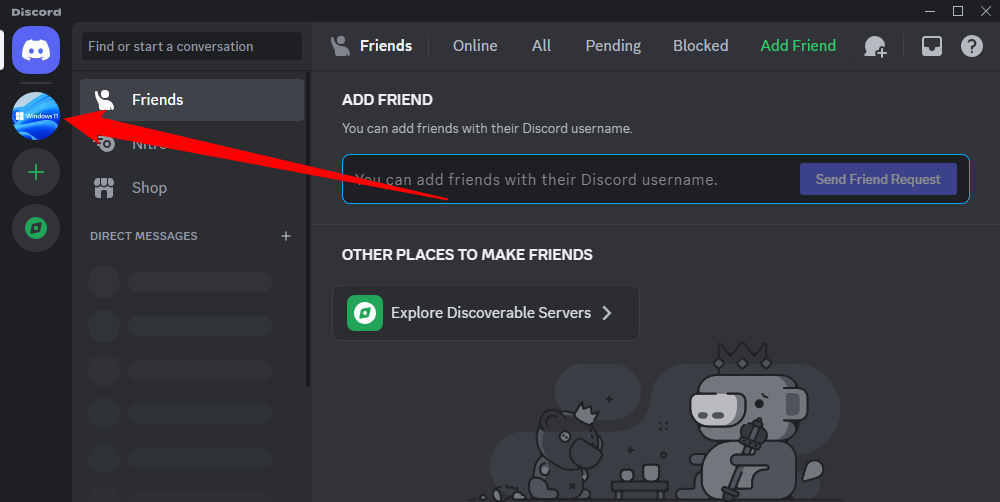
- Запустите Discord на компьютере. В левой боковой панели выберите сервер, где хотите вести трансляцию.
- Подключитесь к голосовому каналу сервера.
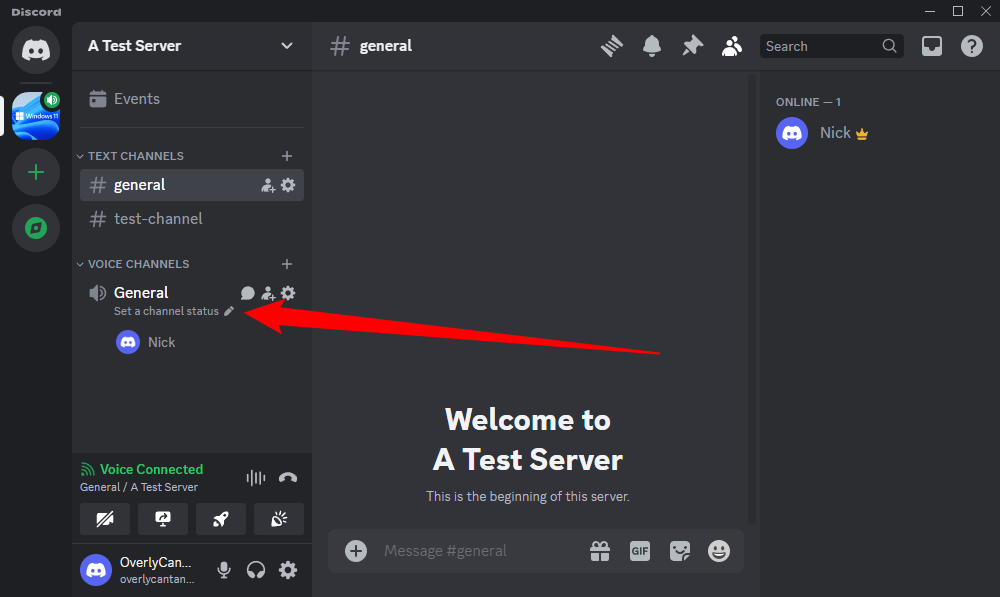
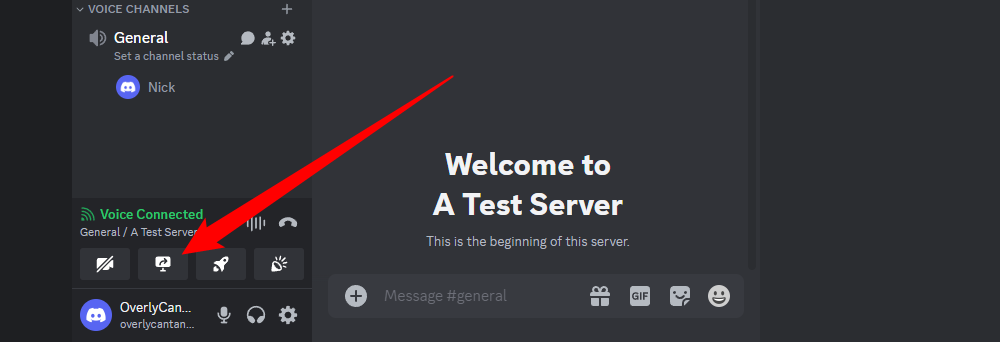
- Внизу списка каналов появится блок «Голос подключён». Нажмите кнопку «Поделиться экраном» (иконка монитора со стрелкой).
Если кнопка неактивна — у вас нет разрешения. Попросите администратора сервера выдать право на трансляцию.
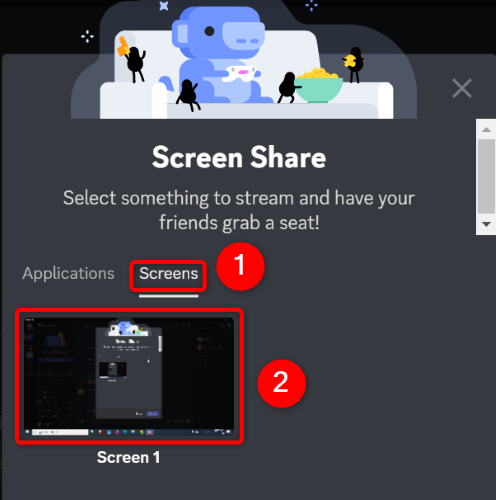
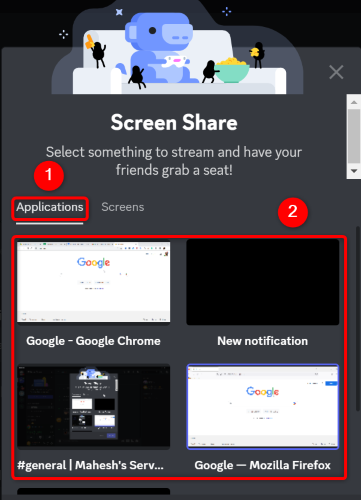
- В окне выбора укажите, что именно хотите показывать: весь экран (вкладка «Экраны») или конкретное окно приложения (вкладка «Приложения»).
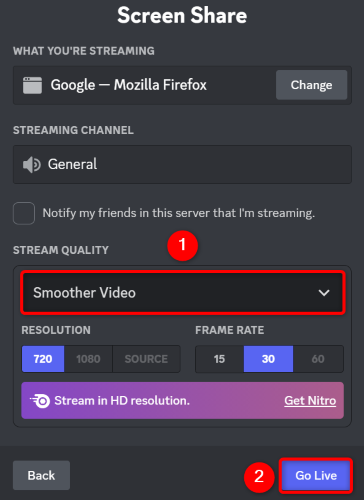
Настройте подпись трансляции (What You’re Streaming) и канал, в который идёт стрим. В разделе «Качество потока» выберите разрешение и FPS. Без Nitro доступно до 720p/30 FPS. Nitro открывает 1080p и 60 FPS и выше.
Нажмите «Go Live» (Начать трансляцию). Появится плавающее окно с контентом, который вы показываете.
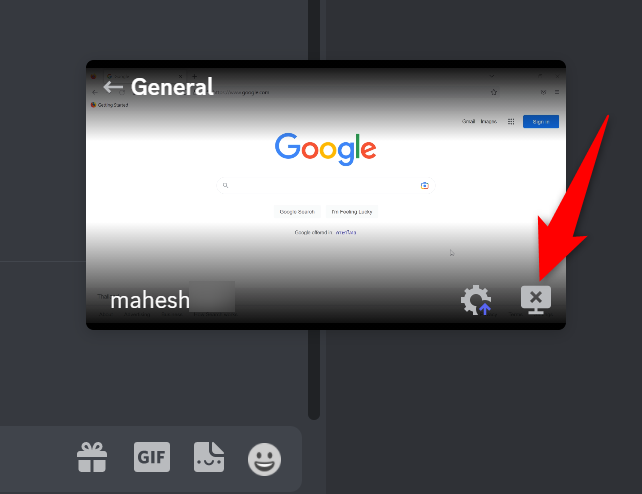
- Чтобы остановить трансляцию, наведите курсор на плавающее окно и нажмите «X» в нижнем правом углу.
Поделиться экраном в личном сообщении (DM)
- Откройте диалог с человеком или группой и нажмите «Голосовой вызов» или «Видеовызов».
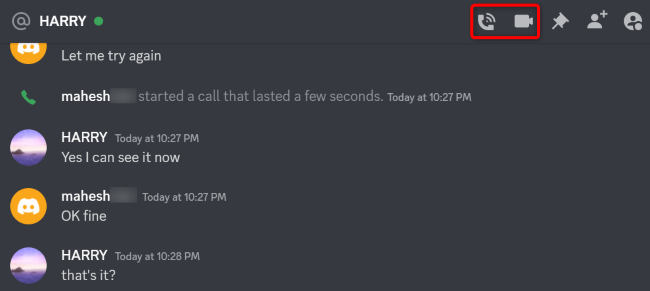
- Когда звонок соединится, нажмите «Поделиться экраном» и выберите окно или экран. Нажмите «Go Live».
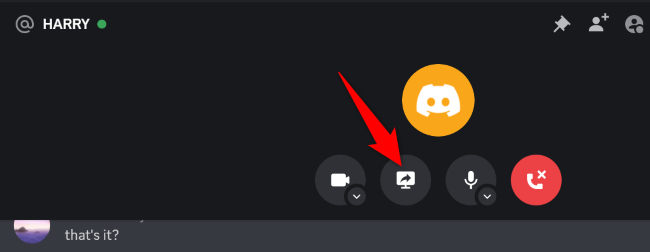
- Чтобы закончить, остановите трансляцию тем же способом, что и в сервере.
Поделиться экраном в Discord на Android и iPhone (iOS и iPadOS)
Перед началом убедитесь, что приложение Discord обновлено до последней версии.
Пошаговая инструкция: экран в сервере (мобильный)
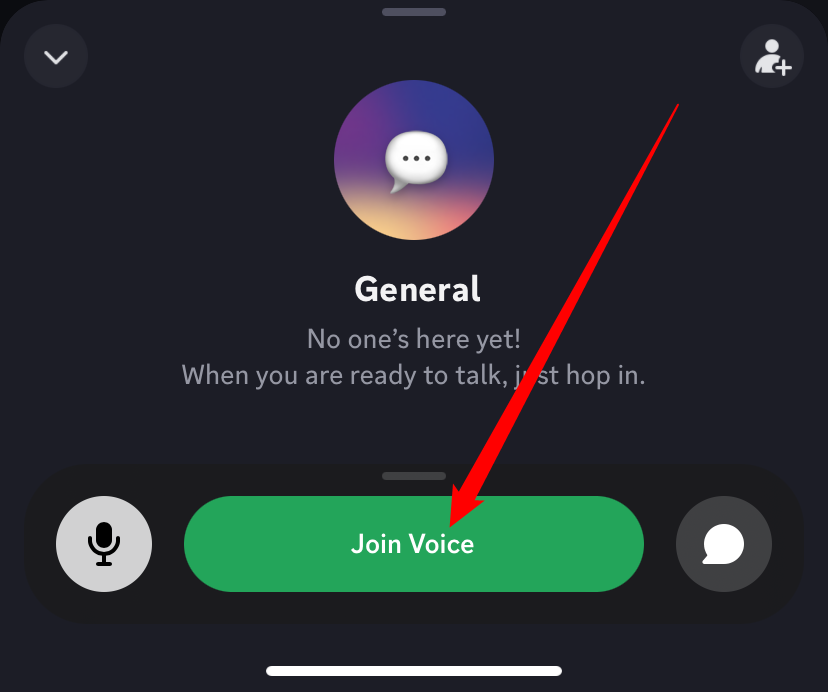
- Откройте Discord на телефоне или планшете. Выберите сервер и войдите в голосовой канал. Нажмите «Подключиться к голосу» (Join Voice).
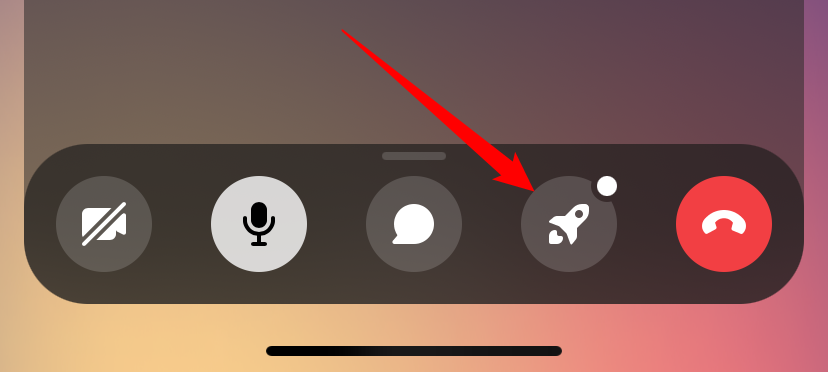
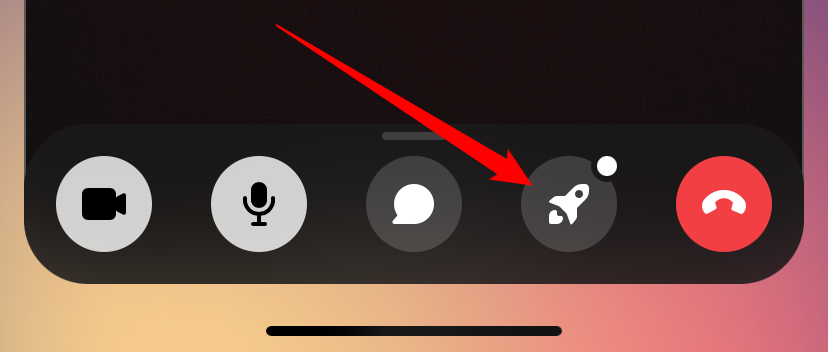
- Нажмите значок ракеты внизу экрана. Если панель пропала, нажмите на своё имя или имя любого участника разговора, чтобы она снова появилась.
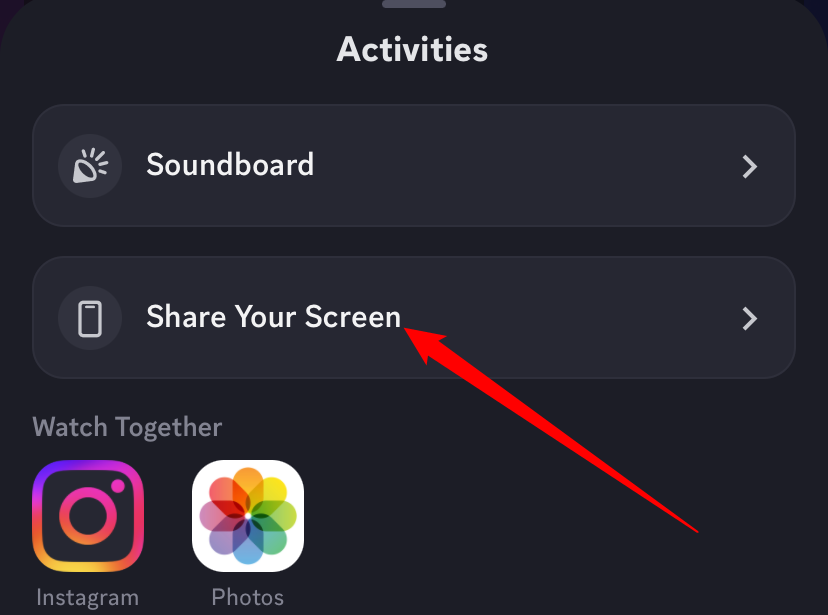
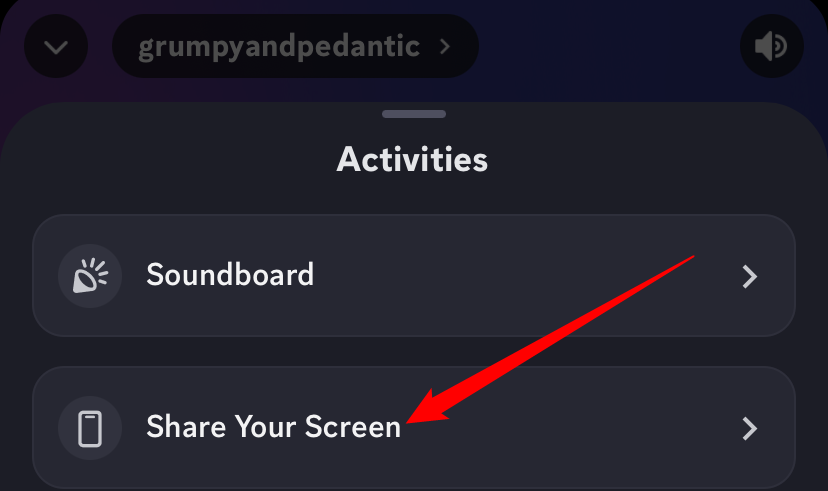
- Выберите «Поделиться экраном» в списке активностей.
- На Android подтвердите «Start Now». На iPhone/iPad нажмите «Start Broadcast» и подтвердите разрешения записи экрана.
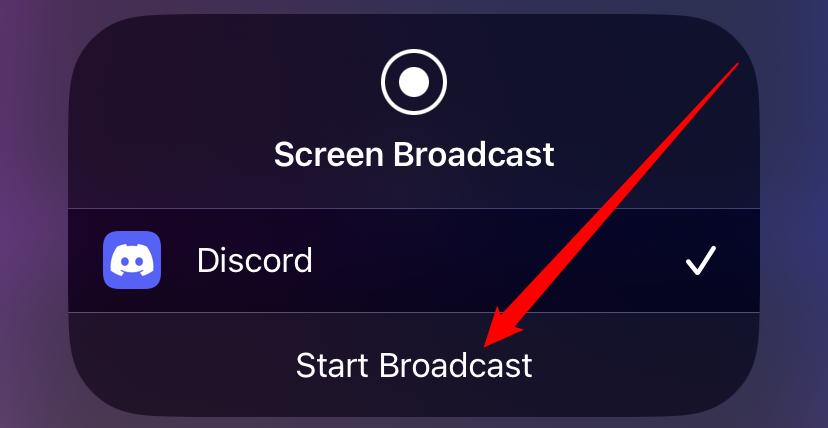
Приложение начнёт делиться экраном в выбранном голосовом канале. Вы можете свернуть Discord и показывать другие приложения.
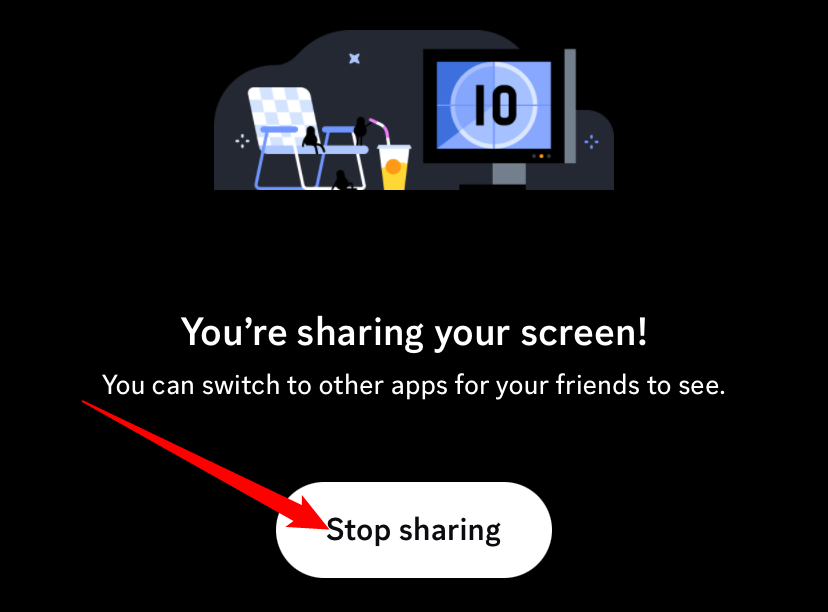
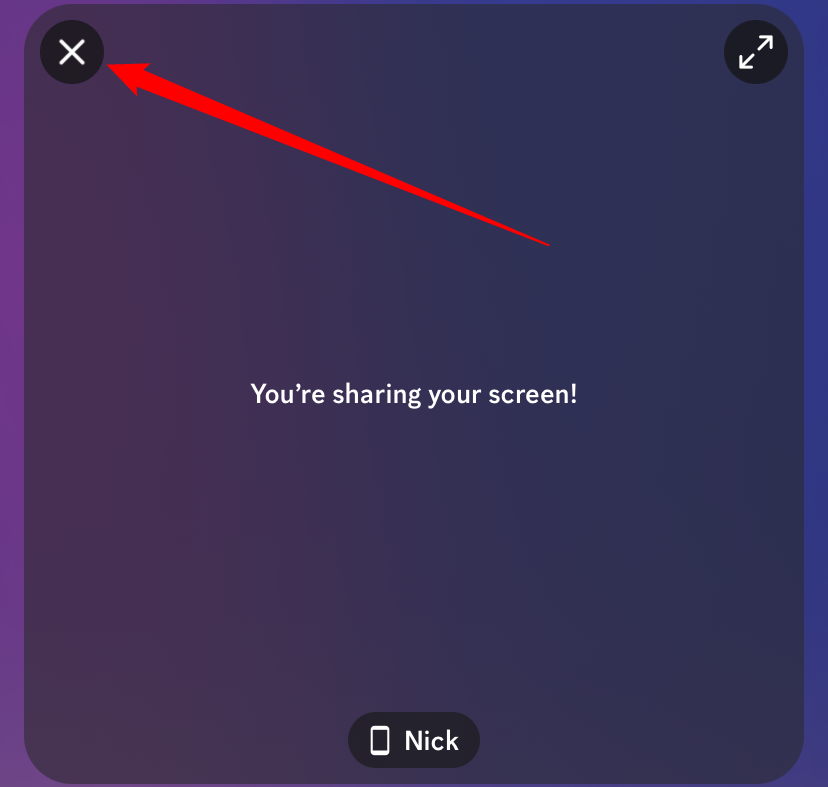
Чтобы остановить трансляцию, откройте Discord и нажмите «Stop Sharing», или нажмите «X» рядом с вашим аватаром/профилем в интерфейсе звонка.
Поделиться экраном в DM на мобильном
- Откройте DM и начните голосовой или видеозвонок.
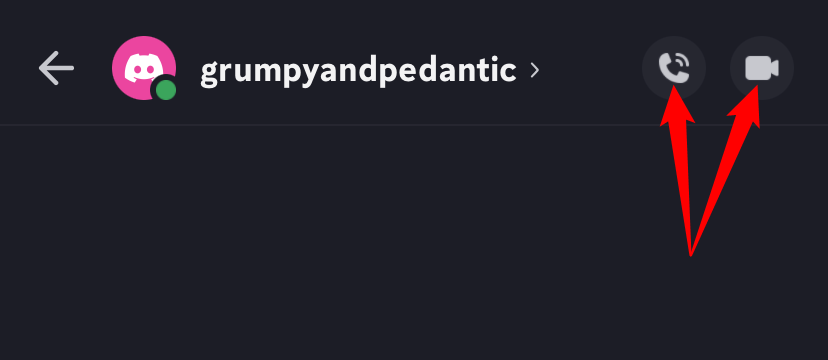
- Когда соединение установится, нажмите значок ракеты и выберите «Поделиться экраном».
- Остановите трансляцию, нажав «Stop Sharing» или отключившись от звонка.
Ограничения, рекомендации и особенности
- Качество и FPS. Без подписки Discord Nitro вы ограничены 720p/30 FPS. Nitro даёт доступ к 1080p и 60 FPS. Для стабильного стрима убедитесь, что ваш интернет-канал позволяет свободно отдавать 5–10 Мбит/с для 720p и 10–20 Мбит/с для 1080p.
- macOS: для захвата системного звука установите предложенную Discord утилиту в Настройки → Голос и видео.
- Linux: встроенная передача системного звука не поддерживается; используйте внешние решения (см. раздел «Альтернативные подходы»).
- Приватность: при показе всего экрана убедитесь, что в нём нет конфиденциальной информации (пароли, личные сообщения, банковские приложения).
Важно: запросы на разрешения экрана и микрофона нужно подтверждать в системных настройках (macOS: Система → Безопасность и приватность → Захват экрана; Windows: Параметры конфиденциальности).
Устранение неполадок (troubleshooting)
- Кнопка «Поделиться экраном» неактивна: проверьте права роли в сервере (Разрешение «Стрим» / «Go Live») и системные разрешения. Свяжитесь с администратором сервера.
- Нет звука у зрителей: на Windows звук передаётся автоматически; на macOS установите утилиту в Discord; на Linux используйте виртуальные аудиодрайверы (например, PulseAudio loopback) или OBS.
- Плавающее окно не отображается: минимизируйте другие окна и проверьте, не заблокировано ли всплывающее окно системой.
Альтернативные подходы и сценарии использования
- OBS Studio + виртуальный аудиокабель: если вам нужна тонкая настройка сцены, наложение веб‑камеры, чат‑слои или микрофонные миксы — используйте OBS и передавайте окно OBS в Discord как приложение.
- NDI/RTMP для профессионального стриминга: отправляйте поток на внешние сервисы или локальные приёмники.
- Разделённый доступ в учебных целях: вместо полного экрана делитесь только приложением, чтобы ученики не видели личные уведомления.
Когда эти методы не подходят: если вам нужно совместное управление мышью и клавиатурой, Discord не предоставляет этой функции. Используйте инструменты удалённого доступа (TeamViewer, AnyDesk).
Роли и чеклисты (быстро)
Для трансляции в сервер:
Стример
- Проверил связь и скорость интернета
- Открыл нужное приложение или окно
- Включил/проверил микрофон
- Убедился в отсутствии личной информации на экране
Модератор
- Проверил права на трансляцию у участников
- Подготовил канал и уведомил зрителей
- При необходимости остановил трансляцию или изменил права
Зритель
- Проверил громкость и качество воспроизведения
- Если звук отсутствует, перезагрузил клиент или проверил настройки аудио
Критерии приёмки
- Трансляция видна минимум двум тестовым зрителям без заиканий.
- Звук передаётся корректно (если требуется), без ошибок прав доступа.
- Указанное приложение отображается полностью и без черных областей.
- Стример может остановить трансляцию за одну кнопку.
Мини‑методология (короткая)
- Подготовьте контент и закройте лишние окна. 2. Проверьте связь и микрофон. 3. Выберите тип трансляции (экран/окно). 4. Настройте качество. 5. Запустите трансляцию и мониторьте обратную связь.
Ментальные модели и эвристики
- «Показ только нужного» — если есть риск показать личные данные, всегда выбирайте окно приложения, а не весь экран.
- «Сначала тест» — перед массовой трансляцией проверьте качество с 1–2 добровольцами.
- «Качество vs Стабильность» — при слабом интернете понизьте разрешение и FPS в пользу стабильности.
Маленькая галерея исключений (когда это не сработает)
- Старые версии клиента Discord могут не поддерживать некоторые опции. Обновите приложение.
- На заблокированных корпоративных сетях исходящий трафик для медиа может фильтроваться.
- На Linux без дополнительных настроек не будет системного звука.
Краткий словарь (1‑строчный)
- Go Live — кнопка запуска трансляции.
- DM — личное сообщение (Direct Message).
- Nitro — платная подписка Discord для повышения качества стрима.
- OBS — программа для вещания, позволяет делать сцену и микс аудио.
Решение для выбора метода: дерево принятия решений
flowchart TD
  A[Нужно поделиться экраном?] --> B{Где будете показывать}
  B -->|Сервер| C[Войдите в голосовой канал сервера]
  B -->|DM| D[Начните голосовой/видеозвонок]
  C --> E[Нажмите «Поделиться экраном»]
  D --> E
  E --> F{Показать весь экран или окно}
  F -->|Экран| G[Выберите «Экраны»]
  F -->|Окно| H[Выберите «Приложения»]
  G --> I[Настройте качество и нажмите «Go Live»]
  H --> I
  I --> J[Мониторьте чат и остановите при необходимости]
Приватность и безопасность
- Не показывайте пароли и учётные данные при демонстрации браузера.
- Используйте отдельный рабочий профиль или виртуальный рабочий стол для публичных трансляций.
- На образовательных сессиях предупреждайте участников о записи, если вы планируете сохранить трансляцию.
Быстрые советы (cheat sheet)
- macOS: если нет звука — установите предложенную утилиту в Discord.
- Windows: звук обычно передаётся автоматически.
- Linux: используйте OBS + виртуальный аудиокабель для захвата звука.
- Если качество плохое — снизьте разрешение и FPS.
Часто задаваемые вопросы
Q: Нужна ли подписка Nitro, чтобы делиться экраном?
A: Нет, вы можете делиться экраном без Nitro, но разрешение и FPS будут ограничены до 720p/30 FPS.
Q: Могут ли другие участники управлять моим экраном?
A: Нет, Discord не предоставляет возможность удалённого управления экраном.
Q: Как поделиться только звуком приложения?
A: На Windows звук обычно включается автоматически при трансляции приложения. На macOS установите утилиту. На Linux используйте внешние аудиорешения.
Заключение
Поделиться экраном в Discord просто. Выберите канал или DM, нажмите «Поделиться экраном», уточните окно и качество и начните трансляцию. Проверьте аудио и права доступа заранее, чтобы избежать неожиданностей.
Если вам нужно больше контроля над сценной и аудио — используйте OBS или другой профессиональный инструмент. Приятных стримов!
Знаете ли вы, что в Discord можно вместе смотреть фильмы и стримы? С помощью трансляции и согласованного запуска видео вы можете смотреть контент синхронно с друзьями и комментировать в реальном времени.

Похожие материалы

Несколько аккаунтов Skype: Multi Skype Launcher

Журнал для работы: повысить продуктивность

Персональные звуки уведомлений на Android

Скачивание шоу Hulu для офлайн‑просмотра

Microsoft Start: персонализированная новостная лента
