
Как сделать канал Discord доступным только для чтения

Кратко: этот материал объясняет, как быстро сделать любой канал на сервере Discord доступным только для чтения на компьютере и на мобильных. Приведены пошаговые инструкции, альтернативы, чек‑листы по ролям и советы по безопасности.
Быстрые ссылки
Установить канал Discord только для чтения на компьютере
Сделать канал Discord только для чтения на мобильном
Сделав канал только для чтения, вы сохраняете возможность публиковать в нём сообщения только для выбранных ролей или пользователей, а остальные участники смогут только просматривать содержимое. По сути, вы отключаете право «Отправлять сообщения» для тех, кому это не нужно. Это удобно для каналов с объявлениями, правилами или важными инструкциями, где не требуется обратная связь от участников.
Важно: администратор сервера или пользователь с правами управления ролями может вернуть доступ в любой момент.
Установить канал Discord только для чтения на компьютере
Если вы используете Discord на Windows, macOS, Linux или Chromebook, откройте настольное приложение или веб‑версию и выполните следующие шаги.
- Откройте Discord на компьютере. В левой боковой панели выберите сервер, где находится канал.
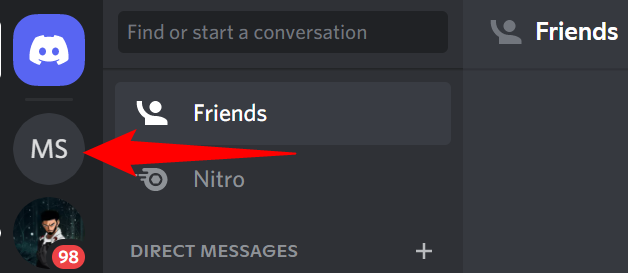
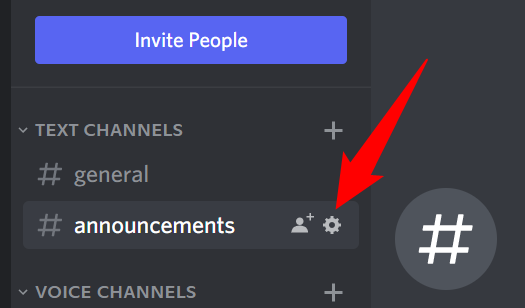
- Наведите курсор на нужный канал. Рядом с названием канала нажмите «Редактировать канал» (иконка шестерёнки).
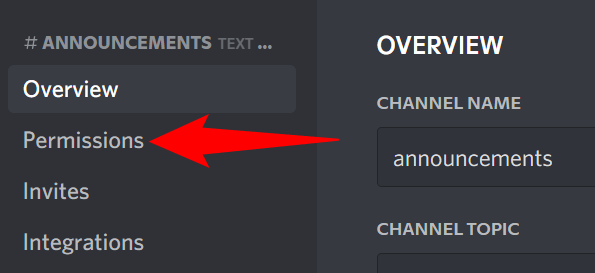
- В меню слева выберите «Права доступа».
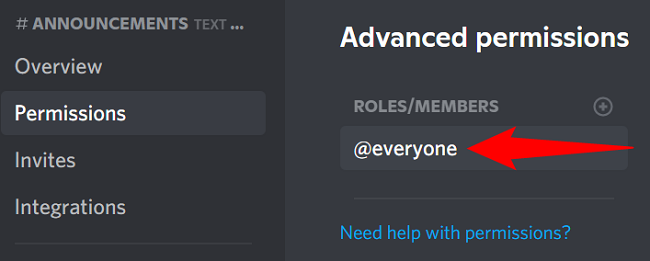
- Нажмите на раздел «Расширенные права» справа, затем в поле «Роли/Участники» укажите, для кого хотите запретить отправку сообщений. Обычно выбирают роль @everyone, чтобы запретить всем обычным участникам.
Прокрутите раздел «Расширенные права» до опции «Отправлять сообщения». Нажмите крестик (X) рядом с этой опцией, чтобы убрать право отправки сообщений для выбранной роли.
Сохраните изменения кнопкой «Сохранить изменения» внизу.
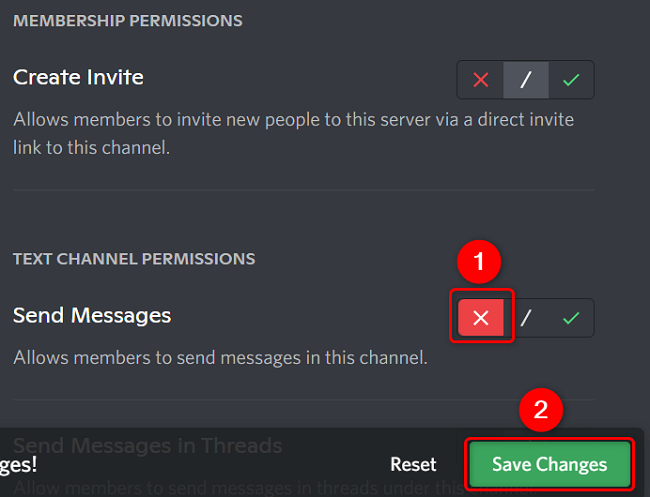
После этого выбранный канал станет доступен только для чтения для тех ролей, у которых вы убрали право отправки сообщений. Владельцы сервера и роли с правами администратора по‑прежнему смогут публиковать сообщения, если вы не отключили у них это право.
Примечание: вместо полного отключения права для всех можно оставить возможность писать определённым ролям (например, Команда модерации). Для этого в разделе ролей добавьте конкретные роли и явно разрешите им «Отправлять сообщения».
Сделать канал Discord только для чтения на мобильном
Чтобы выполнить те же изменения в мобильном приложении Discord на iOS или Android, откройте приложение и следуйте инструкции.
Запустите приложение Discord на телефоне. В левой боковой панели выберите сервер, где есть канал.
Нажмите и удерживайте нужный канал.
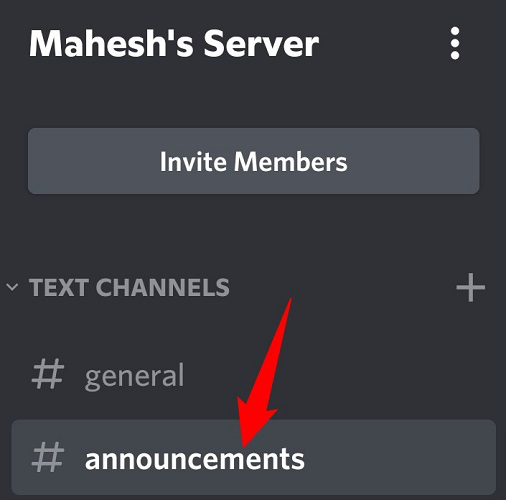
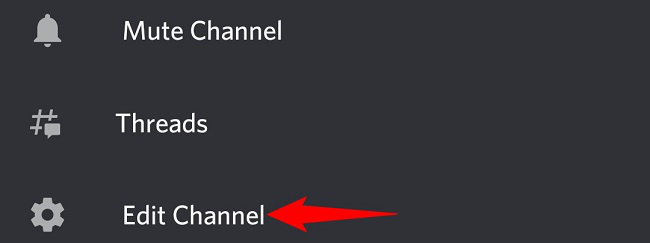
- В появившемся меню выберите «Редактировать канал».
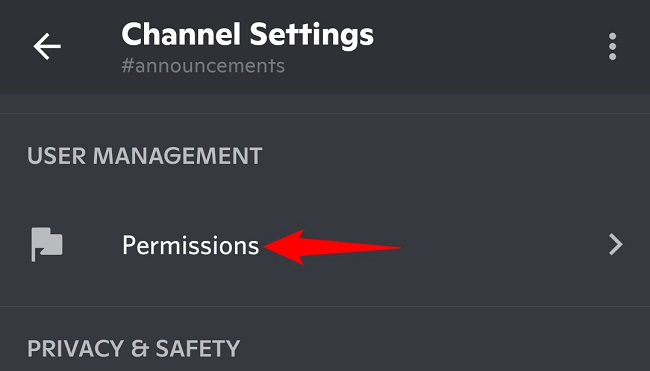
- На странице настроек канала тапните «Права доступа».
- В разделе «Роли» выберите, для кого нужно запретить отправку сообщений. Чаще всего выбирают роль @everyone.
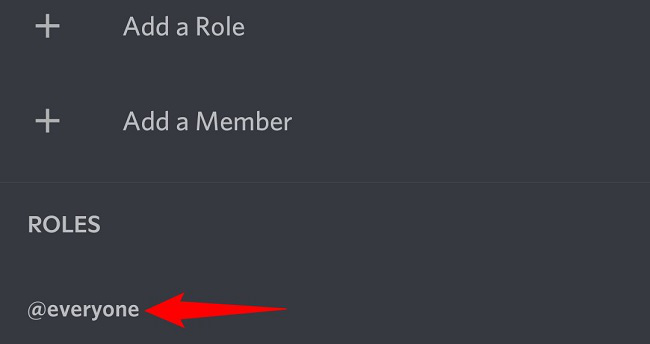
- На следующем экране найдите опцию «Отправлять сообщения» и нажмите крестик (X) рядом с ней. Сохраните изменения, нажав кнопку сохранения (иконка дискеты) в правом нижнем углу.
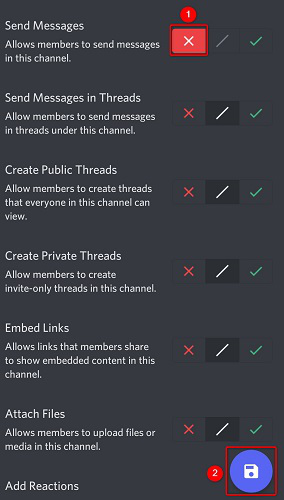
Теперь канал будет доступен только для чтения для выбранных ролей на мобильном устройстве.
Когда стоит сделать канал только для чтения
- Каналы объявлений и важные новости. Поддерживает порядок и акцентирует внимание на официальных сообщениях.
- Правила сервера и инструкции. Предотвращает искажение или множественные вопросы в одном месте.
- Архивы и ленты с официальной информацией. Удобно для поиска и ссылок.
Важно: если вам нужна обратная связь, используйте отдельный канал для обсуждения, а не отключайте все ответы в основном канале.
Альтернативные способы и когда они лучше
- Режим «Slowmode» (замедление сообщений). Подходит, если нужно уменьшить поток сообщений, но не запрещать их полностью.
- Разрешить писать только определённым ролям. Полезно для командных каналов, где пишут только модераторы и создатели.
- Использовать каналы объявлений (Announcement channels) и подписку на них. Они позволяют довести сообщение до других серверов.
- Боты для модерации: автоматическое архивирование, удаление спама, опубликование сообщений от админов. Боты удобны, если вы хотите автоматизировать публикацию.
Когда альтернатива лучше: если вы хотите частичную коммуникацию или хотите сохранять возможность вопросов — используйте slowmode или отдельный канал для обсуждений.
Контрольный список по ролям перед применением изменений
- Убедитесь, что у вас есть права «Управлять сервером» или «Управлять ролями».
- Проверьте, какие роли уже имеют исключения в правах канала.
- Создайте и настройте роль для модерации/авторов, если нужно оставить право писать только избранным.
- Перед массовым применением изменений уведомите сообщество о грядущих ограничениях.
- После изменений протестируйте канал под учётной записью обычного участника.
Мини‑методология для внедрения изменений на большом сервере
- Спланируйте структуру: какие каналы будут только для чтения, какие — для обсуждений.
- Создайте роли для авторов и модерации с явным разрешением на отправку сообщений.
- Примените права по ролям, а не по отдельным пользователям, чтобы сократить количество ошибок.
- Уведомьте сообщество заранее и опубликуйте причину (анонсы/правила).
- Мониторьте обратную связь и при необходимости скорректируйте права.
Частые ошибки и когда этот метод не подойдёт
- Ошибка: отключили отправку сообщений у роли, которой нужны права (например, у модераторов). Решение: проверьте и явно разрешите права для нужных ролей.
- Случай: пользователи обходят ограничения с помощью вебхуков или ботов. Решение: контролируйте вебхуки и проверьте права интеграций.
- Не подойдёт, если вам нужен интерактивный канал с обсуждениями; в этом случае используйте отдельный канал для обсуждений.
Безопасность и конфиденциальность
- Проверьте права интеграций и вебхуков: у них могут быть собственные возможности публиковать сообщения.
- Убедитесь, что боты, которых вы добавляете, имеют минимально необходимые права.
- Не публикуйте в канале конфиденциальную информацию без шифрования или ограничений доступа.
Краткий глоссарий
- Роль — метка, дающая набор прав пользователям.
- @everyone — стандартная роль, которая применяется ко всем участникам сервера.
- Право «Отправлять сообщения» — разрешение публиковать текст в текстовом канале.
- Slowmode — ограничение частоты отправки сообщений одним пользователем.
Краткое резюме
- Сделать канал только для чтения просто: отключите право «Отправлять сообщения» для роли @everyone или других ролей.
- На десктопе используйте «Редактировать канал → Права доступа». На мобильном — удерживайте канал и выберите «Редактировать канал → Права доступа».
- Подумайте о роли для авторов и настройте ботов, если нужно автоматизировать объявления.
Полезно: добавьте бота для автоматизации публикаций или используйте ролик для ограниченного круга авторов. Это снизит ручную работу и поможет поддерживать порядок в каналах.

Похожие материалы

Несколько аккаунтов Skype: Multi Skype Launcher

Журнал для работы: повысить продуктивность

Персональные звуки уведомлений на Android

Скачивание шоу Hulu для офлайн‑просмотра

Microsoft Start: персонализированная новостная лента
