
Как добавить бота на сервер Discord

Discord — удобный сервис для общения, а боты помогают автоматизировать модерацию, выдавать очки и таблицы лидеров, воспроизводить музыку и многое другое. В этой статье подробно объяснено, где найти ботов, как безопасно пригласить их на сервер и как настроить, тестировать и при необходимости удалить бота.
Что такое боты Discord
Бот Discord — это отдельное приложение или скрипт, подключённый к серверу через API Discord. Он выполняет команды, реагирует на события и может работать круглосуточно на удалённом хостинге.
Ключевые понятия:
- Токен бота: секрет, который позволяет приложению подключаться к Discord.
- Команда: текстовый ввод, который вызывает определённую функцию бота (например, !help).
- Роли и разрешения: права, которые бот получает на сервере (например, управление сообщениями).
Боты существуют на многих языках (JavaScript/TypeScript, Python, Java, Go и других). Вы вряд ли заметите, что бот — не человек: в списке участников он помечен бейджем «Бот».
Где искать готовых ботов
Если вы не пишете бота сами — используйте каталоги и официальные сайты:
- top.gg — один из крупнейших каталогов ботов.
- Discord Bot List — альтернатива с фильтрацией по функциям.
- Bots on Discord — ещё одна подборка.
Популярные боты имеют собственные сайты (MEE6, Carl Bot, Dyno и т. п.) с документацией и панелями управления. На страницах бота обычно есть кнопка «Invite», «Add to server» или «Пригласить» — она ведёт на страницу OAuth2 приглашения Discord.
Совет: перед установкой прочитайте отзывы, проверьте количество серверов и активность разработчиков. Избегайте ботов без поддержки или с сомнительными правами.
Пошаговое руководство по добавлению бота в сервер
Ниже — подробная последовательность действий с пояснениями, контрольными точками и тестами.
1. Проверьте свои права
Вы можете приглашать ботов только в те сервера, где у вас есть соответствующее право. Если вы не владелец сервера, ваша роль должна содержать разрешение Управление сервером.
Проверка:
- Нажмите название сервера в верхнем левом углу. Если видите пункт Настройки сервера, у вас есть права.
- Если пункта нет — попросите администратора добавить бота или выдать право.
Важно: не просите у кого-то временно повысить права без объяснения целей — это повышает риск ошибок.
2. Пригласите бота
На сайте бота найдите кнопку приглашения (Invite / Пригласить / Add to server). Ссылка откроет страницу Discord с формой приглашения.
Выберите сервер из выпадающего списка Добавить на сервер и нажмите Продолжить.
Если бот имеет публичный профиль, владелец приложения мог указать рекомендуемые разрешения — внимательно просмотрите их.
3. Подтвердите разрешения бота
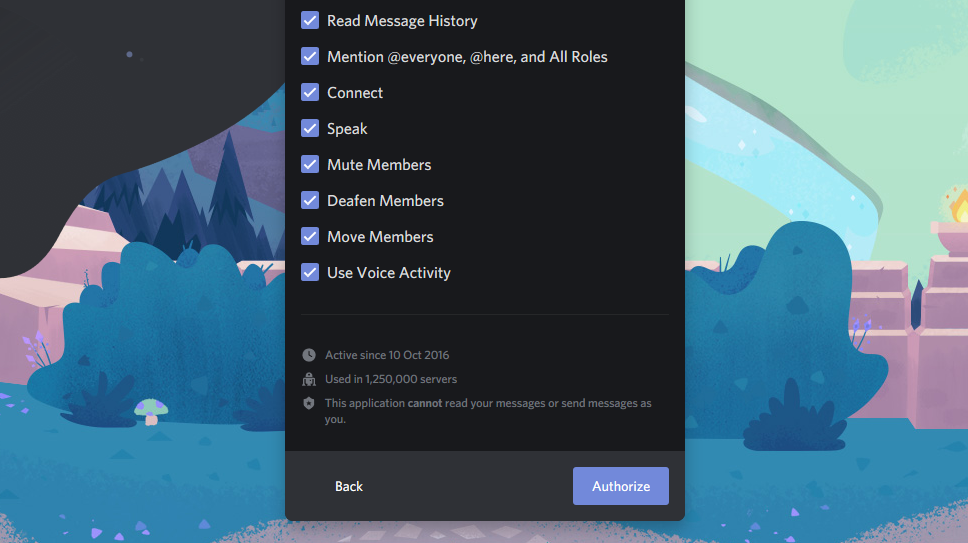
Экран авторизации показывает, какие права запрашивает бот: управление сообщениями, управление ролями, отправка вложений и т. д. Дайте согласие только на те разрешения, которые нужны боту для работы.
Рекомендации по безопасности:
- Минимизируйте права: не давайте «Администратор», если бот не требует их для ключевой функции.
- Избегайте ботов, запрашивающих доступ к DM (личным сообщениям) без очевидной причины.
- Проверяйте источник ссылки (официальный сайт бота или каталог).
Нажмите Авторизовать или Разрешить и пройдите проверку reCAPTCHA.
4. Проверьте и настройте роль бота
После присоединения бот обычно получает роль с именем бота и набором разрешений. Отрегулируйте положение роли в иерархии ролей, если бот должен управлять другими ролями или взаимодействовать с участниками.
Шаги:
- Нажмите название сервера → Настройки сервера → Роли.
- Найдите роль бота в списке ролей.
- Перетащите роль выше тех ролей, над которыми бот должен иметь власть (например, роль модератора, если бот выдаёт муты).
Важно: порядок ролей определяет, какие роли бот может изменять. Роль бота должна быть выше ролей, которыми он управляет.
5. Настройте бота и проверьте команды
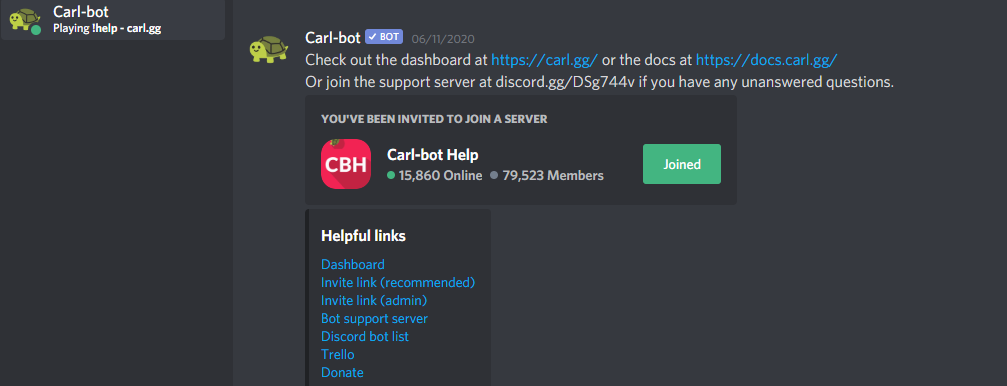
Как управлять ботом:
- Изучите документацию на сайте бота — многие предлагают веб-панель управления.
- В текстовом канале сервера попробуйте базовые команды: часто это
!help,!setupили?helpв зависимости от префикса. - Настройте каналы, куда бот будет писать лог модерации, приветствия и т. п.
Тесты приёмки:
- Бот виден в списке участников и онлайн.
- Бот выполняет базовую команду помощи и отвечает корректно.
- Логи модерации записываются в указанный канал.
Если бот не отвечает — проверьте наличие прав, позицию роли и состояние сервиса у разработчика.
Советы по поддержке и устранению проблем
Чеклист быстрого устранения неисправностей:
- Бот офлайн: проверьте статус на сайте бота или его панеле. Иногда бот может быть на техническом обслуживании.
- Ошибки при выполнении команд: проверьте, нет ли конфликтов префиксов с другими ботами.
- Прав доступа недостаточно: убедитесь, что роль бота в иерархии выше целевых ролей.
- Логи пустые: проверьте, назначен ли канал логов в настройках бота.
Инцидентный план:
- Проверить статус бота на его сайте/сервере поддержки.
- Перезапустить команду и запросить тестовый вывод (например,
!ping). - Если проблема сохраняется, связаться с разработчиком через указанные каналы поддержки.
- При риске безопасности — удалить бота и уведомить участников сервера.
Как удалить бота
Если бот не подходит или вызывает проблемы, удалите его.
Два способа:
- Правой кнопкой мыши на участнике (боте) в списке участников → Кик.
- Настройки сервера → Интеграции → Боты и приложения → Управление рядом с ботом → Удалить интеграцию.
После удаления проверьте каналы на оставшиеся автоматические сообщения и роли, которые мог создать бот, и удалите ненужные.
Безопасность, приватность и соответствие требованиям
Риски:
- Чрезмерные права приводят к компрометации сервера, если бот взломан.
- Боты могут собирать данные участников (имена, айди, сообщения) — проверьте политику конфиденциальности.
Практики безопасности:
- Давайте боту минимально необходимые разрешения.
- Используйте доверенные каталоги и официальные сайты ботов.
- Регулярно пересматривайте список интеграций и удаляйте неиспользуемые боты.
Юридические замечания:
- Если бот собирает персональные данные EU/ЕЭЗ граждан, проверьте соблюдение GDPR (информируйте пользователей и имейте правовую основу для обработки). Обсудите с разработчиком поля и сроки хранения данных.
Альтернативы установке готового бота
- Самостоятельная разработка бота — даёт полный контроль над функциональностью и приватностью, но требует навыков и хостинга.
- Использование приватного хоста или VPS для развертывания открытого исходного кода бота, если вы не доверяете публичному сервису.
- Легковесные вебхуки для однонаправленных уведомлений (например, подключение RSS и т. п.).
Когда готовое решение не подойдёт:
- Нужна уникальная логика управления ролями.
- Политика конфиденциальности не соответствует требованиям проекта.
- Хотите интеграцию с внутренними системами компании.
Практическая шпаргалка по разрешениям (cheat sheet)
- Администратор — даёт полный контроль. Используйте только для доверенных приложений.
- Управление ролями — нужно, если бот должен выдавать/снимать роли.
- Управление сообщениями — требуется для модерации (удаление сообщений, очистка чатов).
- Подключение к голосовым каналам — для музыкальных ботов.
- Отправка вложений и встроенных сообщений — для форматов ответа и уведомлений.
Правило: давайте только те разрешения, без которых бот не сможет выполнять свою основную функцию.
Ролевые чеклисты
Для владельца сервера:
- Проверить репутацию бота перед установкой.
- Назначить минимальные разрешения.
- Настроить каналы логов и тестовый канал для проверки.
Для модератора:
- Знать команды модерации (mute, ban, warn).
- Проверять логи после каждой крупной модерации.
Для разработчика/интегратора:
- Обеспечить безопасное хранение токена бота.
- Настроить автоперезапуск и мониторинг статуса бота.
Критерии приёмки
- Бот успешно появится в списке участников и будет онлайн.
- Базовые команды (help/ping) возвращают ожидаемый ответ.
- Бот имеет только те разрешения, которые необходимы для работы.
- Логи и уведомления записываются в назначенные каналы.
- Документация по использованию доступна и понятна администраторам.
Сравнение популярных типов ботов (что выбрать)
- Общие модерационные боты (MEE6, Dyno, Carl Bot): быстрый старт, веб-панель, удобные инструменты модерации.
- Музыкальные боты: удобны для совместного прослушивания, но требуют подключения к голосовым каналам и часто больше прав.
- Боты автоматизации/фидов: подключают Twitter, Twitch, RSS.
- Частные/самописные боты: максимум контроля и конфиденциальности, но требуется администрирование и хостинг.
Выбор зависит от приоритетов: удобство vs безопасность vs кастомизация.
Частые ошибки и как их избежать
- Ошибка: дать роли бота ниже ролей, которыми он должен управлять. Решение: поднять роль бота в настройках ролей.
- Ошибка: давать «Администратор» без необходимости. Решение: назначять конкретные права.
- Ошибка: не тестировать бота в закрытом канале. Решение: создать тестовый канал и проверить команды.
Примеры команд и префиксов
Примеры распространённых префиксов: !, ?, .. Частые команды:
!help— показать справку по командам.!ping— проверить отклик бота.!ban @user— заблокировать пользователя (если бот имеет права).!mute @user 10m— выдать мут на 10 минут.
Проверьте синтаксис конкретного бота в его документации.
Когда бот не решит вашу задачу
Боты хороши для автоматизации, но не заменят человеческую модерацию в спорных ситуациях. Автоматические фильтры могут ошибаться, поэтому оставляйте возможность апелляции и следите за журналами.
Быстрая методика выбора и установки бота
- Определите цель (модерация, музыка, фиды, игры).
- Найдите 2–3 кандидата в каталоге и сравните возможности.
- Проверяйте отзывы и сайт разработчика.
- Пригласите бота в тестовый канал и выполните приёмочные тесты.
- Настройте права и логирование, затем запустите в продакшн.
Часто задаваемые вопросы
Q: Нужны ли мне права «Администратор» для большинства ботов? A: Нет — большинство ботов работают с набором конкретных разрешений; «Администратор» даёт полный доступ и должен использоваться с осторожностью.
Q: Бот офлайн — что делать? A: Проверьте статус на сайте бота, свяжитесь с разработчиком или дождитесь восстановления сервиса.
Q: Как ограничить команды бота для определённых ролей? A: В настройках бота или через роли Discord можно запретить использование команд для определённых ролей/каналов.
Короткое резюме
Добавление бота в Discord — это три ключевых шага: проверка прав, приглашение и подтверждение разрешений, а затем настройка роли и тестирование. Подбирайте ботов по репутации, минимизируйте права и обязательно протестируйте функциональность в тестовом канале.
Полезные ссылки и ресурсы
- Списки ботов: top.gg, Discord Bot List, Bots on Discord
- Документация Discord: страница разработчиков и OAuth2
Important: Всегда проверяйте политику конфиденциальности бота и ограничивайте права до необходимого минимума.

Похожие материалы

Несколько аккаунтов Skype: Multi Skype Launcher

Журнал для работы: повысить продуктивность

Персональные звуки уведомлений на Android

Скачивание шоу Hulu для офлайн‑просмотра

Microsoft Start: персонализированная новостная лента
