
Портретный режим на смартфоне — как снимать лучше
Быстрые ссылки
- Что такое портретный режим?
- Как улучшить фотографии в портретном режиме
- Чек-листы и SOP для съёмки
- Частые ошибки и когда режим не помогает
- Краткий глоссарий и критерии приёмки
Что такое портретный режим?
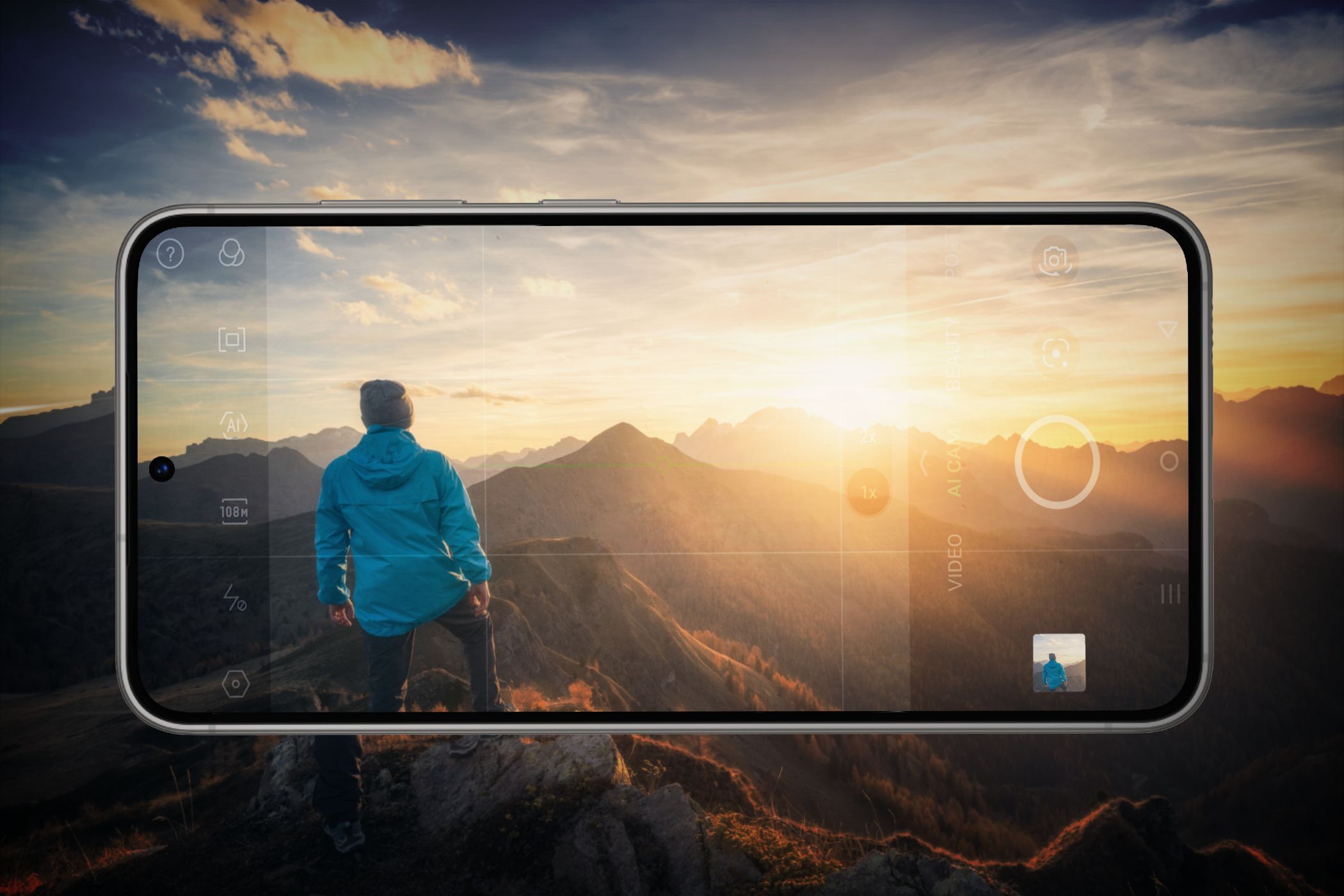
Портретный режим — это отдельный режим в приложении «Камера» смартфона, который имитирует эффекты большого объектива: фокусирует главный объект и размывает фон (боке). Он оптимизирован для съёмки людей и животных, но часто полезен и для предметной съёмки (например, еда, продукты, детали интерьера).
Определение в одну строку: Портретный режим управляет резкостью и светом так, чтобы главный объект выглядел объёмно и отделялся от фона.
Ключевые возможности, которые часто присутствуют:
- Управление апертурой (в диапазоне, который задаёт смартфон; на некоторых моделях — примерно от f/1.4 до f/16).
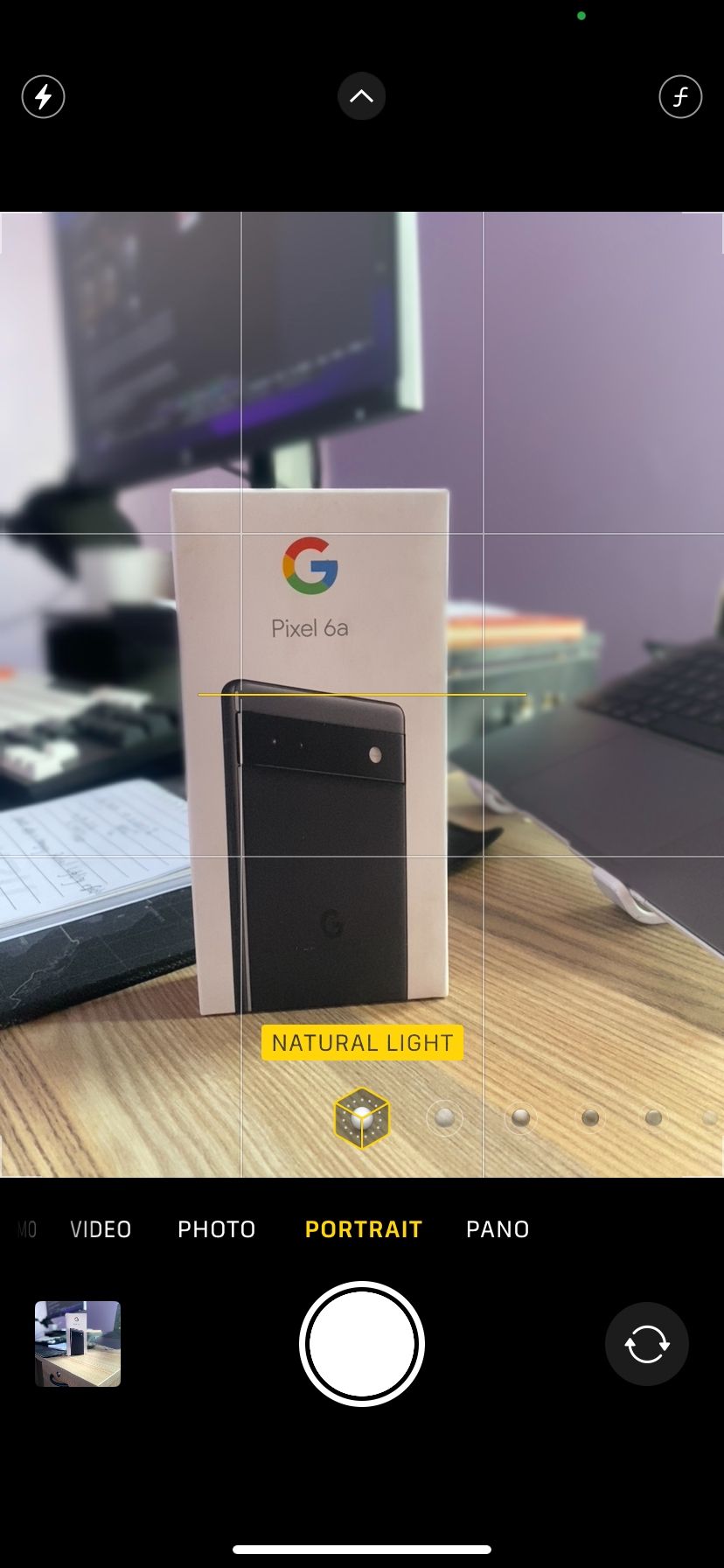
- Выбор студийного освещения: Natural (естественный), Contour (контурное), Studio (студийное), Spotlight и монохромные варианты.
- Возможность изменить степень размытия уже после съёмки в приложении «Фото».
Поддержка: на большинстве современных телефонов портретный режим доступен начиная с нескольких поколений назад (в тексте примера упоминались iPhone 7 Plus и Galaxy S21 как отправные точки).
Как улучшить фотографии в портретном режиме
Ниже — подробный практический набор правил, приёмов и чек-листов для съёмки. Каждый пункт объясняет, почему это работает и как применять на практике.
1. Базовое понимание апертуры
Что такое апертура простыми словами: апертура (f-число) управляет глубиной резкости — чем меньше f, тем уже зона резкости и сильнее фон размывается.
Практика:
- На телефонах с «регулируемой апертурой» значение может варьироваться (в примере iPhone: f/1.4–f/16). f/1.4 даёт сильное размытие фона; f/16 — почти всё в кадре будет резким.
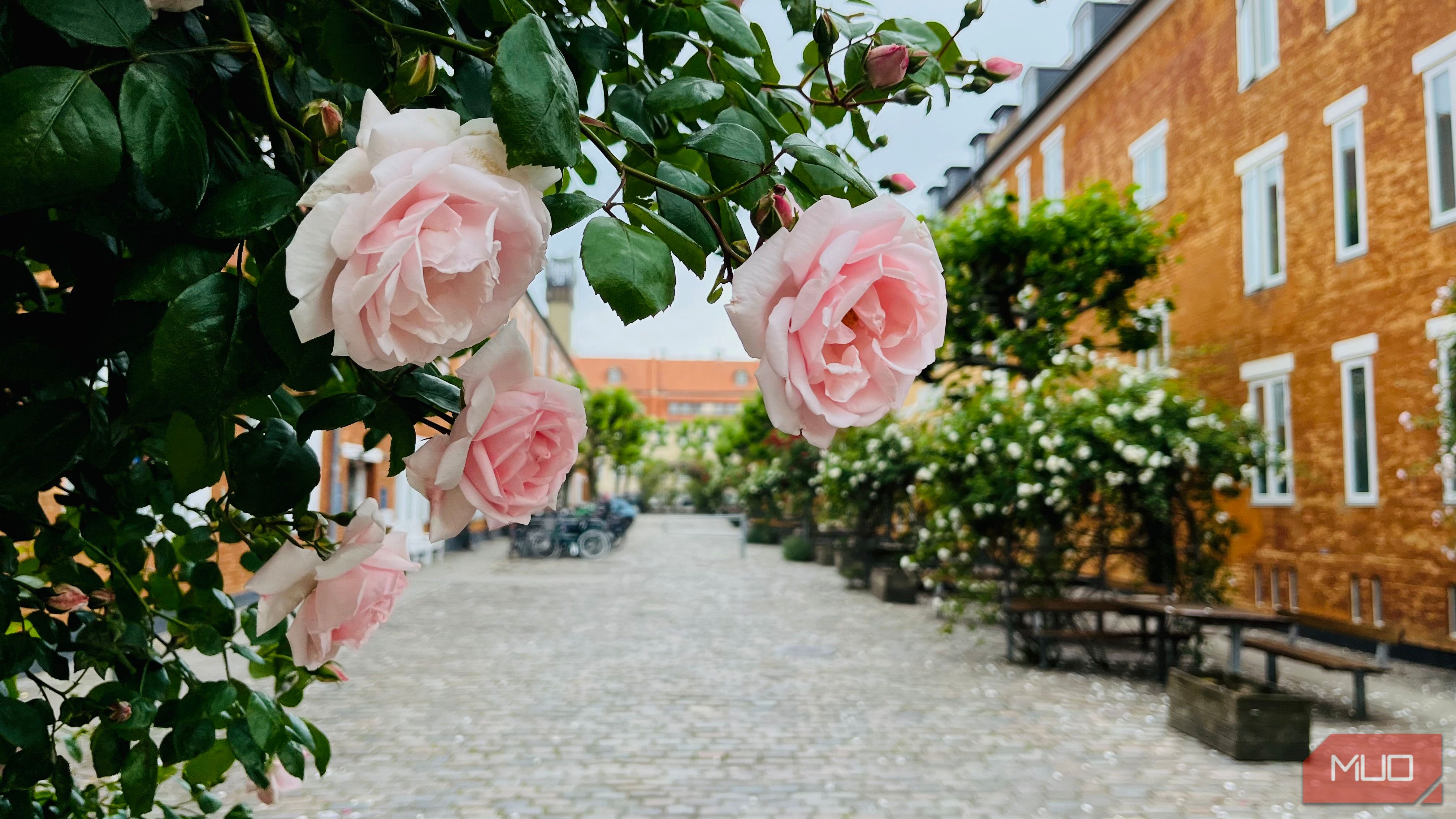
- Используйте маленькие f (широкая апертура) для портретов с выраженным размытием; большие f для групповых или средовых снимков, где фон важен.
Совет: начните со значения около f/2.8–f/4 для приятного, но не «искусственного» боке. На телефоне делайте несколько кадров с разными f и выбирайте лучший.
Когнитивная модель: думайте об апертуре как о кисти: широкая кисть (низкое f) размывает фон, узкая — «рисует» больше деталей.
2. Не делайте фон чрезмерно размытым
Почему это важно: слишком сильное размытие может заставить главный объект выглядеть «вырезанным» или придать снимку «искусственный» вид, похожий на обработку ИИ.
Когда фон должен быть выраженным:
- Если фон добавляет контекст или историю (городской пейзаж, интерьер, реквизит).
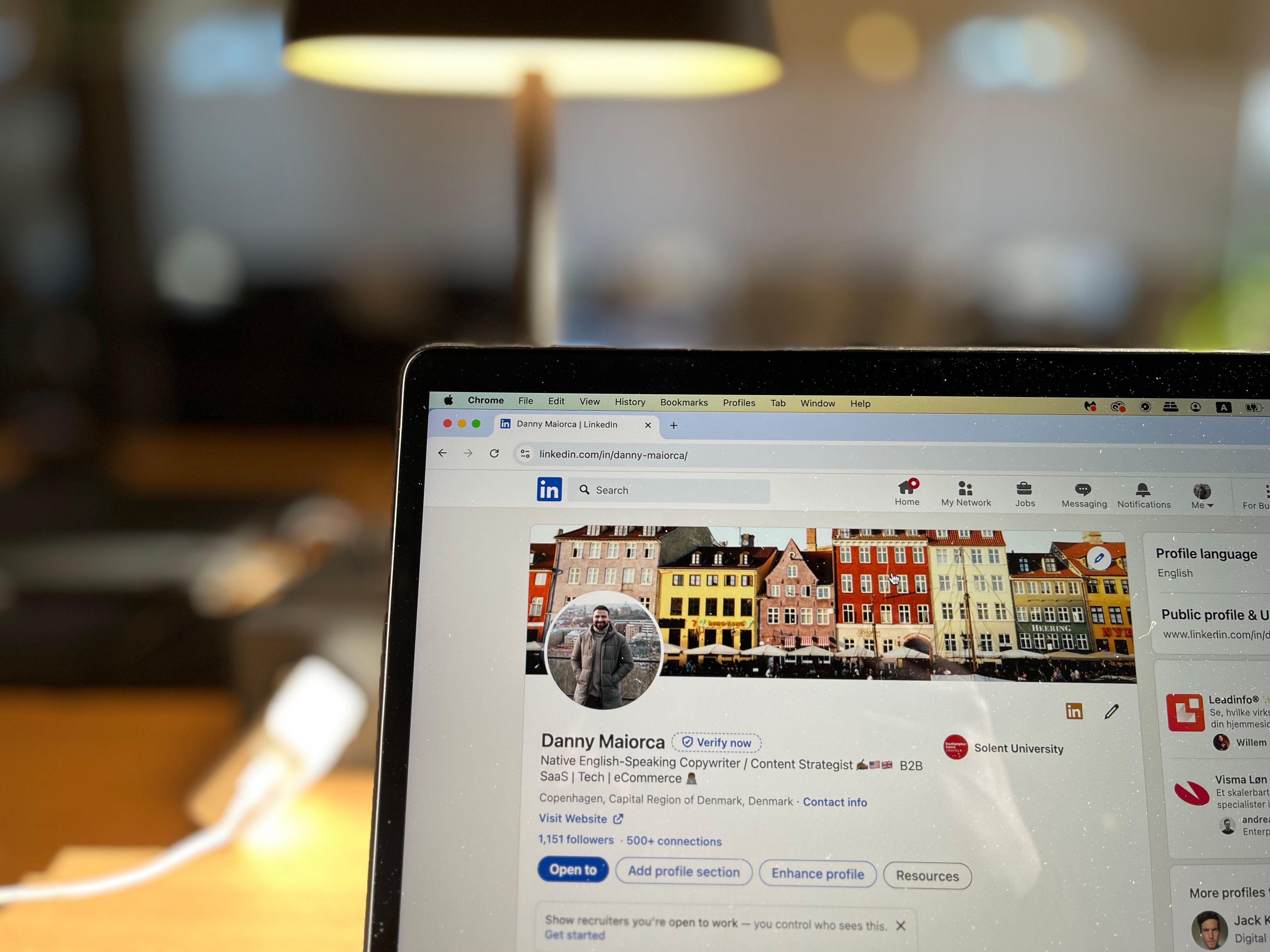
- Когда фон содержит графику или текст, который вы хотите, чтобы зритель прочитал.
Контрпример: уличная сцена с множеством объектов — слишком широкая апертура может «съесть» часть объекта и исказить контуры.
Практический подход: переключайтесь между ступенями апертуры и сверяйтесь с кадром в 100% увеличении — это помогает заметить, не «размылся» ли важный фрагмент.
3. Контролируйте дистанцию до объекта
Правило-отправная точка: в портретном режиме принято держаться на разумном удалении. В тексте-источнике упомянуто минимум ~2,5 метра для определённых сценариев; это применимо не ко всем телефонам и не ко всем типам портретов.
Практическое применение:
- Для ближнего кадра головы чаще подойдёт ближе (1–2 м), но проверьте, не искажает ли объектив черты лица.
- Для полнотелых портретов отойдите дальше (3–6 м), чтобы вместить человека в кадр и сохранить естественные пропорции.
Учитывайте окружение: в тесных помещениях используйте композиционные приёмы (углы, элементы переднего плана), если нельзя отойти назад.
4. Добавьте интересные элементы и реквизит
Почему работает: дополнительные элементы в кадре добавляют историю, глубину и точки интереса, которые удерживают взгляд.
Идеи:
- Правило третей: ставьте объект немного в сторону, а в свободное пространство поместите реквизит или часть пейзажа.
- Реквизит: зонтики, шляпы, книжные страницы, чашки кофе — всё это может сделать кадр живее.
- Передний план: объекты в переднем плане (листья, стены, архитектурные детали) добавляют глубины и усиливают эффект трёхмерности.
Сценарии: при съёмке у гавани используйте причал, лодки или оборудование как графические элементы; при съёмке в городе — вывески или отражения в витринах.
5. Выбор освещения портрета
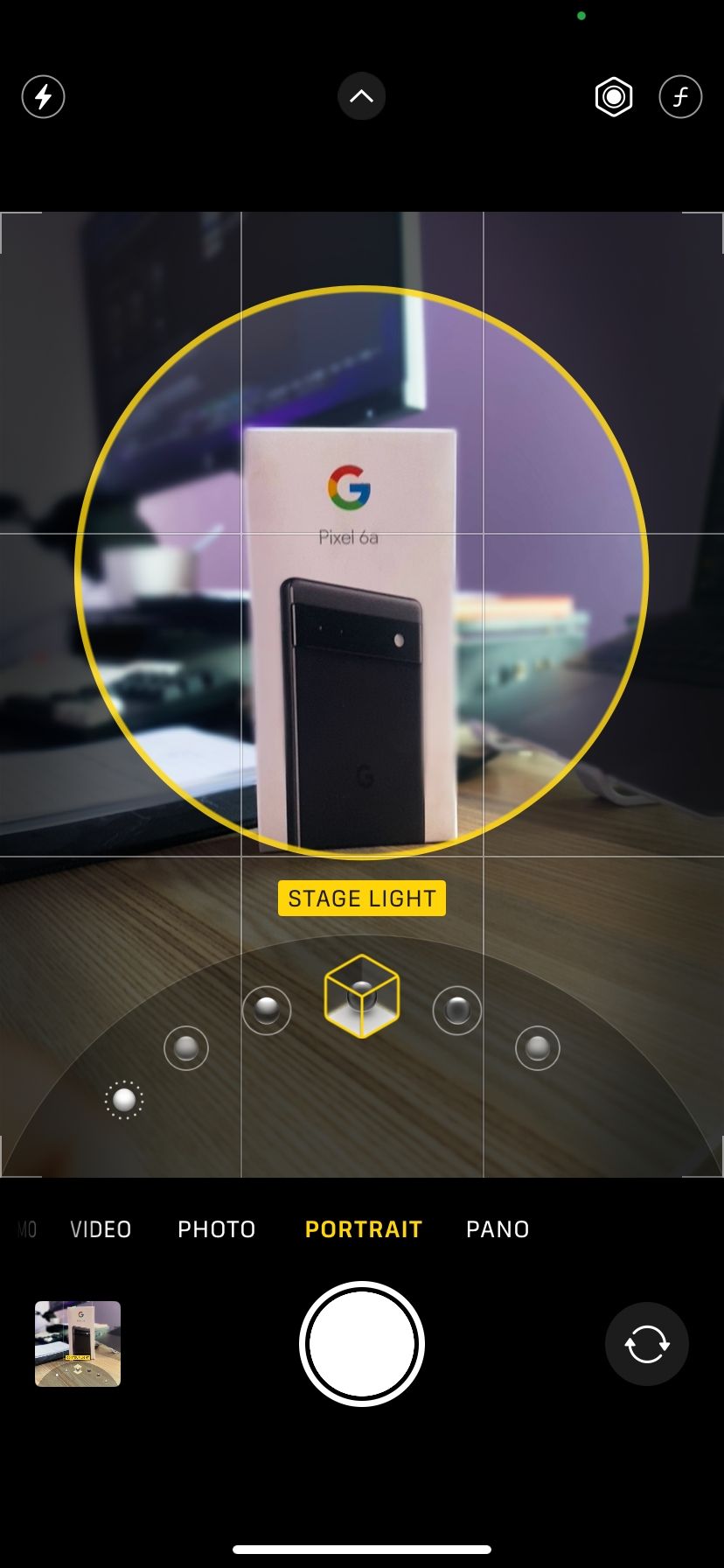
Портретный режим часто включает различные пресеты освещения: Natural (естественный), Contour (контурное), Studio (студийное), Spotlight (центральный), а также монохромные стили.
Как выбирать:
- Natural — универсальный выбор, оставляет реалистичный тон и мягкий контраст.
- Contour — подчёркивает форму, полезен для придания лицу объёма; работает на контрастных сценах.
- Studio — имитирует студийное освещение; помогает в условиях низкой освещённости.
- Spotlight — создаёт драматический центральный свет; используйте осторожно, чтобы не «выжечь» лицо.
Эксперимент: делайте серию с разными пресетами и одну с отключённым портретным освещением для сравнения. Многие эффекты выглядят лучше в реальном времени после небольшой корректировки экспозиции.
6. Регулировка экспозиции
Экспозиция влияет на общую яркость и контраст кадра. В портретном режиме её стоит корректировать в сочетании с выбранным стилем освещения.
Практика:
- Тяните ползунок экспозиции вверх, если кожа выглядит тусклой; вниз — если света слишком много.
- Следите за бликами и пересветами на коже: исправить их проще в RAW или в редакторе, но лучше избежать проблемы на съёмке.
Принцип: сначала настраивайте свет и дистанцию, затем аккуратно добейтесь нужной экспозиции.
Чек-листы и SOP для съёмки
Ниже — готовые чек-листы для одной съёмки и краткий пошаговый SOP.
Чек-лист перед съёмкой:
- Очистите объектив от отпечатков.
- Выберите режим «Портрет» в камере.
- Определите цель кадра: голова, пол-постройка, полный рост.
- Оцените фон: есть ли отвлекающие элементы?
- Выберите предварительную апертуру (например, f/2.8).
- Установите освещение (Natural/Contour/Studio).
- Проверьте дистанцию: 1–6 м в зависимости от кадра.
SOP (быстрый рабочий алгоритм):
- Подготовка: очистка линзы, выбор модели/реквизита, быстрая компоновка.
- Настройка камеры: включить Портрет, выбрать апертуру и освещение.
- Первичный кадр: сделать 2–3 кадра с базовыми настройками.
- Вариации: сменить апертуру и пресет освещения, сделать несколько дублей с разной дистанцией.
- Проверка: просмотреть кадры в 100% масштабе, обратить внимание на края и артефакты размытия.
- Коррекция: при необходимости улучшить экспозицию и контраст в редакторе.
Критерии приёмки
- Главный объект резкий, глаза в фокусе при портретах людей.
- Размытие фона натуральное, без явных артефактов на краях объектов.
- Нет пересветов на ключевых частях лица; текстуры кожи выглядят реалистично.
Частые ошибки и когда режим не помогает
Когда портретный режим может подвести:
- Сложные пересечения переднего и заднего планов (ветки, прозрачные элементы) — алгоритм может ошибаться.
- Очень мелкие детали или полупрозрачные объекты (волосы, стекло) — возможны артефакты.
- Сцены с низким контрастом или при недостатке света (если смартфон не поддерживает хороший режим ночной съёмки).
Контрмеры:
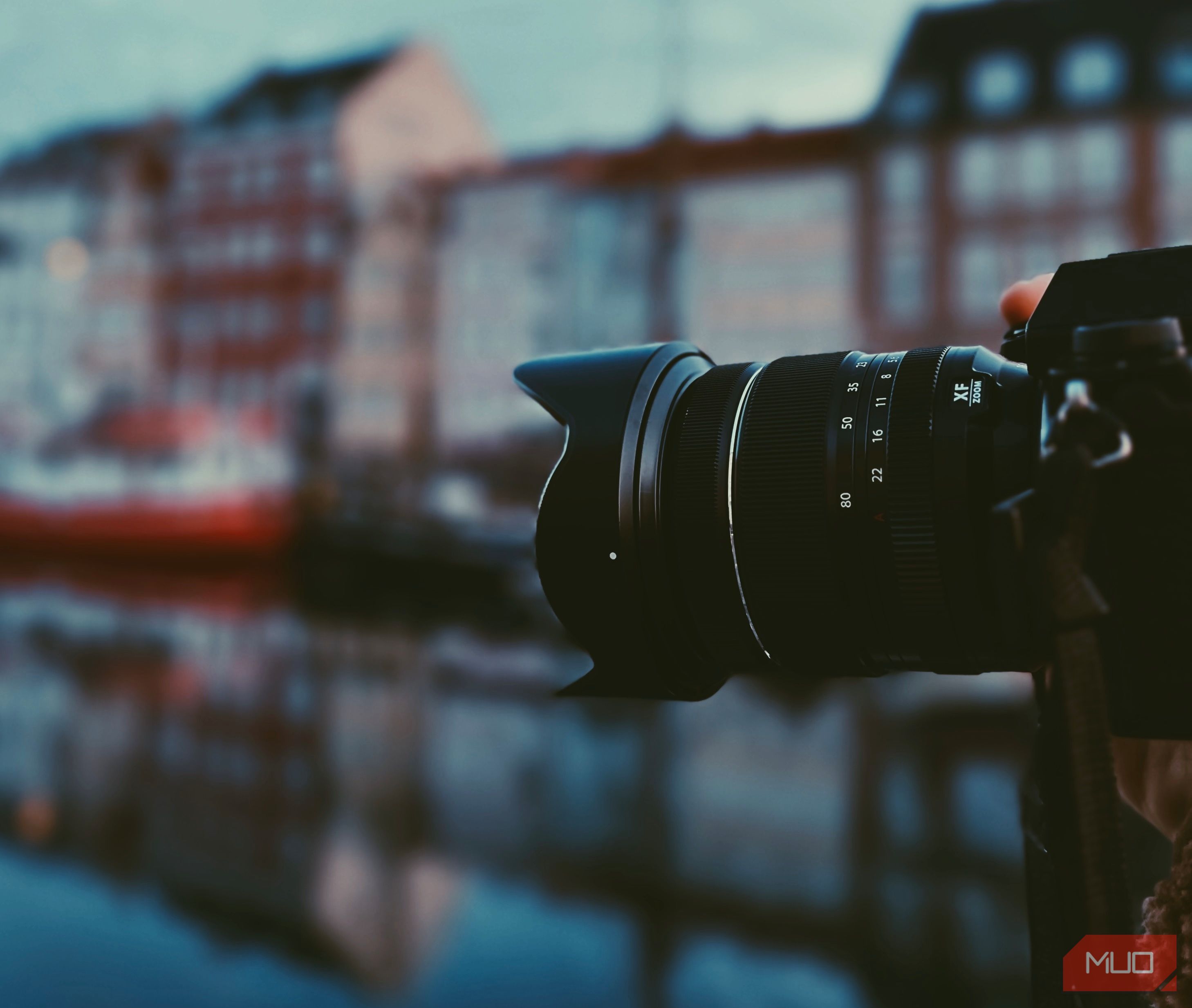
- Переключитесь в обычный режим и используйте объектив с большим фокусным расстоянием (если есть), либо делайте съёмку с естественным боке за счёт дистанции и композиции.
- Сделайте дубль без портретного размытия и объедините слои в редакторе, если нужно точное отделение объекта.
Роль-ориентированные чек-листы
Для удобства — краткие чек-листы в зависимости от роли.
Любитель:
- Сфокусируйся на лице, ставь объект по правилу третей.
- Пробуй 2–3 значения апертуры.
- Сохраняй исходный кадр без фильтров.
Фотограф для социальных сетей / инфлюенсер:
- Используй реквизит и преднастройки освещения, чтобы сохранить свой визуальный стиль.
- Делай серию кадров для карусели: разные апертуры и ракурсы.
- Контролируй экспозицию и тени, сделай легкую ретушь в редакторе.
Уличный фотограф:
- Ищи контрастные фоны; избегай слишком узкого размытия, чтобы сохранить контекст.
- Работай быстро и делай дубль в обычном режиме для страховки.
Тест-кейсы и критерии приёмки для контрольной съёмки
Тест-кейсы:
- Голова и плечи в дневном свете, Natural и Contour — проверка на резкость глаз.
- Полнотелый портрет при вечернем освещении, Studio — оценка света и шумов.
- Сцена с множеством мелких объектов на заднем плане — проверка на артефакты размытия.
- Съёмка через стекло/решётку — проверка алгоритма отделения слоёв.
Критерии приёмки:
- В 90–100% случаев глаза в фокусе.
- Артефакты размытия отсутствуют на ключевых границах объекта.
- Цвета и экспозиция адекватны сцене (без сильного цветового сдвига).
Альтернативные подходы и когда их применять
- Обычный режим + телеобъектив (если есть): даёт естественное боке без алгоритмических ошибок.
- Внешние объективы для смартфона: физически изменяют оптику, дают иное боке и глубину резкости.
- Портрет в студии с контролируемым светом: когда нужен точный результат для коммерческой съёмки.
Ментальные модели и эвристики
- «Контраст слоёв»: сильный контраст между объектом и фоном облегчает алгоритму отделение.
- «Три кадра»: делайте 3 варианта — базовый, более размыт и более резкий; выбирайте по результату.
- «Проверка края»: увеличьте часть кадра на границе объекта/фона — это быстро покажет артефакты.
Короткий глоссарий
- Апертура: отверстие, через которое проходит свет; определяет глубину резкости.
- Боке: эстетическое размытое качество заднего плана.
- Экспозиция: общая яркость кадра.
- Контурное освещение: стиль, который подчёркивает форму объекта через тени и свет.
Краткое резюме
- Портретный режим — мощный инструмент, но требует контроля апертуры, дистанции и света.
- Не стремитесь к максимальному размытому фону всегда; контекст часто важнее.
- Делайте серию кадров и проверяйте на артефакты в 100% масштабе.
Важные заметки
- Если вы снимаете в условиях, где алгоритм портретного режима регулярно ошибается (ветки, прутья, тонкие пряди волос), снимайте дубликат в обычном режиме для страховой копии.
- Всегда проверяйте объектив на отпечатки — это простая и часто упускаемая причина размытых и тусклых снимков.
Авторская мысль: портретный режим — это не про «волшебство» одной кнопки, а про комбинацию настроек и приёмов. Тренируйтесь, экспериментируйте с апертурой и светом, и вы быстро заметите прогресс.

Похожие материалы

Несколько аккаунтов Skype: Multi Skype Launcher

Журнал для работы: повысить продуктивность

Персональные звуки уведомлений на Android

Скачивание шоу Hulu для офлайн‑просмотра

Microsoft Start: персонализированная новостная лента
