Гид по технологиям

Chromebook

Отключить сенсорный экран на Chromebook
Chromebook 4 min read

Отключить сенсорный экран на Chromebook

На Chromebook нет отдельной настройки для отключения сенсорного экрана; включите флаг `#ash-debug-shortcuts` в `chrome://flags`, перезагрузите устройство и переключайте сенсор сочетанием клавиш Search + Shift + T. Учтите ограничения для управляемых устройств и экспериментальный характер флага.

Как пользоваться WhatsApp на Chromebook
Chromebook 5 min read

Как пользоваться WhatsApp на Chromebook

Вы можете пользоваться WhatsApp на Chromebook двумя способами — через WhatsApp Web или установив Android‑приложение из Google Play. Web‑версия удобна и не требует установки, но часть звонков может быть недоступна. Приложение даёт полную функциональность, если ваш Chromebook поддерживает Google Play.

Как сделать фото на Chromebook
Chromebook 5 min read

Как сделать фото на Chromebook

На большинстве Chromebook есть встроенная камера и приложение «Камера». Откройте меню приложений, запустите «Камера», наведите и нажмите кнопку съёмки. Для внешних USB‑камер Chrome OS обычно автоматически переключается на новое устройство.

Скрыть файлы и папки на Chromebook
Chromebook 4 min read

Скрыть файлы и папки на Chromebook

На Chromebook можно скрыть файлы, добавив точку перед именем через приложение Файлы и отключив показ скрытых элементов. Это удобный, но не шифрующий метод; для серьёзной защиты используйте отдельные аккаунты или шифрование.

Альтернативные браузеры на Chromebook
Chromebook 7 min read

Альтернативные браузеры на Chromebook

На Chromebook можно устанавливать альтернативные браузеры через Linux. Включите Linux, обновите APT и установите нужный пакет. Используйте чек-листы и матрицу совместимости для выбора.

Настройка терминала Crostini на Chromebook
Chromebook 5 min read

Настройка терминала Crostini на Chromebook

Терминал Crostini на Chromebook полностью настраиваем: можно менять тему, шрифты, цвета, поведение курсора, сочетания клавиш и индикаторы событий. Если нужно больше контроля — используйте альтернативные терминалы или настраивайте оболочку Linux.

Резервное копирование Crostini на Chromebook
Chromebook 4 min read

Резервное копирование Crostini на Chromebook

Коротко: Chrome OS позволяет создавать и восстанавливать резервные копии контейнерной Linux‑среды Crostini через настройки. Создавайте резервные копии регулярно, храните их на внешнем носителе или в облаке и проверяйте восстановление, чтобы избежать потери данных.

Закрыть зависшие приложения на Chromebook
Chromebook 5 min read

Закрыть зависшие приложения на Chromebook

Если вкладка или приложение зависли, откройте Диспетчер задач Chrome (Search + Escape) и завершите процесс. Для обычного закрытия используйте X, правый клик на полке или Ctrl+W; при полном зависании — удерживайте кнопку питания для перезагрузки.

Автоматические обои Bing для Chromebook
Chromebook 5 min read

Автоматические обои Bing для Chromebook

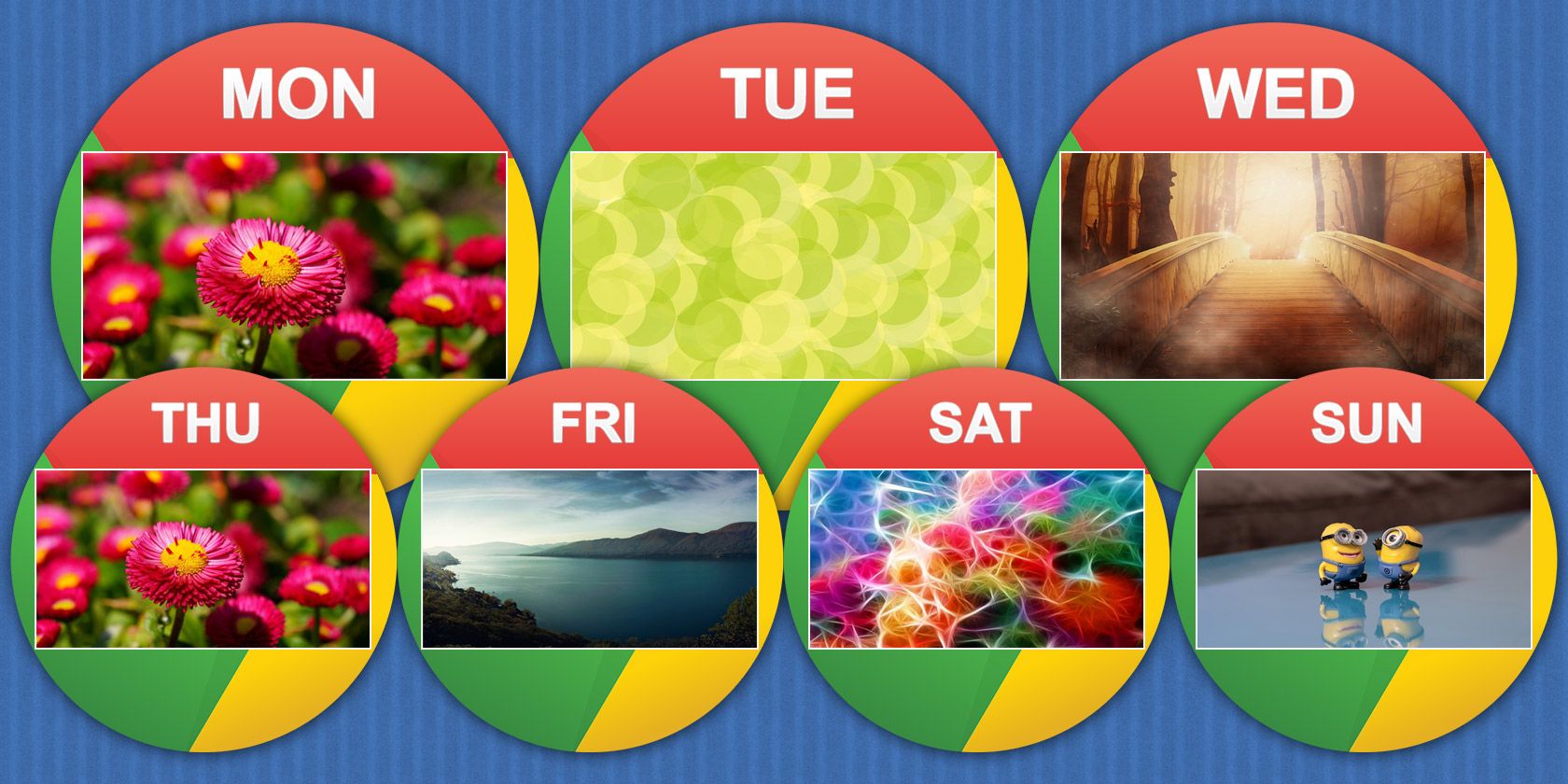
Расширение "Bing Background Wallpaper" автоматически ставит изображение дня Bing как фон на Chromebook. Для работы нужно перейти в канал разработчика Chrome OS; это даёт экспериментальные функции, но несёт риск нестабильности.

Как разделить экран на Chromebook
Chromebook 4 min read

Как разделить экран на Chromebook

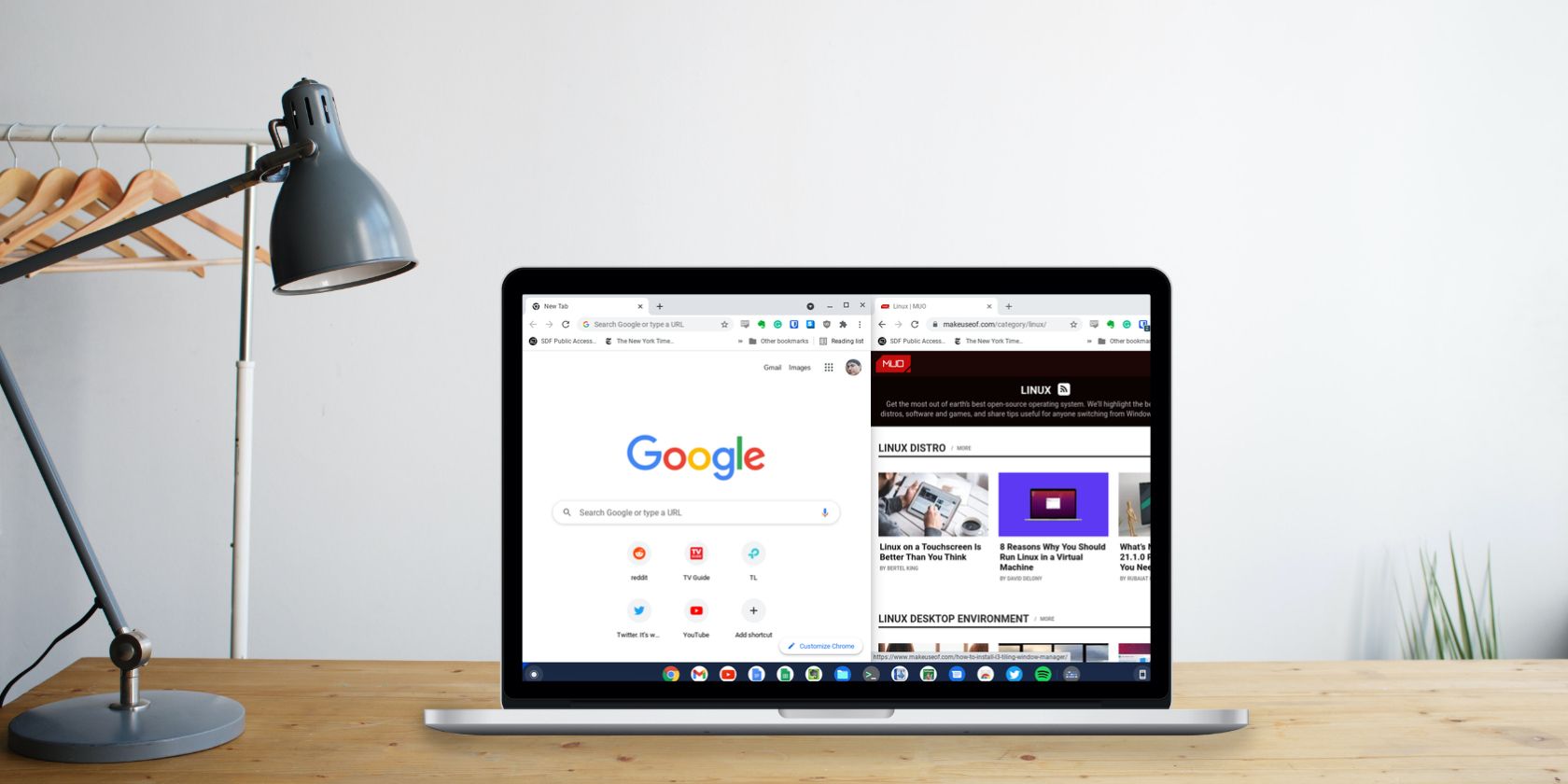
На Chromebook можно расположить окна рядом перетаскиванием, удержанием кнопки развёртывания или сочетаниями Alt + [ и Alt + ]. Это упрощает работу с двумя документами на небольшом экране.

Synaptic на Chromebook: графическое управление пакетами
Chromebook 4 min read

Synaptic на Chromebook: графическое управление пакетами

Synaptic — графическая оболочка для APT в контейнере Linux на Chromebook. Установите пакет, включите временно xhost + и запустите sudo synaptic, затем верните xhost -.

Как установить Linux на Chromebook
Chromebook 11 min read

Как установить Linux на Chromebook

Если вы хотите получить полноценную Linux‑среду на Chromebook, есть три основных пути: chrx (двойная загрузка), Crouton (chroot) и Crostini (контейнер Linux в Chrome OS). Сделайте резервную копию и recovery‑диск перед началом.

Как проверить характеристики Chromebook
Chromebook 8 min read

Как проверить характеристики Chromebook

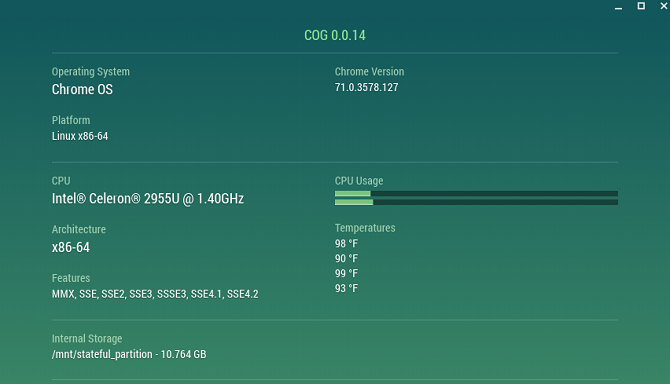
Быстро посмотреть ключевые параметры Chromebook можно через сторонние приложения (Cog, System Information, System Info). Для детального просмотра используйте встроенные страницы браузера: `chrome://system`, `chrome://quota-internals` и меню «О Chrome OS».

Изменить DNS на Chromebook — быстро и безопасно
Chromebook 7 min read

Изменить DNS на Chromebook — быстро и безопасно

Смена DNS на Chromebook обычно улучшает отклик сайтов и конфиденциальность. Инструкция показывает, как поменять DNS для одного подключения и системно, плюс проверочные тесты и список популярных DNS‑провайдеров.

Как записать экран на Chromebook
Chromebook 7 min read

Как записать экран на Chromebook

На Chromebook есть два встроенных инструмента для записи экрана — Захват экрана и Screencast. Захват экрана быстро делает локальные записи; Screencast удобен для презентаций и транскрипции, но хранит записи в облаке.

Установка Ubuntu на Chromebook через Crouton
Chromebook 8 min read

Установка Ubuntu на Chromebook через Crouton

Crouton позволяет запускать полноценный Linux рядом с Chrome OS без перезагрузки: включите режим разработчика, скачайте crouton и установите нужное окружение. Для безопасности сделайте резервные копии и рассмотрите встроенный Linux (Beta) как альтернативу.

Как удалить Linux‑приложения на Chromebook
Chromebook 5 min read

Как удалить Linux‑приложения на Chromebook

Удаляйте Linux‑приложения тем же способом, которым устанавливали их. Найдите имя пакета через Flathub или Snap Store, затем запустите соответствующую команду. При сомнениях используйте режим purge для полной очистки и затем проверьте остатки.

Внешние накопители на Chromebook: использование и совместимость
Chromebook 4 min read

Внешние накопители на Chromebook: использование и совместимость

Chromebook поддерживают USB‑накопители и внешние HDD/SSD для чтения и записи; оптические диски доступны только для чтения. Проверьте файловую систему и питание устройства.

Включить F‑клавиши на Chromebook
Chromebook 4 min read

Включить F‑клавиши на Chromebook

На Chromebook верхний ряд по умолчанию управляет функциями Chrome OS. Удерживайте клавишу Поиск/Запуск для временных F‑клавиш или включите «Использовать верхний ряд как функциональные клавиши» в Настройках для постоянного изменения.

Как увеличить объём памяти на Chromebook
Chromebook 5 min read

Как увеличить объём памяти на Chromebook

На Chromebook можно быстро расширить хранилище через облачные сервисы, microSD-карту или USB‑накопитель. Выбор зависит от сценария: облако для совместной работы, SD для офлайн‑медиа, USB/HDD для больших файлов и резервных копий.