
Как исправить ошибку «ChromeOS отсутствует или повреждена»

ChromeOS обычно надёжна. Тем не менее этот класс устройств не защищён от сбоев. Одна из самых неприятных ошибок — сообщение «ChromeOS is missing or damaged» (чаще локализуется как «ChromeOS отсутствует или повреждена»). В этой статье мы разберём причины появления ошибки и пошаговые способы её устранения, от простых проверок до восстановления с USB и аппаратной диагностики.
Почему появляется ошибка «ChromeOS отсутствует или повреждена»
Ошибка указывает на проблему с операционной системой. Типичные причины:
- Небольшие временные сбои (glitch).
- Сбой или некорректное завершение системного обновления.
- Повреждение файловой системы.
- Физическая неисправность накопителя (HDD/SSD/eMMC).
Важно: «неисправен накопитель» — не единственная причина. Часто проблему решают простые программные действия.
Быстрая проверка перед восстановлением
- Убедитесь, что Chromebook заряжен и подключён к сети.
- Завершите все внешние устройства (USB, SD-карты) — иногда они мешают загрузке.
- Запишите точную формулировку ошибки и модель устройства — это пригодится при поиске образа восстановления или обращении в сервис.
Пошаговое руководство по исправлению ошибки
Ниже — проверенные шаги от простых к сложным. Выполняйте их по порядку и проверяйте результат после каждого шага.
1. Перезагрузите Chromebook
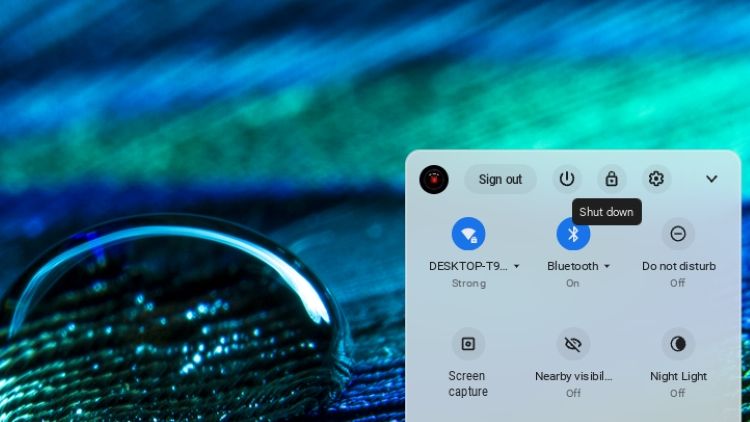
Небольшие системные сбои часто устраняются обычной перезагрузкой. Нажмите и удерживайте кнопку Power несколько секунд, чтобы полностью выключить устройство, затем включите его снова. Если ошибка вернулась — переходите к следующему шагу.
2. Powerwash — сброс к заводским настройкам
Powerwash удаляет все локальные данные и восстанавливает операционную систему в исходное состояние программно. Это эффективный шаг при повреждённых файлах или некорректных обновлениях.
- Откройте Settings → Advanced → Reset settings → Powerwash.
- Нажмите Reset и подтвердите действие.
- Подключите питание на весь процесс.
Если Chromebook заблокирован, на экране блокировки нажмите Ctrl + Alt + Shift + R и следуйте подсказкам для выполнения Powerwash.
Важно: Powerwash удаляет локальные данные. Если на устройстве нет резервной копии, восстановление данных может оказаться невозможным.
3. Хард-ресет (аппаратный сброс)
Хард-ресет сбрасывает и программные, и аппаратные параметры, включая контроллеры питания и клавиатуры. Он полезен, когда Powerwash не помогает.
Шаги:
- Полностью выключите Chromebook.
- Включите, удерживая Power и клавишу Refresh одновременно.
- После появления экрана с той же ошибкой нажмите Ctrl + D для доступа к панели восстановления ChromeOS.
- Следуйте инструкциям на экране.
Оставьте устройство подключённым к сети во время операции.
4. Восстановление или переустановка ChromeOS с USB
Если программные сбросы не помогли, переустановите ChromeOS через USB-накопитель с образом восстановления.
Что потребуется:
- Любой ПК с браузером Chrome.
- USB-накопитель 8 ГБ или больше (всё на нём будет удалено).
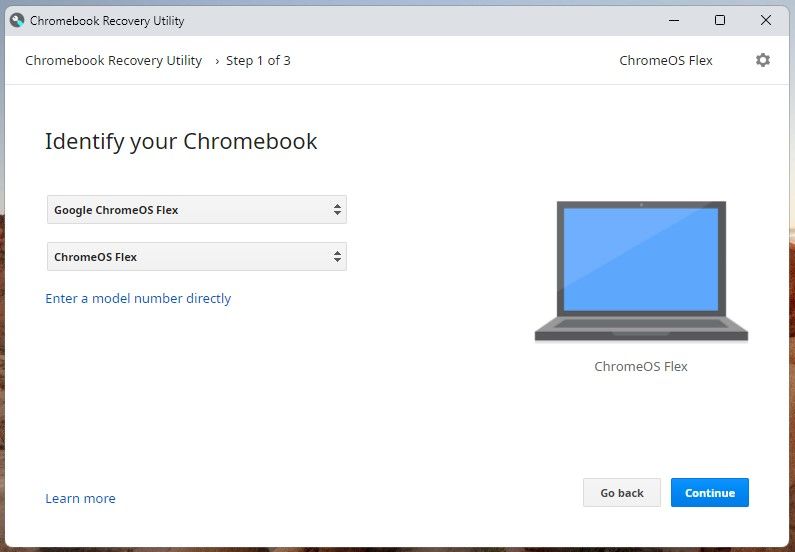
- Утилита Chromebook Recovery Utility (доступна в Chrome Web Store).
Порядок действий:
- На другом компьютере установите расширение Chromebook Recovery Utility.
- Запустите утилиту и введите модель вашего Chromebook (ID модели обычно указан на экране ошибки или на шильдике на корпусе).
- Следуйте подсказкам, чтобы создать загрузочную USB-флешку.
- Подключите флешку к неисправному Chromebook, включите устройство и следуйте инструкциям для восстановления.
Примечание: Для некоторых моделей требуется использование Wi‑Fi во время восстановления. Всегда следуйте официальной инструкции Google для вашего устройства.
5. Аппаратный ремонт и замена накопителя
Если после всех программных попыток Chromebook продолжает выдавать ошибку, вероятна физическая неисправность накопителя. Варианты действий:
- Проверьте гарантию и обратитесь в официальную службу поддержки или к продавцу.
- При наличии навыков можно заменить SSD/eMMC самостоятельно — проверьте руководство по разборке для вашей модели.
- После замены накопителя выполните установку ChromeOS с USB.
В сервисе обычно проверят накопитель, заменят неисправную деталь и при необходимости восстановят устройство под гарантией.
Дополнительно: когда стандартные шаги не помогают
- Если при создании образа восстановления утилита не находит вашу модель — попробуйте найти точный идентификатор модели на шильдике устройства или в документации.
- Если при восстановлении появляются ошибки ввода-вывода — это сильный признак физического износа накопителя.
- Если устройство выполняет загрузку в режиме разработчика или показывает нестандартные ошибки — сохраните логи (если возможно) перед обращением в сервис.
Ментальные модели и краткая методология восстановления
Простая эвристика:
- «Перезагрузить —> Сбросить —> Восстановить» — двигайтесь от наименее разрушительного к наиболее радикальному.
- Всегда фиксируйте состояние устройства и сообщения об ошибках.
- Если проблема повторяется после восстановления — дело скорее в железе.
Мини-методология восстановления:
- Шаг 0: Подготовка — зарядка, извлечь внешние носители.
- Шаг 1: Перезагрузка.
- Шаг 2: Powerwash (если возможен).
- Шаг 3: Хард-ресет.
- Шаг 4: Восстановление с USB.
- Шаг 5: Аппаратная диагностика и замена.
Контрольный чек-лист для пользователя и техника
Чек-лист для пользователя:
- Chromebook заряжен и подключён к сети.
- Извлечены все внешние устройства.
- Попробована полная перезагрузка.
- Выполнен Powerwash (если доступен).
- Создан образ восстановления на USB.
Чек-лист для техника:
- Собран лог ошибок и ID модели.
- Проверен SMART-статус накопителя (если доступно).
- Выполнено восстановление с официального образа.
- Проверена целостность кабелей и разъёмов.
- При необходимости — заменён накопитель и протестировано устройство.
Критерии приёмки
Успешное восстановление считается завершённым, если:
- Устройство загружается до экрана входа в ChromeOS без сообщений «ChromeOS отсутствует или повреждена».
- После входа в систему запускаются базовые приложения и сетевые подключения.
- При аппаратной замене — устройство стабильно работает в течение как минимум 24–48 часов без повторных сбоев.
Когда это не сработает: примеры и альтернативы
- Если накопитель физически повреждён (появляются ошибки чтения/записи), программные сбросы вряд ли помогут.
- Если устройство подвергалось неофициальной модификации (установка сторонних прошивок), стандартный recovery может не применяться — потребуется специализированный подход.
Альтернативные подходы:
- Попытаться загрузиться с внешнего носителя и использовать ChromeOS Flex (если устройство поддерживается).
- На старых моделях рассмотреть установку легкой Linux‑системы, если восстановить ChromeOS нецелесообразно.
Простая диаграмма принятия решения
flowchart TD
  A[Появилась ошибка «ChromeOS отсутствует или повреждена»] --> B{Устройство включается нормально?}
  B -- Да --> C[Перезагрузить и проверить]
  B -- Нет --> D[Проверить заряд и извлечь внешние носители]
  C --> E{Ошибка исчезла?}
  E -- Да --> Z[Готово]
  E -- Нет --> F[Выполнить Powerwash]
  F --> G{Ошибка исчезла?}
  G -- Да --> Z
  G -- Нет --> H[Хард-ресет и попытка восстановления]
  H --> I{Ошибка исчезла?}
  I -- Да --> Z
  I -- Нет --> J[Создать USB recovery и переустановить ChromeOS]
  J --> K{Ошибка исчезла?}
  K -- Да --> Z
  K -- Нет --> L[Аппаратная диагностика/замена накопителя]
  L --> Z
Советы для безопасного восстановления и резервного копирования
- Регулярно делайте резервные копии важных данных в облако (Google Drive) — Powerwash удаляет всё локально.
- Перед отправкой в сервис сохраните серийный номер и дату покупки — это ускорит обслуживание по гарантии.
- Используйте официальный образ восстановления или утилиту Chromebook Recovery Utility, чтобы избежать несовместимости.
Короткая сводка
Ошибка «ChromeOS отсутствует или повреждена» решаема в большинстве случаев. Сначала попробуйте перезагрузку, затем Powerwash и хард-ресет. Если проблема сохраняется — создайте USB-носитель восстановления и переустановите систему. При признаках физической неисправности накопителя обратитесь в сервис или замените накопитель.
Важно: действуйте последовательно и не пропускайте этапы диагностики — это сэкономит время и, возможно, сохранит ваши данные.

Похожие материалы

Несколько аккаунтов Skype: Multi Skype Launcher

Журнал для работы: повысить продуктивность

Персональные звуки уведомлений на Android

Скачивание шоу Hulu для офлайн‑просмотра

Microsoft Start: персонализированная новостная лента
