
Как сменить DNS на Chromebook и зачем это нужно

DNS (Domain Name System) — это служба, которая переводит читаемые домены (например, example.com) в IP‑адреса. На Chromebook по умолчанию DNS назначает ваш провайдер. Его можно заменить на публичный DNS от Google, Cloudflare, OpenDNS и других, чтобы повысить скорость, обойти блокировки и добавить фильтрацию.
Что такое DNS и как он влияет на работу Chromebook
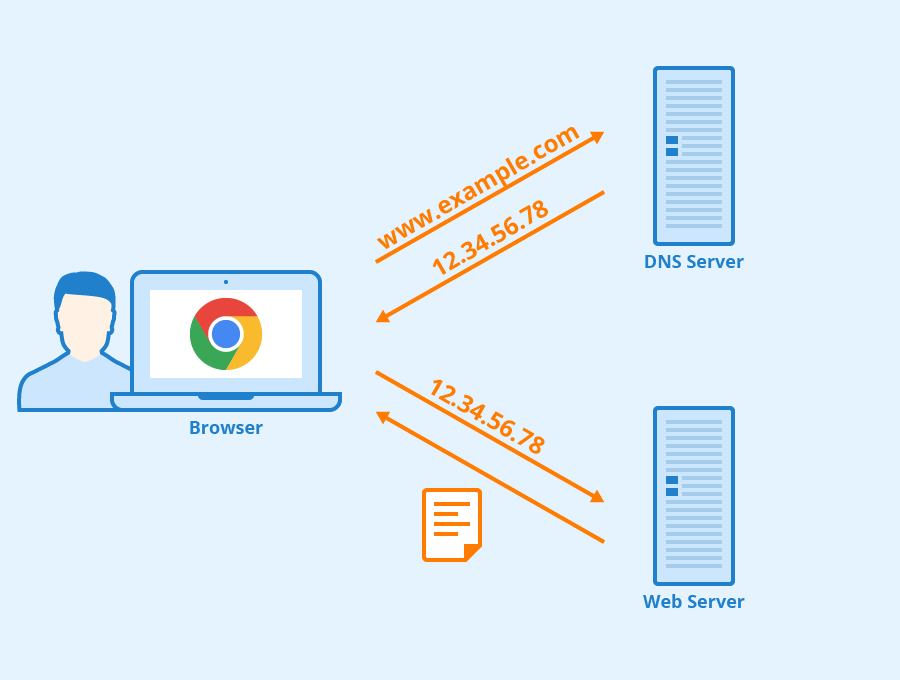
Определение в одну строчку: DNS — это телефонная книга Интернета, сопоставляющая доменные имена с IP‑адресами. Без корректного разрешения имён браузер не откроет сайт.
Ключевые эффекты DNS на устройстве:
- Задержки при разрешении имён влияют на время первой загрузки страниц.
- Надёжный DNS может блокировать фишинговые и вредоносные домены.
- DNS‑блокировки провайдера ограничивают доступ к некоторым сайтам.
Важно: перед сменой DNS сделайте скриншот текущих настроек или запишите адреса автоматических серверов. Так вы сможете быстро вернуть исходную конфигурацию при проблемах.
Преимущества смены DNS
Почему стоит рассмотреть замену DNS:
- Быстрее отклик при разрешении доменов (иногда заметно при многочисленных запросах).
- Улучшенная безопасность — блокировка известных вредоносных доменов.
- Встроенные родительские фильтры у некоторых провайдеров.
- Возможность обхода региональных ограничений (ограниченно).
Когда смена DNS особенно полезна: дома с медленным провайдерским DNS, при необходимости фильтрации контента или при поиске альтернатив для повышения конфиденциальности.
Быстрый выбор DNS: когда брать Google, Cloudflare или другой
Краткая подсказка ( эвристика ): если нужна максимальная простота — берите Google (8.8.8.8), если приоритет — приватность и защита — попробуйте Cloudflare (1.1.1.1) или специализированные провайдеры с фильтрацией (AdGuard, OpenDNS).
Как изменить DNS на Chromebook — пошаговая инструкция
Перед началом: выберите, хотите ли вы поменять DNS только для одной сети (Wi‑Fi / Ethernet) или для всех подключений одновременно.
Открытие настроек
- Нажмите Launcher, затем стрелку (^) и выберите “Настройки”.
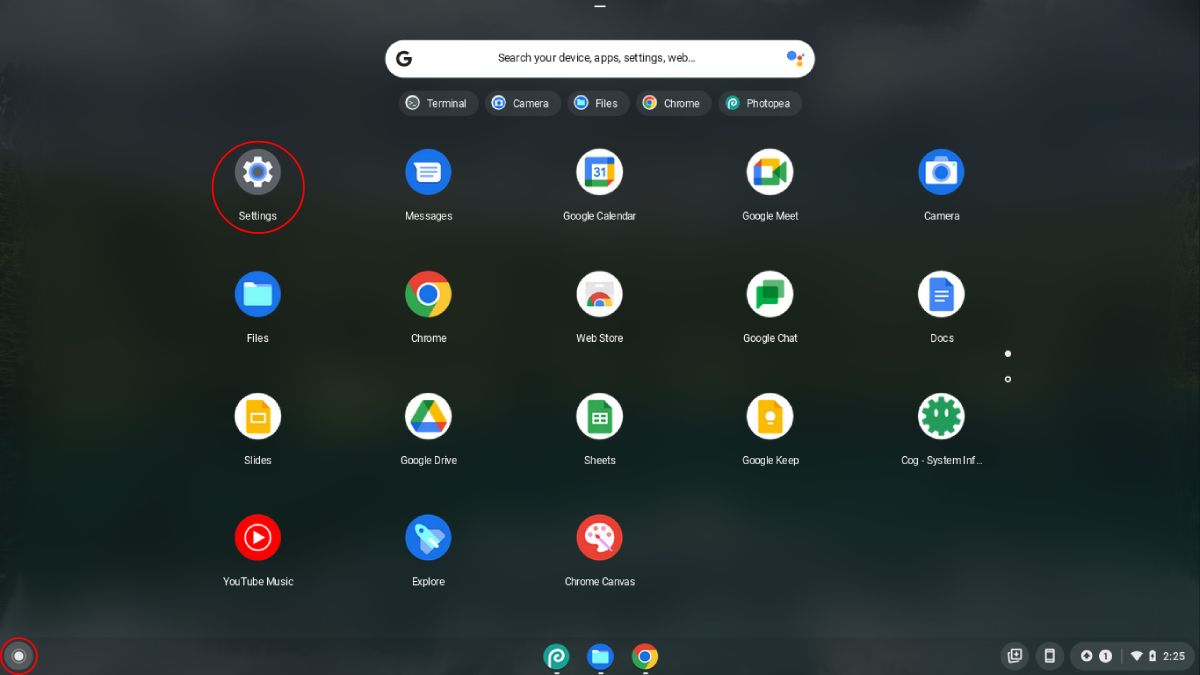
Или:
- Нажмите на область времени в правом нижнем углу и кликните шестерёнку.
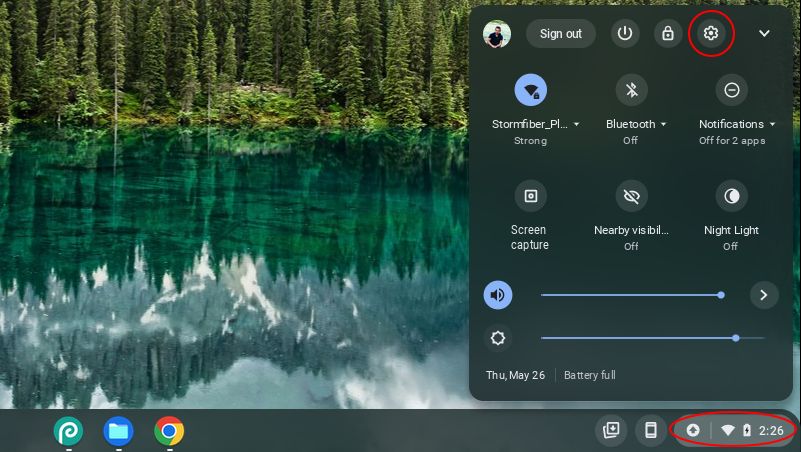
Смена DNS для конкретного подключения
Если у вас несколько сетей и вы хотите изменить DNS только для текущего Wi‑Fi или Ethernet:
- В настройках откройте раздел «Сеть».
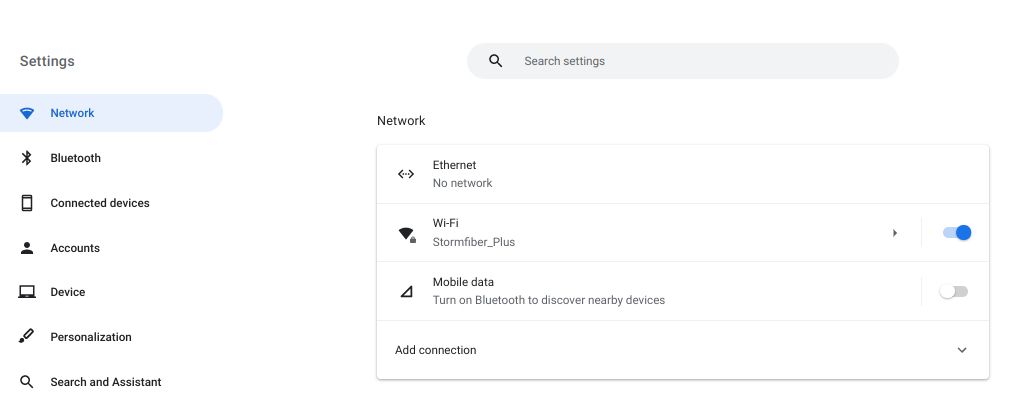
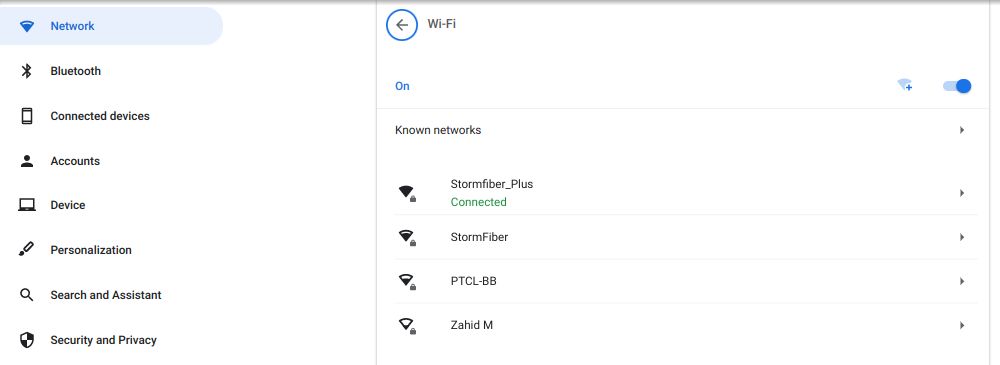
- Выберите тип подключения (Ethernet, Wi‑Fi или мобильная сеть) и затем конкретную сеть.
- Нажмите «Сеть», чтобы развернуть дополнительные параметры. Там ищите пункт “Серверы имён” (Name Servers).
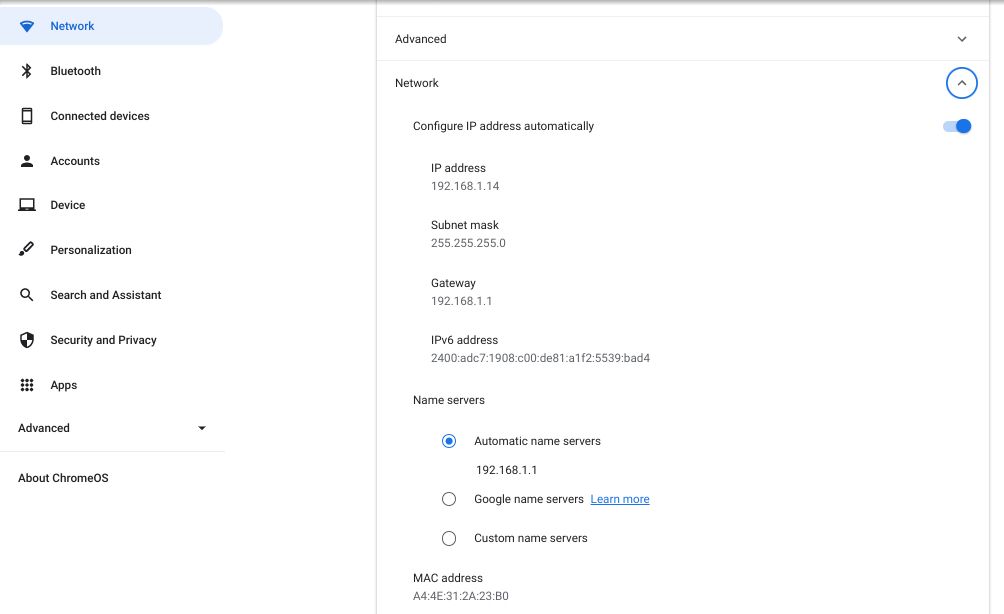
В списке опций выберите:
- “Автоматические серверы имён” — провайдер по умолчанию;
- “Серверы Google” — автоматически установит 8.8.8.8 и 8.8.4.4;
- “Пользовательские серверы” — вручную введите адреса, например, 1.1.1.1 и 1.0.0.1.
Сохраните изменения и перезапустите соединение (отключите и включите Wi‑Fi).
Смена системного DNS для всех подключений
Если хотите задать DNS на уровне системы, чтобы он применялся ко всем сетям:
- В настройках слева выберите “Безопасность и конфиденциальность”.
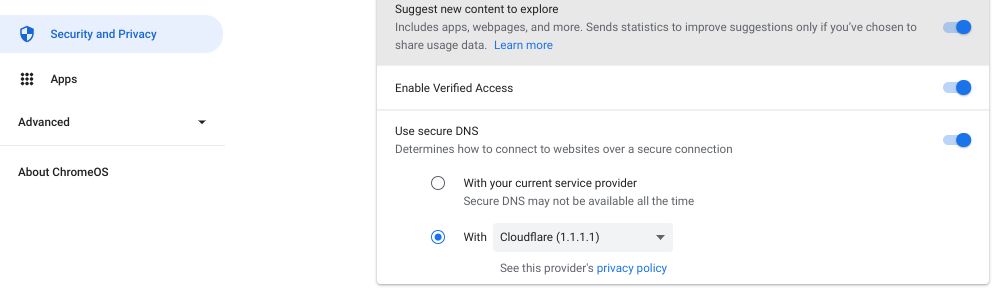
- Включите опцию “Использовать безопасный DNS”.
- Нажмите кнопку рядом с пунктом “С помощью” и выберите предустановленный провайдер либо введите свои адреса.
- Сохраните и проверьте подключение.
Популярные публичные DNS‑сервера
| DNS‑сервер | Основной DNS | Резервный DNS |
| 8.8.8.8 | 8.8.4.4 | |
| Cloudflare | 1.1.1.1 | 1.0.0.1 |
| OpenDNS | 208.67.222.222 | 208.67.220.220 |
| AdGuard DNS | 94.140.14.14 | 94.140.15.15 |
| Quad9 | 9.9.9.9 | 149.112.112.112 |
| Comodo Secure DNS | 8.26.56.26 | 8.20.247.20 |
| CleanBrowsing | 185.228.168.9 | 185.228.169.9 |
| CyberGhost | 38.132.106.139 | 194.187.251.67 |
| Yandex DNS | 77.88.8.88 | 77.88.8.2 |
| Neustar Ultra DNS | 156.154.70.5 | 156.154.71.5 |
| DNSWatch | 84.200.69.80 | 84.200.70.40 |
| OpenNIC | 206.125.173.29 | 45.32.230.225 |
| UncensoredDNS | 91.239.100.100 | 89.233.43.71 |
Краткая подсказка: выбирайте провайдера по приоритету — скорость, приватность, фильтрация контента.
Как проверить, что DNS действительно работает лучше
Мини‑методика тестирования:
- Запишите исходные значения DNS (скриншот).
- Смените DNS на выбранный.
- Откройте несколько сайтов, ранее медленно загружавшихся.
- Используйте онлайн‑инструменты: сайт проверки DNS (например, 1.1.1.1/help для Cloudflare) или проверьте разрешение доменов в браузере.
- При необходимости верните старые настройки.
Тесты уровня адвансед: проверка времени отклика DNS при помощи утилит (на Chromebook доступ через Crosh) и мониторинг времени загрузки страниц до и после.
Когда смена DNS не поможет
- Проблемы с самой линией интернета (лимит скорости у провайдера). В этом случае смена DNS не ускорит канал.
- Если сайт заблокирован по IP‑адресу провайдером или в стране, DNS‑смена может не помочь. Для обхода блокировок используйте VPN.
- Проблемы на стороне веб‑сервера — замена DNS ничего не исправит.
Альтернативные подходы и когда их использовать
- VPN: надёжнее для обхода геоблокировок и шифрования всего трафика. Используйте, если важна конфиденциальность всего соединения.
- Прокси и расширения браузера: удобно для отдельных сайтов, но менее защищено, чем VPN.
- Родительские фильтры на маршрутизаторе: применимы для всех устройств в сети.
Риски, безопасность и приватность
- Надёжность провайдера DNS важна: некоторые сервисы ведут логи.
- Для приватности выбирайте провайдеров с публичной политикой хранения данных.
- Комбинируйте безопасный DNS с HTTPS, блокировщиками трекеров и проверяйте сертификаты сайтов.
Примечание о GDPR и данных: смена DNS сама по себе не отправляет персональные данные третьим лицам, но сервисы DNS могут логировать запросы. Если вы работаете с чувствительными данными, выбирайте провайдера с чёткой политикой конфиденциальности.
Чек‑лист по ролям
Для домашнего пользователя:
- Сделать скриншот старых настроек.
- Выбрать простой публичный DNS (Google или Cloudflare).
- Протестировать загрузку основных сайтов.
Для родителя:
- Рассмотреть AdGuard или OpenDNS с фильтрацией.
- Проверить работу фильтров на детском профиле.
- Настроить пароль администратора роутера.
Для администратора сети:
- Подготовить набор одобренных DNS и инструкцию для пользователей.
- Тестировать влияние на внутренние сервисы.
- Документировать откаты.
Небольшой сравнительный факт‑бокс
- Google и Cloudflare — самые простые в настройке для большинства пользователей.
- AdGuard и OpenDNS предлагают встроенную фильтрацию рекламы и контента.
- Quad9 фокусируется на безопасности и блокировке вредоносных доменов.
Сценарий принятия решения (Mermaid)
flowchart TD
  A[Нужна быстрая настройка?] -->|Да| B[Выбрать Google или Cloudflare]
  A -->|Нет| C{Нужна фильтрация или приватность?}
  C -->|Фильтрация| D[AdGuard / OpenDNS]
  C -->|Приватность| E[Cloudflare или специализированный провайдер]
  C -->|Обход блокировок| F[VPN вместо DNS]
  B --> G[Настроить и протестировать]
  D --> G
  E --> G
  F --> G
Частые вопросы
Как быстро вернуться к исходному DNS, если что‑то сломалось?
Просто откройте те же настройки сети и верните опцию “Автоматические серверы имён”. Если вы сохранили скриншот — введите старые адреса вручную.
Поможет ли смена DNS ускорить стриминг и видеозвонки?
Иногда: смена DNS может уменьшить задержку при разрешении доменов, но не увеличит пропускную способность канала. Для стабильного стриминга важнее скорость и качество соединения.
Нужно ли использовать VPN вместо DNS для доступа к заблокированным сайтам?
Если блокировка идёт по IP или требуется шифрование всего трафика, да — VPN надёжнее. DNS‑смена может не помочь в таких случаях.
Критерии приёмки
- После изменения DNS сайты открываются корректно.
- Нет ошибок разрешения имён или длительных тайм‑аутов.
- При необходимости контент отфильтрован согласно настройкам провайдера.
Итоговое резюме
Смена DNS на Chromebook — простой и быстрый способ улучшить отзывчивость при разрешении доменных имён, повысить базовую безопасность и добавить фильтрацию контента. Это не панацея: при проблемах с линией или при серьёзных блокировках стоит рассмотреть VPN или изменения в маршрутизаторе. Перед изменением сохраняйте исходные настройки и тестируйте изменения по чек‑листу.
FAQ:
- Как выбрать DNS для дома — начните с Cloudflare или Google.
- Если нужно блокировать сайты — смотрите AdGuard или OpenDNS.
- Для обхода цензуры — используйте VPN.

Похожие материалы

Несколько аккаунтов Skype: Multi Skype Launcher

Журнал для работы: повысить продуктивность

Персональные звуки уведомлений на Android

Скачивание шоу Hulu для офлайн‑просмотра

Microsoft Start: персонализированная новостная лента
