
Закрыть зависшие приложения на Chromebook
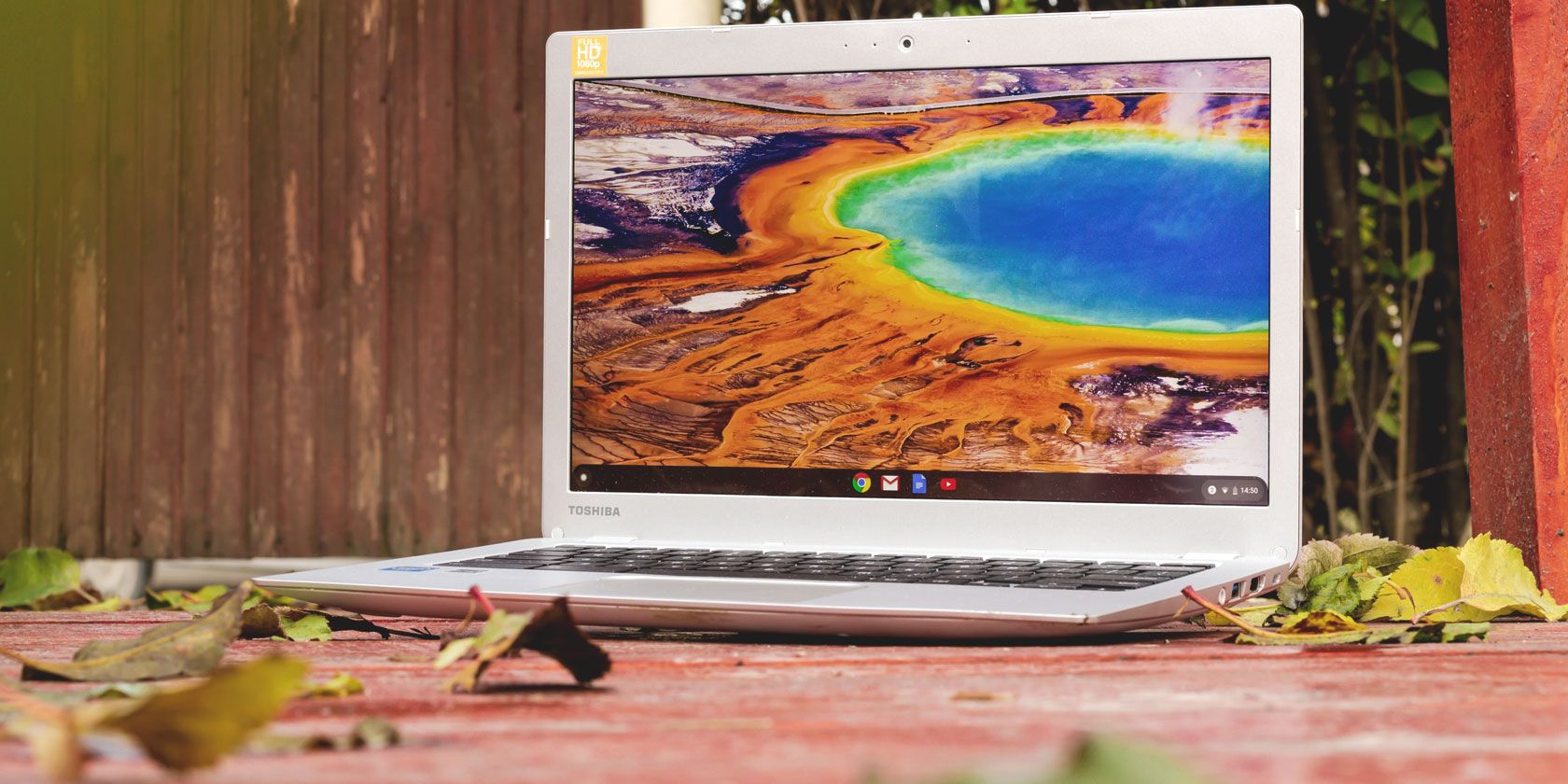
Принудительное завершение через Диспетчер задач Chrome
Если вкладка или приложение в Chrome OS не отвечает в течение нескольких секунд, оно, скорее всего, зависло. В отличие от Windows, где используют Ctrl + Alt + Delete, в Chrome OS нужно открыть встроенный Диспетчер задач браузера и завершить проблемный процесс.
Как открыть Диспетчер задач и завершить процесс:
- Откройте браузер Chrome (если он не открыт) и нажмите на меню в правом верхнем углу. Выберите «Дополнительные инструменты → Диспетчер задач». - Альтернатива: нажмите сочетание клавиш Search + Escape, чтобы открыть Диспетчер задач из любого места в системе.
- Откроется окно Диспетчера задач Chrome, где перечислены все процессы: вкладки, расширения и фоновые службы.
- Найдите зависшую вкладку или приложение в списке. Если не видно, щёлкните заголовки столбцов, чтобы отсортировать по памяти, использованию процессора или имени. Зависшие вкладки часто используют больше ОЗУ или CPU.
- Выберите проблемный процесс и нажмите кнопку «Завершить процесс» (End process), чтобы принудительно его закрыть.
Важно: принудительное завершение убьёт процесс мгновенно — несохранённые данные будут потеряны. Если вы работали с редактором или формой, попробуйте подождать пару минут, прежде чем завершать процесс.
Обычное закрытие приложений и вкладок
Часто принудительное завершение не требуется — приложение можно закрыть «чисто», чтобы система корректно сохранила состояние.
Способы обычного закрытия:
- Нажмите значок X в правом верхнем углу окна приложения.
- Правый клик по иконке приложения на полке (панели задач) → выберите «Закрыть».
- Сочетания клавиш: Ctrl + W — закрыть текущую вкладку; Shift + Ctrl + W — закрыть всё окно, находящееся в фокусе.
Совет: если вы часто закрываете вкладки, изучите руководство по сочетаниям клавиш Chromebook — это экономит время и снижает риск зависаний.
Полная перезагрузка, если система не отвечает
Иногда вся система становится неотзывчивой: ни одно окно не реагирует и не получается открыть Диспетчер задач. В таких случаях перезагрузите Chromebook:
- Нажмите и удерживайте кнопку питания в правом верхнем углу клавиатуры несколько секунд.
- Когда устройство выключится, снова нажмите кнопку питания, чтобы включить его.
Если перезагрузка не помогает и зависания повторяются регулярно, переходите к разделу «Что делать, если зависания повторяются».
Что делать, если зависания повторяются
Повторяющиеся зависания обычно вызваны одним из следующих факторов:
- Некорректно работающий веб-сайт или Android-приложение.
- Плохое или устаревшее расширение браузера.
- Конфликт настроек или ошибка в профиле пользователя.
Действия для устранения проблемы:
- Отключите недавно добавленные расширения и наблюдайте за поведением системы.
- Обновите Chrome OS через Настройки → О системе → Обновления.
- Выполните мягкий сброс (перезагрузка) и при необходимости Hard reset (инструкция зависит от модели). Для некоторых проблем помогает «Powerwash» — сброс до заводских настроек, но предварительно сохраните данные.
- Попробуйте запустить систему в режиме гостя или создать новый профиль пользователя — это помогает исключить повреждённый профиль.
- Если устройство корпоративное, обратитесь к администратору или службе поддержки производителя.
Важно: Powerwash удаляет локальные данные. Перед выполнением сделайте резервную копию — например, синхронизируйте файлы с Google Диском.
Альтернативные подходы и когда они не работают
- Перезагрузка устройства решает большинство проблем, но не исправит баги в конкретных приложениях — в этом случае нужно обновление самого приложения или поиск альтернативы.
- Если приложение из Google Play постоянно зависает, попробуйте удалить и заново установить его; если зависания сохраняются, возможно, приложение не оптимизировано для Chrome OS.
- Аппаратные неисправности (дефект хранилища, ОЗУ) проявляются редко, но при аномальном поведении и после восстановления системы стоит обратиться в сервис.
Ментальная модель: как решать проблему быстро
- Оцените масштаб: зависла одна вкладка/окно или вся система?
- Если одна вкладка — откройте Диспетчер задач и завершите процесс.
- Если окно не отвечает — закройте окно через Shift + Ctrl + W или правый клик на полке.
- Если система целиком не отвечает — удерживайте кнопку питания для перезагрузки.
- Если зависания повторяются — отключайте расширения, обновляйте систему, рассмотрите Powerwash.
Ролевые чек-листы
Пользователь:
- Попробовать обычное закрытие (X, Ctrl+W).
- Открыть Диспетчер задач (Search + Escape) и завершить процесс.
- Перезагрузить устройство, если ничего не помогает.
- Удалить недавно установленные расширения/приложения при повторных зависаниях.
IT-администратор / техподдержка:
- Проверить обновления Chrome OS и приложений.
- Проанализировать логи / отчёты об ошибках при доступе.
- Тестировать устройство в гостевом профиле или с новым пользователем.
- При необходимости подготовить инструкцию по Powerwash и резервному копированию.
Критерии приёмки
- Проблемная вкладка закрывается через Диспетчер задач и не вызывает новых зависаний.
- Система после перезагрузки восстанавливает работоспособность и не теряет критичных данных.
- Повторные зависания исчезают после удаления проблемного расширения/переустановки приложения.
Глоссарий (1 строка)
- Диспетчер задач — встроенный инструмент Chrome для просмотра и завершения процессов; процесс — отдельный выполняющийся поток кода; Powerwash — сброс Chrome OS до заводских настроек.
Важно: принудительное завершение процесса может привести к потере несохранённых данных. Если вы работаете с важными документами — сначала попробуйте дождаться отклика или сделать копию файла.
Короткое резюме:
- Для одной зависшей вкладки используйте Диспетчер задач (Search + Escape) и завершите процесс.
- Для обычного закрытия — значок X, правый клик на полке или Ctrl+W / Shift+Ctrl+W.
- При полном зависании удерживайте кнопку питания для перезагрузки.
- При регулярных зависаниях отключайте расширения, обновляйте систему или выполняйте Powerwash.
Image Credit: taffpixture/Shutterstock

Похожие материалы

Несколько аккаунтов Skype: Multi Skype Launcher

Журнал для работы: повысить продуктивность

Персональные звуки уведомлений на Android

Скачивание шоу Hulu для офлайн‑просмотра

Microsoft Start: персонализированная новостная лента
