
Как увеличить место на Chromebook: облако, SD и USB
Кратко: Chromebook можно легко дополнить дополнительным пространством. Используйте облачные сервисы для синхронизации, SD‑карту для локального расширения и USB‑накопитель для резервных копий. Ниже — пошаговые инструкции, таблица сравнения, чек‑листы и рекомендации для пользователей и администраторов.
Важно: выбор способа зависит от сценария использования. Для потокового просмотра и редактирования документов достаточно облака; для автономного воспроизведения видео лучше SD‑карта.
Обзор вариантов
Chromebook изначально оптимизированы для работы в интернете, поэтому на многих моделях установлено мало встроенного хранилища. Это нормально для обычной работы в облаке, но иногда нужно хранить файлы локально. Основные варианты расширения:
- Облачные хранилища (Google Drive, Dropbox и др.) — для синхронизации и совместной работы.
- SD‑карты — для локального расширения и офлайн‑медиа.
- USB‑накопители и внешние диски — для резервных копий и переносимых библиотек.
Облачное хранилище
Облако — самый простой способ получить дополнительное пространство без физического носителя. Плюсы:
- Доступ с любого устройства через браузер или приложение.
- Удобно для совместной работы и обмена ссылками.
- Нет потери данных при поломке Chromebook.
Минусы:
- Загрузка больших файлов занимает время и использует трафик.
- Бесплатные тарифы ограничены. За больше объёма придётся платить.
Советы по использованию:
- Храните редко используемые большие файлы только в облаке.
- Включите офлайн‑режим для важных документов в Google Docs/Sheets, чтобы работать без интернета.
SD‑карта
Многие Chromebook имеют слот для microSD. Это удобный и недорогой способ расширить локальное хранилище.
Плюсы:
- Дешёвы и мобильны.
- Подходят для загрузки видео и музыки для офлайн‑просмотра.
- Легко перемещаются между устройствами, если поддерживается формат.
Минусы:
- Скорость и надёжность зависят от класса карты.
- Некоторые приложения не поддерживают хранение данных на SD по умолчанию.
Как разрешить Android‑приложения использовать SD‑карту
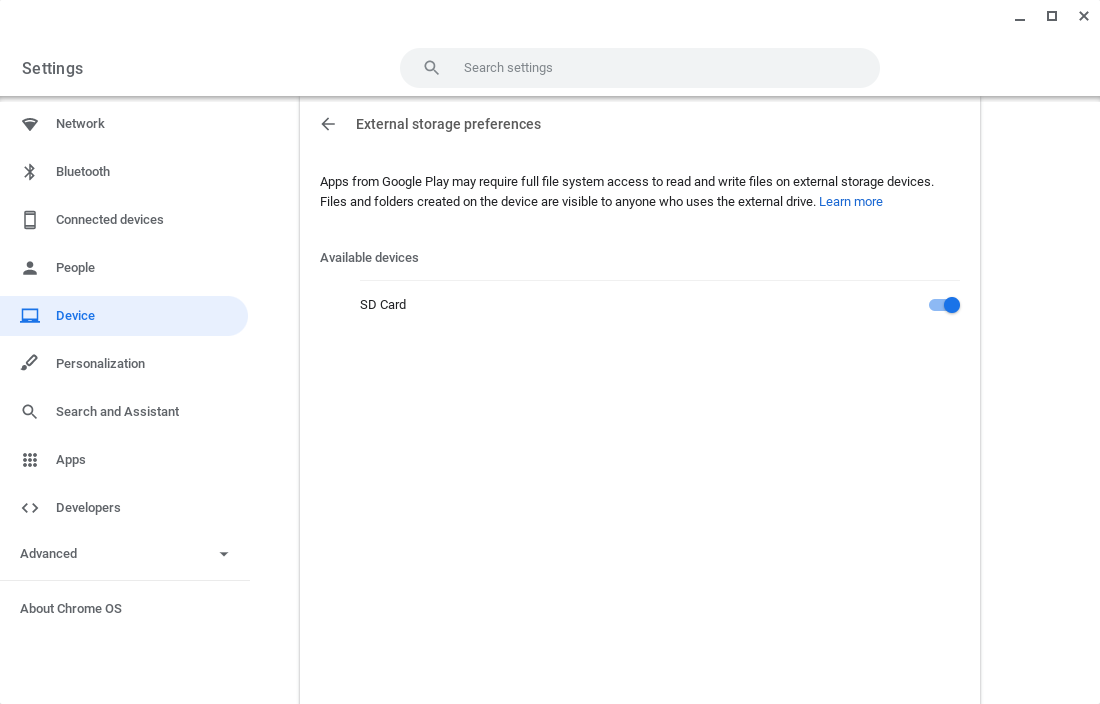
- Откройте Настройки.
- Перейдите в Устройство > Управление хранилищем > Предпочтения внешнего хранилища.
- Убедитесь, что карта отображается в разделе «Доступные устройства» и включена.
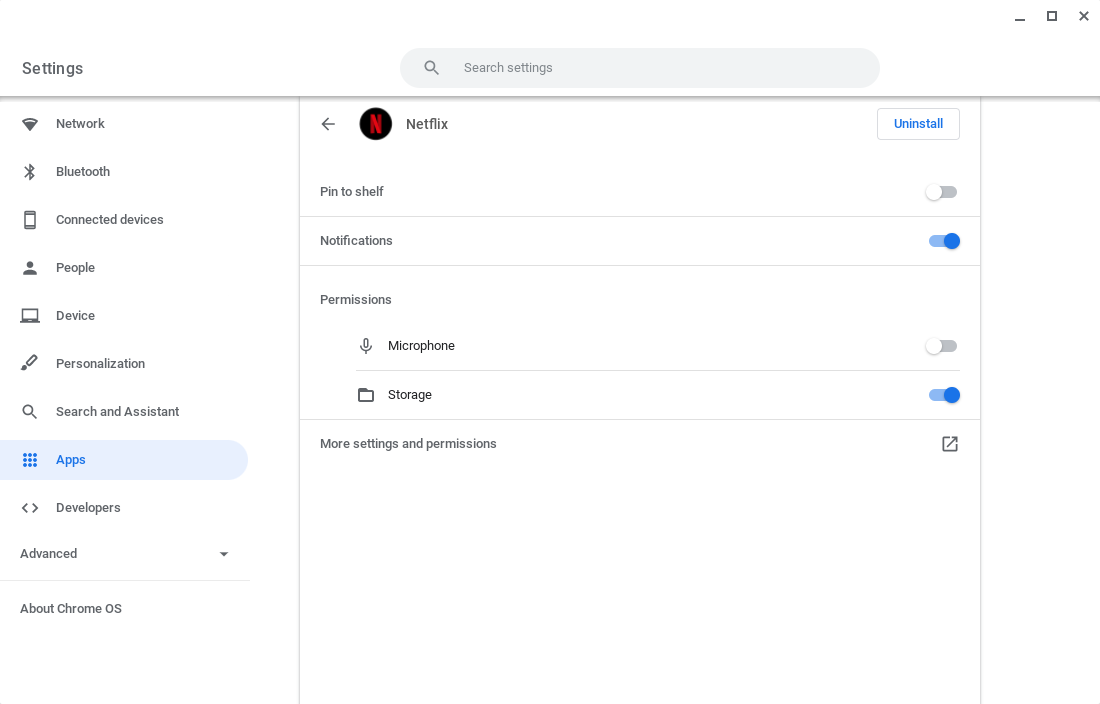
Далее включите разрешения для конкретных приложений:
- Откройте Приложения > Управление приложениями.
- Выберите приложение и включите разрешение Хранилище.
- В некоторых приложениях нужно отдельно выбрать использование SD‑карты в их настройках.
Совет: покупайте SD‑карты класса UHS‑I или выше для комфортного воспроизведения видео.
USB‑накопитель
USB‑флешки и внешние диски работают так же, как на других системах: подключили, открыли файловый менеджер и копируете файлы. Используйте их для резервного копирования важных данных вне устройства.
Плюсы:
- Быстрый перенос больших объёмов.
- Возможность хранения архивов «вне сети».
- Поддержка больших внешних HDD и SSD (если питание/формат совместимы).
Минусы:
- Нужно физически носить или хранить накопитель.
- Уязвимость к потере или физическому повреждению.
Таблица сравнения
| Параметр | Облако | SD‑карта | USB‑накопитель |
|---|---|---|---|
| Доступность с любого устройства | Да | Только при переносе карты | Только при подключении |
| Подходит для офлайн‑работы | Частично (офлайн‑режим) | Да | Да |
| Стоимость | Бесплатно/подписка | Низкая | Низкая — средняя |
| Надёжность архива | Высокая (провайдер) | Средняя | Средняя — высокая |
| Скорость передачи | Зависит от интернета | Зависит от класса карты | Зависит от USB и диска |
Когда какой способ выбрать
flowchart TD
  A[Нужны файлы везде и совместная работа?] -->|Да| B[Облако]
  A -->|Нет| C[Хранение локально]
  C --> D{Файлы большие и для офлайна?}
  D -->|Видео/медиа| E[SD‑карта]
  D -->|Резервное копирование| F[USB‑накопитель]
Альтернативы и дополнительные подходы
- Используйте гибрид: держите проекты в облаке, а медиатеку — на SD/USB.
- Очистка системы: удаляйте временные файлы и кэш браузера, чтобы освободить место.
- Архивирование: храните редко используемые файлы в сжатом архиве на внешнем носителе.
Проверка и принятие решения — мини‑методология
- Оцените объём данных и требование к офлайн‑доступу.
- Решите, нужны ли файлы на нескольких устройствах одновременно.
- Выберите вариант: облако для синхронизации, SD для офлайна и медиатеки, USB для резервных копий.
- Настройте разрешения и проверьте работу на одном тестовом файле.
Чек‑лист для пользователей
- Проверить, есть ли слот microSD.
- Установить облачное приложение и включить офлайн‑доступ для важных документов.
- Приобрести SD‑карту подходящего класса (UHS‑I и выше рекомендуются для видео).
- Включить разрешения в настройках приложений.
- Протестировать воспроизведение видео и открытие файлов из нового хранилища.
Чек‑лист для администраторов
- Политики безопасности: предусмотрите шифрование чувствительных данных.
- Установите ограничения на подключение внешних носителей при необходимости.
- Подготовьте инструкцию для пользователей по переносу данных и настройке SD/USB.
- Регулярно планируйте резервные копии важных учётных записей и файлов.
Когда это не сработает
- У вас медленный интернет — облачное решение окажется неудобным.
- SD‑слот отсутствует или ограничен по совместимости — нужен USB.
- Приложение не поддерживает хранение данных на внешних носителях — проверьте альтернативы или используйте облако.
1‑строчный глоссарий
- Офлайн‑режим — возможность работать с файлом без постоянного подключения к интернету.
Вопросы и ответы
Можно ли использовать SD‑карту как внутреннее хранилище?
Chromebook не позволяет «форматировать» SD как внутреннее хранилище в том же смысле, что Android; лучше использовать карту для данных и медиа.
Какой формат файловой системы нужен для внешнего диска?
Chromebook обычно поддерживает FAT32, exFAT и NTFS (только для чтения/записи в зависимости от модели). Для больших файлов используйте exFAT.
Нужно ли шифровать SD‑карту?
Если на карте хранятся конфиденциальные данные, рекомендуется шифрование и надежное хранение ключей.
Короткое резюме
- Chromebook легко расширять: облако для синхронизации, SD для офлайна, USB для резервных копий.
- Выбирайте решение в зависимости от объёма, скорости и требований к офлайн‑доступу.
- Проверяйте разрешения приложений и класс SD‑карт для лучшей производительности.
Сохраните этот материал как руководство при выборе и настройке дополнительного хранилища для вашего Chromebook.

Похожие материалы

Несколько аккаунтов Skype: Multi Skype Launcher

Журнал для работы: повысить продуктивность

Персональные звуки уведомлений на Android

Скачивание шоу Hulu для офлайн‑просмотра

Microsoft Start: персонализированная новостная лента
