
Как автоматически ставить обои Bing на Chromebook
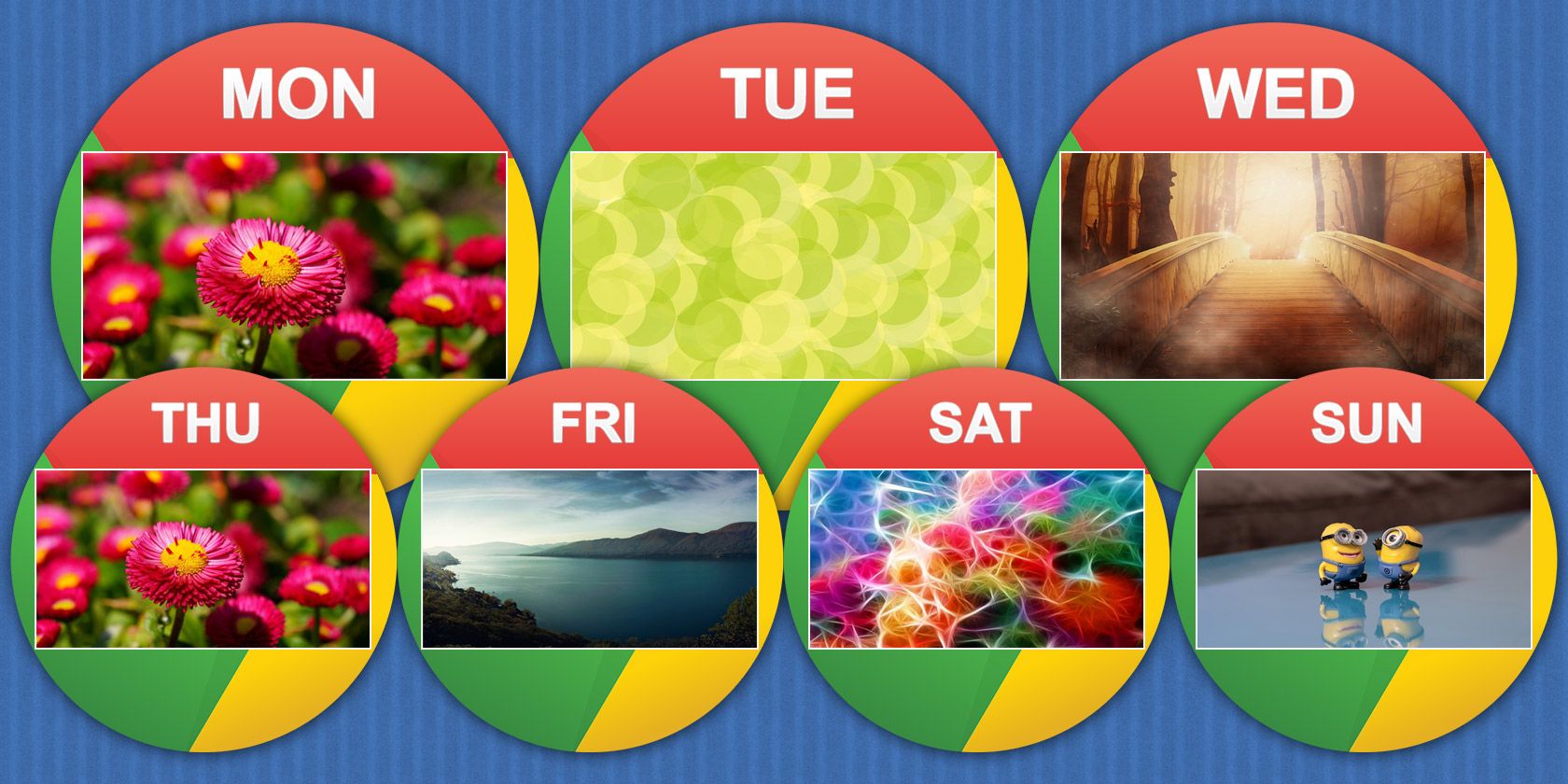
TL;DR
Расширение “Bing Background Wallpaper” автоматически ставит на Chromebook изображение дня Bing как фон рабочего стола. Потребуется переключиться на канал разработчика Chrome OS — это даёт доступ к экспериментальным сборкам и расширениям, но может быть нестабильно. Резервное копирование и понимание рисков обязательно.
Короткое введение
Переходящие с полноценного Linux на Chromebook часто замечают, что Chrome OS более «закрыта». Интерфейс приятен и быстрый, но набор утилит и расширений меньше. Простая эстетическая вещь — автоподмена обоев по расписанию — в стандартной системе отсутствует. Ручная смена фоновой картинки возможна, но неудобна.
Появилось расширение “Bing Background Wallpaper”, которое периодически получает изображение дня Bing и устанавливает его фоном Chrome OS. Это расширение ориентировано на Chromebook и сейчас поддерживается только в канале разработчика Chrome OS. Для других платформ (Windows, macOS, Linux, мобильные) оно не работает; для Windows в некоторых сборках есть похожие решения.
Важно: расширение обращается к общедоступному API Bing для получения картинок. Для обновления требуется интернет-соединение.
Как это работает — кратко
- Расширение опрашивает API Bing и скачивает текущую «картинку дня».
- Затем оно подбирает подходящее разрешение и соотношение сторон и устанавливает изображение как фон рабочего стола Chrome OS.
- Обновления происходят автоматически, обычно раз в день, но точный интервал задаётся внутри расширения.
Получение канала разработчика Chrome OS
Канал разработчика (Developer) даёт доступ к экспериментальным сборкам Chrome OS. Там появляются новые функции, но они могут быть нестабильны.
Важно
- Перед переключением убедитесь, что важные файлы синхронизированы с Google Диском или другим облачным хранилищем. Переход может требовать перезагрузки и в редких случаях — сброса настроек.
- Если устройство станет нестабильным, доступна опция возврата к заводским настройкам.
Шаги для переключения в канал разработчика:
- Откройте системный трей в правом нижнем углу экрана.
- Перейдите в Настройки.
- Нажмите «Справка», затем «Дополнительно» или «Подробнее», и выберите «Сменить канал…».
- В списке выберите “Developer-unstable” и подтвердите смену канала.
При выборе канала начнётся загрузка обновления. Интерфейс может закрыться, и на странице появится индикатор загрузки.
Когда загрузка завершится, система предложит перезагрузить устройство. Сохраните текущие документы и переместите важные загрузки в облако. После перезагрузки Chromebook загрузится в новой версии ОС.
Если устройство не возвращается в рабочее состояние в течение длительного времени, попробуйте включить его вручную. В редких случаях потребуется сброс до заводских настроек.
Установка и запуск расширения Bing Background Wallpaper
После перезагрузки и работы в канале разработчика откройте приложение/расширение Bing Photo (или установите его через магазин расширений, если требуется). Расширение начнёт автоматически получать картинку дня и устанавливать её в качестве обоев.
Типичный порядок действий:
- Установите расширение через Chrome Web Store (если оно доступно) или через страницу приложения для Chrome OS.
- Дайте приложению необходимые разрешения (доступ к фону рабочего стола).
- Убедитесь, что у вас есть соединение с интернетом — иначе обновления не сработают.
Что делать, если что-то идёт не так
- Обои не обновляются: проверьте интернет-соединение и разрешения расширения.
- Неподходящее разрешение или искажения: откройте настройки расширения и поменяйте режим масштабирования (обрезать/поместить/растянуть).
- После обновления система стала нестабильной: переключитесь обратно на стабильный канал или выполните сброс к заводским настройкам.
Критерии приёмки
- Изображение меняется автоматически в течение суток после установки расширения.
- Картинка отображается без сильных искажений на экране с текущим разрешением.
- Система остаётся работоспособной после перезагрузки.
Альтернативные подходы и когда это не подходит
Альтернативы:
- Ручная смена обоев через системные настройки — всегда работает, но требует действий от пользователя.
- Поиск других расширений/приложений в Chrome Web Store, которые умеют циклировать локальные папки или использовать облачные альбомы.
- Если ваш Chromebook поддерживает Google Play, можно попробовать Android-приложения для живых обоев.
Когда не подходит:
- Если вы не готовы использовать канал разработчика — не переключайтесь.
- Если в вашей организации запрещены экспериментальные сборки — уточните у администратора.
Совместимость
| Платформа | Поддержка |
|---|---|
| Chrome OS (канал разработчика) | Да |
| Chrome OS (стабильный канал) | Обычно нет |
| Windows / macOS / Linux | Расширение для Chrome OS не работает |
| Мобильные платформы | Нет |
Примечание: для Windows доступны отдельные приложения и утилиты, которые могут подхватывать изображения Bing и ставить их на рабочий стол. Для Chrome OS официально и надёжно это реализовано только через специализированное расширение и чаще всего в экспериментальных каналах.
Конфиденциальность и данные
Расширение делает сетевые запросы к сервисам Microsoft (API Bing), чтобы получить изображение и метаданные. Это означает, что Microsoft получает информацию о запросах и, возможно, о вашем IP. Если вас беспокоит конфиденциальность, проверьте политику конфиденциальности Microsoft и настройки Chromebook по отправке диагностики и телеметрии.
Важно
- Не публикуйте личные данные в описаниях обоев.
- Отключайте автоматические обновления, если используете платный трафик или медленное соединение.
Контрольная таблица перед установкой
- Все файлы синхронизированы с облаком.
- Устройство заряжено или подключено к питанию.
- Готовность восстановить систему (пароли, резервные копии).
- Прочитана политика конфиденциальности расширения.
Роль — Пользователь
- Установить расширение.
- Проверить внешний вид обоев на экране.
- Сообщить о баге разработчику расширения.
Роль — Администратор школы/фирмы
- Проверить совместимость с корпоративной политикой.
- Запретить канал разработчика на управляемых устройствах, если это необходимо.
Небольшой план тестирования (мини-методология)
- Переключиться на канал разработчика на одном тестовом устройстве.
- Установить расширение и проверить поведение в течение 24–48 часов.
- Оценить, нет ли утечек производительности или побочных эффектов.
- Принять решение о развёртывании или откате.
flowchart TD
  A[Начало] --> B{Готовы к каналу разработчика?}
  B -- Да --> C[Переключиться на Developer]
  B -- Нет --> D[Оставаться на стабильном канале]
  C --> E[Установить расширение Bing]
  E --> F{Обои обновляются?}
  F -- Да --> G[Оставить включенным]
  F -- Нет --> H[Проверить подключение и разрешения]
  H --> I[Если не помогает — откат]
Часто задаваемые вопросы
Q: Нужно ли платить за расширение?
A: Обычно нет — расширение предоставляет изображения бесплатно, однако может показывать ссылки на сервисы Microsoft.
Q: Можно ли выбрать собственную папку с изображениями?
A: Это зависит от конкретного приложения. “Bing Background Wallpaper” ориентировано на автоматическую загрузку изображений Bing, а не на локальные папки.
Вывод
Автоматическая замена обоев через “Bing Background Wallpaper” — простой способ оживить рабочий стол Chromebook. Если вы готовы принять риск экспериментальной сборки, это даёт приятный визуальный эффект и минимум настроек. Для корпоративных или критичных устройств рассмотрите тестирование на отдельных хостах перед массовым развёртыванием.
Задумывались ли вы о регулярной смене обоев? Поделитесь опытом или вопросами в комментариях — что вам понравилось или не понравилось в режимах разработчика Chrome OS?

Похожие материалы

Несколько аккаунтов Skype: Multi Skype Launcher

Журнал для работы: повысить продуктивность

Персональные звуки уведомлений на Android

Скачивание шоу Hulu для офлайн‑просмотра

Microsoft Start: персонализированная новостная лента
