
Использование внешних накопителей в Linux на Chromebook

Почему диск по умолчанию не виден в Crostini
По умолчанию Crostini (Linux на Chromebook) не получает прямого доступа к внешним носителям по соображениям безопасности. Это снижает риск запуска вредоносного ПО или случайной утечки данных: Chrome OS контролирует, какие внешние устройства и папки передаются гостевой среде Linux.
Коротко: Chrome OS действует как промежуточный слой. Вы должны явно разрешить доступ, чтобы Linux увидел содержимое диска.
Как предоставить доступ к внешнему накопителю
- Откройте приложение «Файлы» (Files).
- Найдите подключённый диск в боковой панели.
- Кликните правой кнопкой мыши (или коснитесь тачпада двумя пальцами) по диску и выберите Поделиться с Linux.
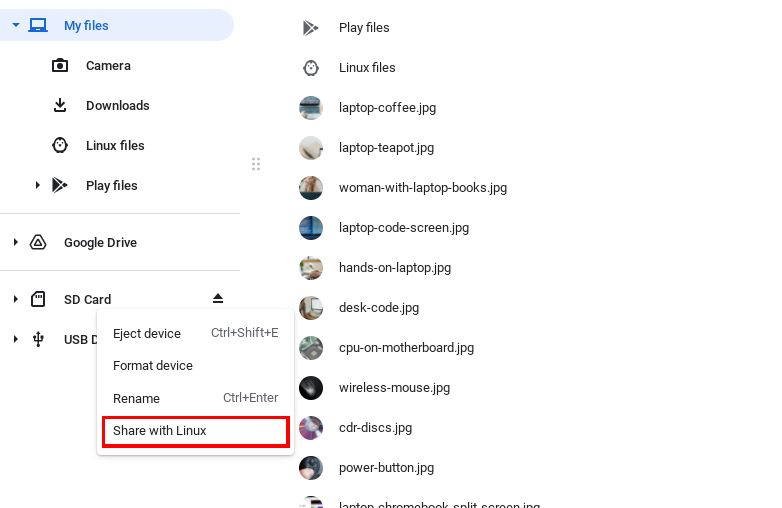
- Подтвердите диалог — нажмите OK.
Важно: при передаче диска вы не переносите права собственности файлов в Linux — Chrome OS предоставляет доступ через виртуальную точку монтирования.
Где на самом деле смонтирован диск в Linux
После включения доступа смонтированные ресурсы появляются в гостевой системе Linux под каталогом /mnt/chromeos. Часто путь выглядит так:
- /mnt/chromeos/removable/<Имя_диска>
- или /mnt/chromeos/Downloads если вы поделились папкой «Загрузки».
Примеры команд (в терминале Crostini):
# Показать содержимое корня Chrome OS в Linux
ls -la /mnt/chromeos

# Посмотреть содержимое подключённого сменного носителя
ls -la '/mnt/chromeos/removable/USB DRIVE'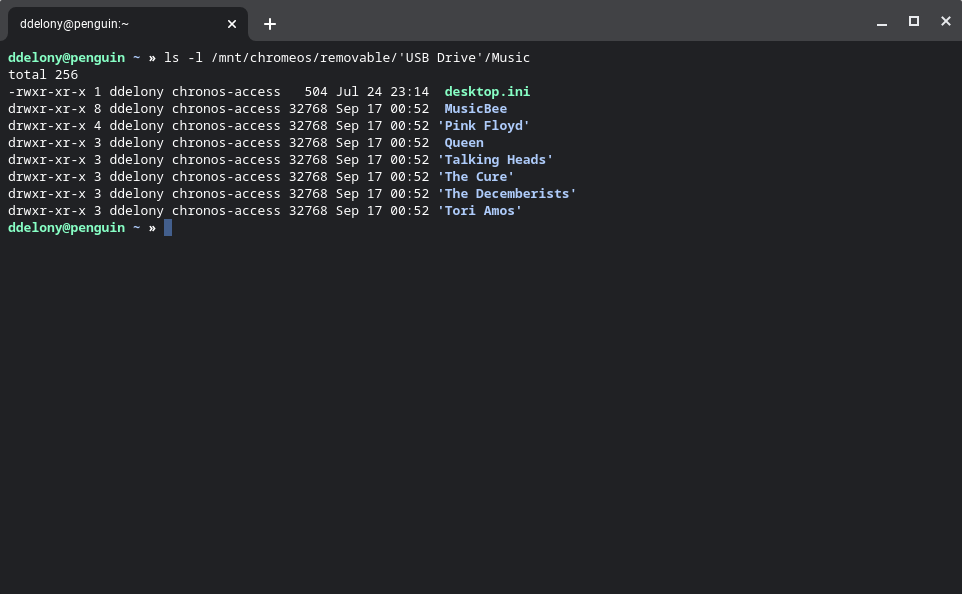
Общие сценарии и альтернативные подходы
- Копирование файлов в локальную файловую область Linux. Если вы часто работаете с файлами, скопируйте их в домашнюю папку Linux для ускорения доступа и избежания ограничений прав.
- Использование облачного хранилища (Google Drive, Dropbox) для синхронизации между Chrome OS и Linux.
- Подключение через сеть (SFTP/SMB) — полезно для работы с файлами с другого устройства.
Если вам требуется прямой доступ к /dev/* или монтирование нестандартных файловых систем внутри гостя, обычно это выходит за рамки стандартной модели безопасности Crostini и потребует режима разработчика или других сложных настроек, что нежелательно для большинства пользователей.
Совместимость файловых систем и права доступа
Chrome OS умеет читать и записывать распространённые файловые системы: FAT32, exFAT, NTFS (обычно с драйверами чтения/записи). В Linux вы будете видеть те же файлы, но права доступа могут отображаться иначе — гостевая система использует мост, который транслирует атрибуты файлов.
Если что-то открывается только для чтения, проверьте:
- Наличие аппаратного переключателя «только для чтения» на SD-карте.
- Состояние файловой системы (ошибки): запустите проверку диска на другом ПК.
Команды и сниппеты для продвинутых пользователей
- Быстрый просмотр точки монтирования:
mount | grep chromeos- Копирование большого каталога в Linux с сохранением прав (если мост поддерживает):
rsync -av '/mnt/chromeos/removable/USB DRIVE/Photos' ~/pictures/- Удаление безопасно: выполняйте операции удаления в приложении «Файлы» или убедитесь, что вы работаете с правильным путём в /mnt/chromeos.
Устранение неполадок
- Не виден пункт «Поделиться с Linux»: убедитесь, что Linux Development Environment (Crostini) включён в Настройках > Дополнительно > Linux Development Environment. Перезапустите приложение «Файлы» после включения.
- Диск не отображается в /mnt/chromeos: отключите и подключите диск снова, затем повторно выберите «Поделиться с Linux».
- Нет доступа к определённым файлам (Permission denied): попробуйте скопировать их в домашнюю папку Linux или проверьте, не используются ли они другими приложениями Chrome OS.
Важно: не извлекайте диск физически, пока Chrome OS не покажет, что он безопасно извлечён. В приложении «Файлы» нажмите крестик рядом с диском, чтобы отмонтировать его для Linux, затем извлеките устройство.
Ментальные модели и правила, которые работают
- Контейнерная безопасность: думайте о Crostini как о гостевой системе с ограничениями — доступ даётся по выбору владельца.
- Разделение обязанностей: Chrome OS управляет физическим устройством, Linux — рабочей областью. Копируйте важные файлы в домашнюю папку Linux для лучшей совместимости.
Роль‑ориентированные чек‑листы
Обычный пользователь
- Открыл «Файлы».
- Нажал «Поделиться с Linux».
- Открыл /mnt/chromeos в терминале.
Разработчик
- Проверил mount | grep chromeos.
- Скопировал рабочие файлы в ~/workspace.
- Проверил права и зависимости.
Системный администратор
- Документировал правила доступа.
- Настроил бэкапы данных, находящихся на внешних дисках.
Небольшая методика (быстрый SOP)
- Подключите устройство.
- В «Файлах» выберите диск → Поделиться с Linux → OK.
- В терминале: ls /mnt/chromeos/removable
- По завершении работы: в «Файлах» нажмите X рядом с диском → физически извлеките устройство.
Примеры, когда это не сработает
- Устройство использует нестандартный контроллер, требующий специальных драйверов, недоступных Chrome OS.
- Неисправная файловая система, требующая восстановления — в этом случае сначала восстановите её на другом компьютере.
Конфиденциальность и безопасность
Поделиться диском с Linux означает, что приложения внутри контейнера Linux получат доступ к файлам. Следите за тем, какие пакеты и скрипты вы запускаете в Crostini. Для хранения деликатных данных используйте шифрование диска.
Краткое резюме
С помощью пары кликов в приложении «Файлы» вы можете безопасно предоставить доступ к внешним накопителям для среды Linux на Chromebook. Смонтированные ресурсы появляются под /mnt/chromeos; при возникновении проблем проверьте состояние файловой системы, повторно предоставьте доступ или скопируйте данные в домашнюю папку Linux.
Ключевые действия: Подключить → Поделиться с Linux → Проверить /mnt/chromeos → Безопасно отключить.
Дополнительные ресурсы: изучите настройки Linux Development Environment в системных настройках Chrome OS для управления общими папками и контейнером.

Похожие материалы

Несколько аккаунтов Skype: Multi Skype Launcher

Журнал для работы: повысить продуктивность

Персональные звуки уведомлений на Android

Скачивание шоу Hulu для офлайн‑просмотра

Microsoft Start: персонализированная новостная лента
