
Как разделить экран на Chromebook
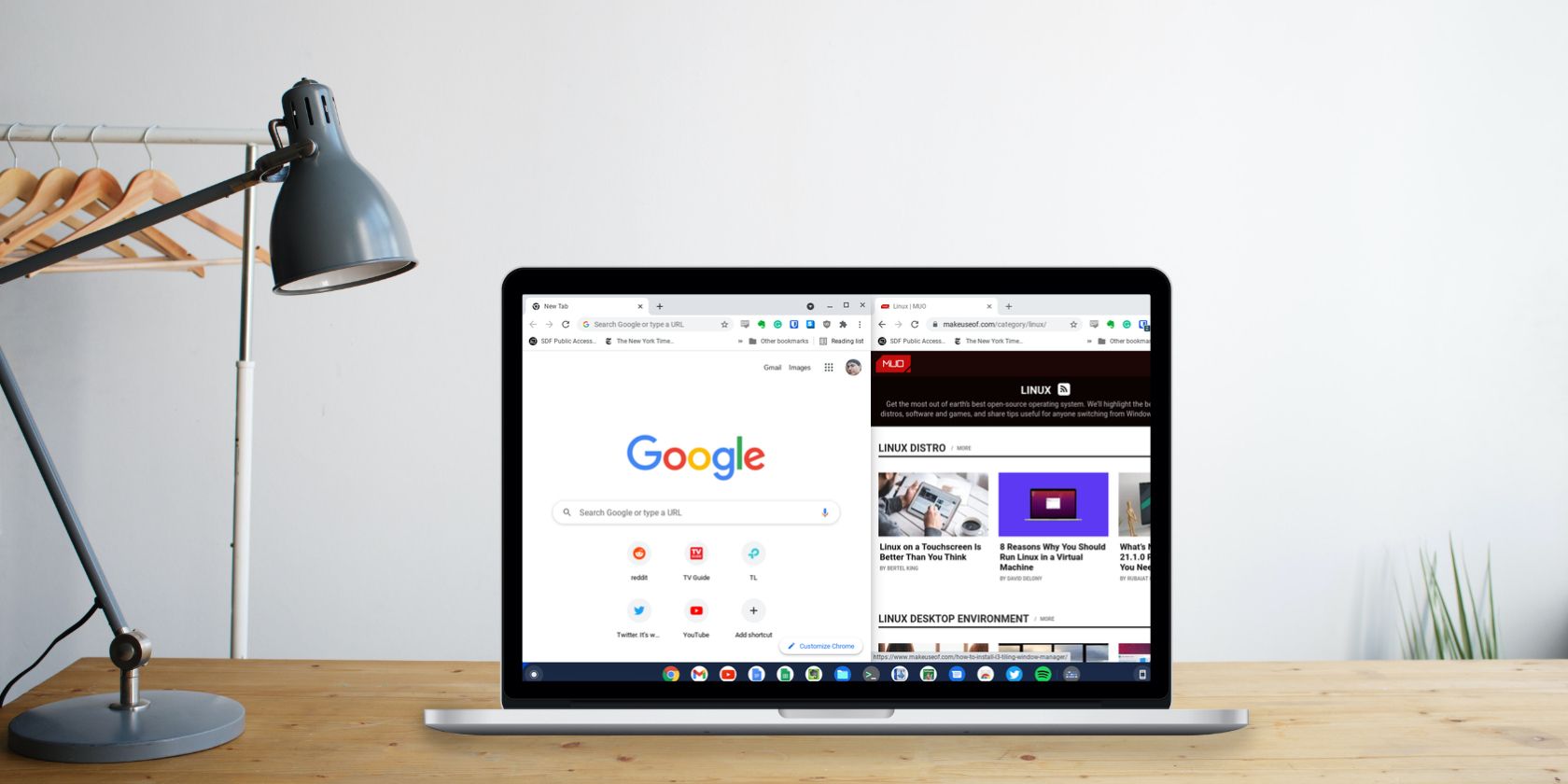
Chromebook обычно имеют компактные экраны — удобнее работать, если расположить окна рядом. Ниже — простые инструкции, советы по использованию и примечания о случаях, когда разделение экрана может не сработать.
Перетаскивание и отпускание
Чтобы закрепить окно слева или справа, просто перетащите его за заголовок к краю экрана.
- Захватите окно за панель заголовка.
- Перетащите его к левому или правому краю экрана.
- Когда появится контур, отпустите кнопку мыши — окно займёт половину экрана.
Важно: некоторые приложения (например, полноэкранные веб-приложения или Android‑приложения в режиме особой интеграции) могут не поддерживать «прилипание» к краю экрана. В таких случаях попробуйте сначала вернуть приложение в оконный режим.
Использование кнопки развёртывания
Вы можете закрепить окно с помощью кнопки развёртывания (в правом верхнем углу окна). Нажмите и удерживайте её — появятся стрелки влево и вправо. Наведите курсор на одну из стрелок и отпустите кнопку мыши: окно перейдёт на выбранную сторону.
Этот метод полезен, если вы предпочитаете не тянуть окно по экрану или хотите точнее управлять размещением.
Горячие клавиши
Самый быстрый способ — сочетания клавиш. Нажмите:
- Alt + [ чтобы зафиксировать окно слева
- Alt + ] чтобы зафиксировать окно справа
Эти сочетания не только закрепляют текущее окно, но и перемещают уже закреплённые окна между половинами экрана. Если требуется быстро переставить несколько окон — используйте клавиатуру.
Совет: сочетания особенно удобны на Chromebook с трекпадом, где перетаскивать окна неудобно.
Когда это не работает
- Приложение в полноэкранном режиме не будет мгновенно закреплено — выйдите из полноэкранного режима.
- Некоторые Android‑приложения или Linux‑приложения могут вести себя иначе и не поддерживать автоматическое прикрепление.
- В режиме киоска или на общесистемных экранах (например, экран входа) управление окнами может быть ограничено.
Альтернативные подходы
- Виртуальные рабочие столы: используйте несколько рабочих столов (Overview → Новое пространство) для разделения задач вместо одновременного отображения двух окон.
- Разделение внутри приложений: многие приложения поддерживают встроенное разделение (например, редакторы кода с панелями).
- Расширения: в Chrome Web Store есть расширения для управления окнами, но их поведение и безопасность варьируются.
Шпаргалка: сочетания клавиш и действия
| Действие | Сочетание |
|---|---|
| Зафиксировать окно слева | Alt + [ |
| Зафиксировать окно справа | Alt + ] |
| Вызов обзора окон | Клавиша Обзор (или F5) |
Пошаговое руководство (быстро)
- Откройте оба окна, которые нужно разместить рядом.
- Выберите способ: перетаскивание, кнопка развёртывания или Alt + [ / Alt + ].
- Убедитесь, что оба окна не в полноэкранном режиме.
- При необходимости отрегулируйте ширину, перетянув разделитель между окнами.
Важно: если разделитель не виден, наведите курсор к месту стыка — он появится.
Критерии приёмки
- Окно занимает ровно половину экрана после действия.
- Второе окно автоматически занимает оставшуюся половину или его можно выбрать вручную.
- Оба окна активны и управляемы (набор текста, прокрутка и т. п.).
Краткий словарь
- Закрепление окна — автоматическое размещение окна в левой или правой половине экрана.
- Контур — предварительный визуальный индикатор, показывающий, как окно будет расположено.
Часто задаваемые вопросы
Как вернуть окно в обычный (не прикреплённый) режим?
Нажмите кнопку развёртывания ещё раз или перетащите верхнюю панель окна от края экрана внутрь; также можно нажать Alt + \
Можно ли изменить ширину закреплённых окон?
Да — наведите курсор на границу между окнами и перетащите разделитель влево или вправо.
Работает ли это с внешним монитором?
Да. На внешнем мониторе можно закреплять окна так же, как и на основном экране.
Краткое резюме
- Три основных способа: перетаскивание, кнопка развёртывания, сочетания клавиш.
- Горячие клавиши быстрее для быстрого переключения между окнами.
- Некоторые приложения могут не поддерживать прикрепление; используйте виртуальные рабочие столы как альтернативу.
Совет: если вы только начинаете знакомиться с Chromebook, практикуйтесь с разными приложениями, чтобы понять, какие из них корректно реагируют на разделение экрана.

Похожие материалы

Несколько аккаунтов Skype: Multi Skype Launcher

Журнал для работы: повысить продуктивность

Персональные звуки уведомлений на Android

Скачивание шоу Hulu для офлайн‑просмотра

Microsoft Start: персонализированная новостная лента
