
Как вставлять эмодзи и специальные символы на Chromebook

Что такое новый набор символов в ChromeOS
Новый набор символов (character picker) — это системное окно в ChromeOS, которое позволяет вставлять специальные символы прямо в текстовые поля: эмодзи, символы валюты, математические знаки и классические текстовые смайлики. Он встроен в систему и не требует дополнительных расширений.
Кратко о терминах
- Эмодзи — графические иконки настроений и объектов.
- Эмотикон — текстовый смайлик, например :-)
- Набор символов — интерфейс для выбора и вставки специальных символов.
Как открыть набор символов на Chromebook
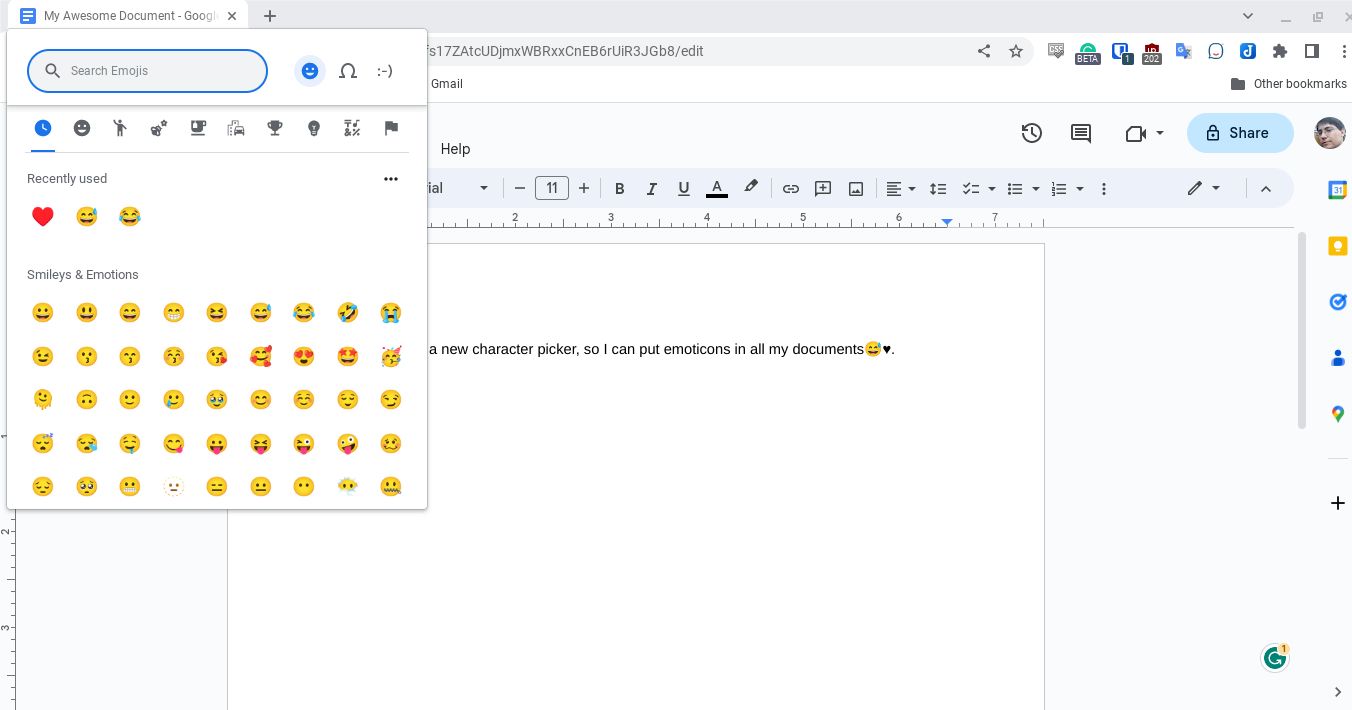
Чтобы открыть набор символов, нажмите сочетание клавиш:
- Search (клавиша поиска/Launcher) + Shift + Space
После этого сверху или рядом с курсором появится всплывающее окно с меню. В нём будут:
- недавно использованные символы;
- категории (эмодзи, символы, смайлики);
- строка поиска для ввода имени символа.
Кликните по символу — и он вставится в текущее текстовое поле. Чтобы закрыть окно без вставки, щёлкните вне области окна или нажмите Esc.
Важно: на внешних клавиатурах или при нестандартной раскладке клавиша Search может быть переназначена. Если сочетание не работает, проверьте настройки клавиатуры в системных параметрах ChromeOS.
Какие символы можно вставлять
Набор включает три основных блока:
- Эмодзи и смайлы: стандартные Unicode-эмодзи, от серьёзных до шуточных.
- Символы: валюты, математические операторы, стрелки, знаки пунктуации и прочее.
- Текстовые смайлики: западные и японские стили (например ¯\(ツ)/¯).
Это удобно для оформления писем, постов в соцсетях, заметок и таблиц.
Пошаговая мини-методика (быстрый чек-лист)
- Поставьте курсор в текстовое поле.
- Нажмите Search + Shift + Space.
- Введите ключевое слово в строку поиска или выберите категорию.
- Кликните по символу для вставки.
- При ошибке закройте окно кликом вне него или Esc.
Альтернативные способы вставки эмодзи
- Экранная клавиатура ChromeOS: содержит вкладку эмодзи.
- Веб-сайты с коллекцией эмодзи (копировать → вставить).
- Расширения Chrome, добавляющие расширенные панели эмодзи.
- Приложения Android (если устройство поддерживает Android-приложения) с встроенной клавиатурой эмодзи.
Когда набор символов может не работать
- Устройство не обновлено до версии ChromeOS, где реализована функция.
- Приложение/поле ввода блокирует вызов системных диалогов (например, некоторые защищённые формы).
- Внешняя или кастомная клавиатура не имеет клавиши Search или она переназначена.
- Подключён удалённый рабочий стол: сочетания клавиш могут перехватываться хостом.
Совет: если функция недоступна, обновите систему и проверьте настройки клавиатуры в меню «Настройки → Устройство → Клавиатура».
Роли и чек-листы: кто как использует набор символов
- Для авторов контента: используйте эмодзи для акцента заголовков и CTA; избегайте чрезмерного использования.
- Для менеджеров соцсетей: храните рядом список «фирменных» эмодзи для быстрого доступа.
- Для преподавателей: добавляйте символы в обучающие материалы для визуального выделения.
- Для разработчиков: тестируйте отображение эмодзи в целевых браузерах и платформах.
Примеры, когда лучше выбрать альтернативу
- Если нужно вставлять много разных символов регулярно — удобнее установить расширение с избранным набором.
- Если требуется унификация отображения эмодзи между разными платформами — используйте изображения (PNG/SVG) или графические наборы, чтобы избежать различий в рендеринге.
Критерии приёмки
- Набор открывается сочетанием Search + Shift + Space.
- Выбранный символ корректно вставляется в текстовое поле.
- Окно закрывается по клику вне области или нажатию Esc.
- Строка поиска возвращает релевантные результаты.
Небольшая диаграмма принятия решения
flowchart TD
  A[Нужен символ?] --> B{ChromeOS обновлён?}
  B -- Да --> C{Доступна клавиша Search?}
  C -- Да --> D[Открыть Search+Shift+Space]
  C -- Нет --> E[Использовать экранную клавиатуру или расширение]
  B -- Нет --> F[Обновить ChromeOS или использовать веб-ресурс эмодзи]
  D --> G[Вставить символ]
  E --> G
  F --> G
Краткие советы по поиску символов
- Вводите короткие английские слова (например, “heart”, “rupee”) — поиск поддерживает названия символов.
- Начните с категории «Недавно» для быстрого доступа.
- Если часто используете один и тот же символ — добавляйте его в закладки расширения или храните в заметках.
1‑строчный глоссарий
- Emoji — графический символ сообщения;
- Emoticon — текстовый смайлик;
- Character picker — системный интерфейс выбора символов в ChromeOS.
Короткая пресс‑вырезка (100–200 слов)
Новый набор символов в ChromeOS делает вставку эмодзи и специальных знаков на Chromebook быстрой и интуитивной. Пользователи открывают его сочетанием клавиш Search + Shift + Space, выбирают нужную категорию или вводят запрос в строку поиска, а затем кликают для вставки. Функция особенно полезна для авторов контента, менеджеров соцсетей и преподавателей: она экономит время и убирает необходимость в сторонних инструментах. Если сочетание не работает, проверьте обновления системы и настройки клавиатуры — а при необходимости воспользуйтесь экранной клавиатурой или расширением.
Итог
Набор символов — простой и надёжный способ добавить эмодзи и другие символы в документы и сообщения на Chromebook. Обновите ChromeOS, попробуйте сочетание Search + Shift + Space и выберите способ, который лучше подходит вашей рабочей привычке.
Сводка: удобный системный picker, простая комбинация клавиш, альтернативы и рекомендации при проблемах.

Похожие материалы

Несколько аккаунтов Skype: Multi Skype Launcher

Журнал для работы: повысить продуктивность

Персональные звуки уведомлений на Android

Скачивание шоу Hulu для офлайн‑просмотра

Microsoft Start: персонализированная новостная лента
