
Как узнать характеристики Chromebook: 7 способов проверить системную информацию
Chromebook за последние годы стали заметно мощнее, но спецификации у разных моделей всё ещё сильно различаются. Ниже — подробное руководство по семи способам проверки аппаратных и системных характеристик, советы для разных ролей (покупатель, админ, обычный пользователь) и практические чеклисты.
Почему важно знать характеристики
Понимание характеристик помогает:
- решить, нужна ли замена или апгрейд;
- оценить совместимость приложений и Linux-контейнеров;
- понять причины низкой производительности или проблем с хранилищем.
Коротко: узнав CPU, RAM, объём диска и версию Chrome OS, вы уже можете принять большинство повседневных решений.
1. Проверка характеристик через приложения
Если вам нужны только базовые, понятные данные — лучше начать с внешних приложений. Встроенные инструменты Chrome OS дают много информации, но они могут быть громоздкими для рядового пользователя.
Cog
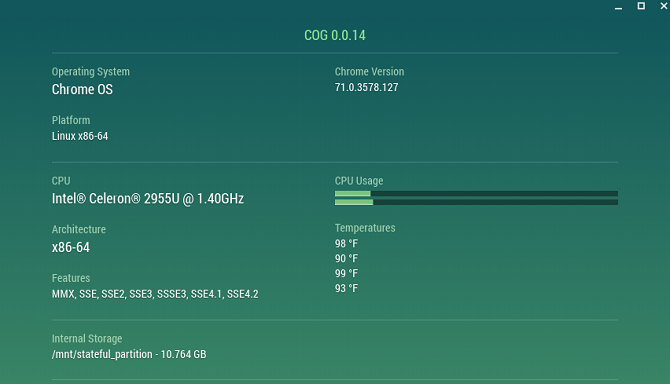
Cog — бесплатное приложение из Chrome Web Store. Удобный интерфейс показывает основные данные: процессор, архитектуру системы, хранилище, сеть и характеристики дисплея. Также можно увидеть языковые пакеты, уровень заряда батареи и скорость разряда, а также список установленных плагинов Chrome.
Скачать: Cog (Free)
System Information
System Information предоставляет упрощённый набор данных: операционная система, версия браузера Chrome, версия Chrome OS, модель CPU и объём памяти. Подойдёт тем, кто хочет быстро получить ключевые цифры.
Скачать: System Information (Free)
System Info
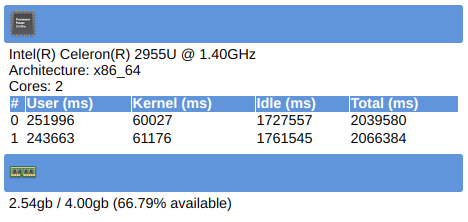
System Info добавляет в Chrome панель инструментов с отображением использования CPU и оперативной памяти в реальном времени. Плагин также показывает активность отдельных ядер процессора. Ещё одно лёгкое решение для наблюдения за нагрузкой.
Скачать: System Info (Free)
Важно: выбор зависит от задач — сравните приложения, чтобы понять, какое из них даёт наиболее понятную для вас картину.
2. Системная информация Chrome
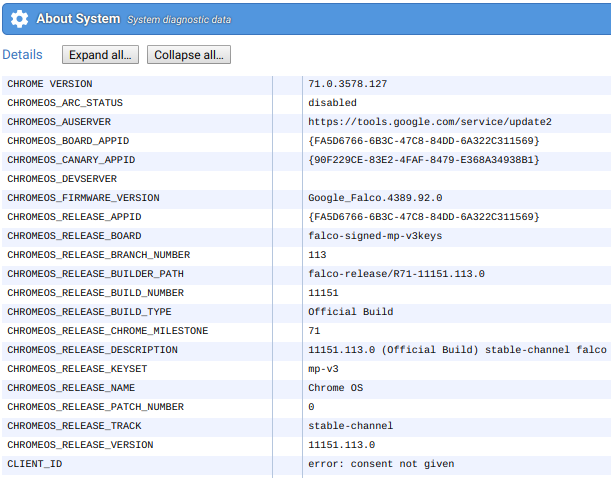
Chrome OS имеет встроенную страницу с полными данными о системе. Для доступа откройте браузер Chrome и введите в адресной строке chrome://system. Откроется страница «About System» с множеством записей.
Что можно найти:
- сведения о BIOS/firmware,
- данные о RAM и ядре (kernel),
- информацию о сетевом оборудовании и блоке питания,
- различные логи и конфигурации.
Нажимайте «Expand», чтобы развернуть нужные записи и увидеть детальные параметры. Учтите: много информации — часть записей предназначена в первую очередь для разработчиков и администраторов.
3. Информация о Chrome OS
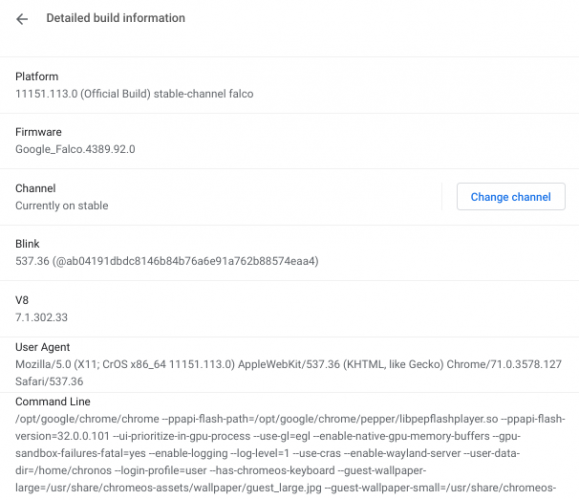
Если вас интересует только версия операционной системы или состояние обновлений, откройте Настройки. В левом меню раскройте меню (три вертикальные линии), внизу выберите About Chrome OS (О Chrome OS). Там отображается текущая версия и кнопка Check for Updates (Проверить наличие обновлений).
Для более подробной информации нажмите Detailed Build Information — вы увидите платформу устройства, прошивку, канал обновлений, user agent и другие данные, полезные при отладке или при проверке совместимости приложений.
4. Как проверить хранилище на Chromebook
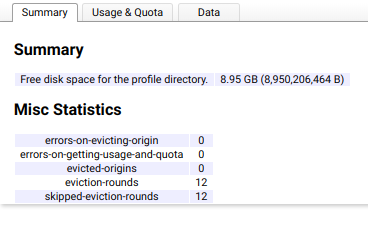
Большинство Chromebooks поставлялись с небольшими встроенными накопителями: 16–32 ГБ — стандарт для недорогих моделей; 64–128 ГБ — в более дорогих. Из-за ограниченного объёма хранилища важно регулярно контролировать занятую и свободную память.
Чтобы увидеть текущее состояние хранилища, введите в адресной строке Chrome chrome://quota-internals. Страница покажет точный остаток места и дополнительные статистические данные, связанные с квотами и использованием.
Примечание: Один из способов избавиться от проблем с местом — использование Google Drive. По умолчанию вы получаете 15 ГБ бесплатно; производители иногда предлагают дополнительные акции (например, 100 ГБ бесплатно на два года для владельцев Chromebook).
Как проверить место в Google Drive на Chromebook
Откройте приложение Files, кликните три точки в правом верхнем углу и посмотрите индикатор внизу всплывающего меню — там отображается использование пространства в вашем Google Drive.
5. Память, ЦП и сетевая активность
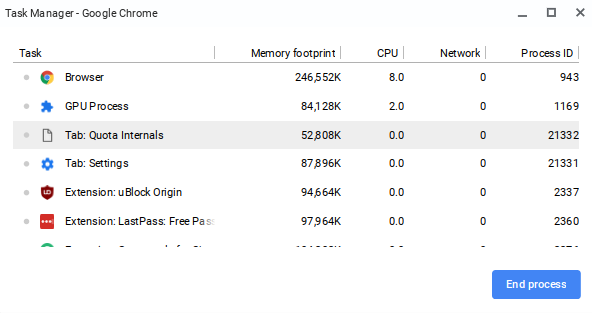
В Chrome OS есть эквивалент диспетчера задач. Он показывает использование оперативной памяти, загрузку процессора и сетевой трафик для каждого активного процесса.
Чтобы открыть диспетчер задач: в Chrome нажмите три точки в правом верхнем углу → More Tools > Task Manager. Здесь можно завершать процессы, которые занимают слишком много ресурсов, и быстро находить виновника тормозов.
6. Сетевая информация на Chromebook
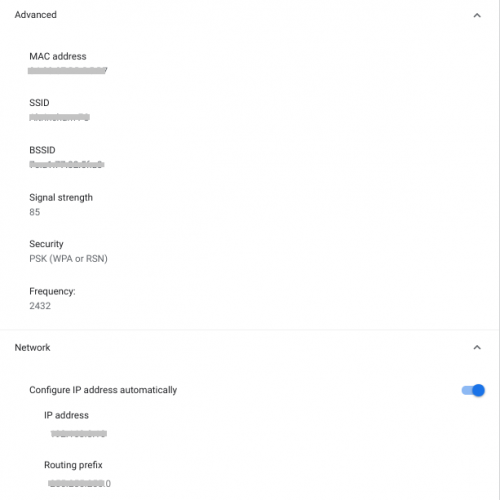
Для деталей о сетевом подключении откройте Settings. Вверху будет указано имя текущей сети — кликните по нему, затем кликните ещё раз в расширенном меню.
Здесь видны IP-адрес и базовая информация. Разверните Advanced, затем Network и Proxy, чтобы увидеть MAC-адрес, префиксы маршрутизации и другие параметры.
7. Проверка у производителя
Если ни приложение, ни встроенная система не дают понятных сведений (например, на очень старой модели), посетите сайт производителя. На страницах поддержки часто публикуют таблицы спецификаций для конкретных моделей и файлы с описанием аппаратной части.
Когда встроенные инструменты не подходят
Иногда вам нужно больше, чем показывают приложения или chrome://system — например, если требуется детальная диагностика для ремонта или подтверждение совместимости с Linux-приложениями. В таких случаях полезны альтернативные подходы:
- Откройте Crostini (Linux-контейнер) и используйте знакомые Linux-утилиты: lscpu, lsblk, free (потребуется базовая установка и разрешения). Это даст привычные системные отчёты.
- Используйте Crosh (Ctrl+Alt+T) для доступа к консоли Chrome OS. Crosh предоставляет диагностические команды и простые утилиты мониторинга.
- Включение режима разработчика даёт больше возможностей для низкоуровневых команд, но повышает риск потери данных и аннулирует некоторые гарантии — действуйте с осторожностью.
Быстрая методика: что проверять и в каком порядке
- Для обычного пользователя (быстрый чек): установить Cog или System Information → посмотреть CPU, RAM, объём диска.
- Для владельца с проблемой производительности: открыть Task Manager → найти тяжёлые процессы → проверить температуру и заряд батареи через Cog.
- Для покупки или продажи: открыть chrome://system и Detailed Build Information → сверить модель, firmware и объём накопителя с объявлением продавца.
Чеклист по ролям
Покупатель:
- Проверить версию Chrome OS и канал обновлений;
- Убедиться в минимуме RAM для ваших задач (4 ГБ — минимум для базовых сценариев, 8 ГБ — лучше для многозадачности);
- Проверить объём диска и возможность использования внешнего хранилища или Google Drive.
Системный администратор:
- Собрать данные с chrome://system и экспортировать логи;
- Проверить firmware и дату выпуска устройства;
- Оценить возможности управления (Kiosk mode, управление через Google Admin).
Обычный пользователь:
- Установить Cog для быстрого доступа к основным показателям;
- Настроить Google Drive и очистить ненужные файлы;
- Использовать диспетчер задач для закрытия проблемных вкладок и расширений.
Критерии оценки: когда пора менять Chromebook
- Постоянные замедления при обычных задачах (браузинг, видео, документы) и высокий % использования CPU/RAM в диспетчере задач;
- Постоянно недостаточно хранилища и невозможность эффективного расширения;
- Конечная поддержка Chrome OS закончилась (устройства имеют срок поддержки — проверьте дату «Auto Update Expiration» в Detailed Build Information).
Если хотя бы одно из условий выполняется и устройство мешает работе — имеет смысл рассмотреть замену.
Набор полезных терминов в одну строку
- BIOS/firmware — базовая прошивка устройства, управляющая стартом системы;
- Kernel — ядро операционной системы;
- Crosh — встроенная консоль Chrome OS (Ctrl+Alt+T);
- Crostini — контейнер Linux на Chrome OS для запуска программ Linux.
Факто-бокс: ключевые ориентиры
- Типичные объёмы встроенного хранилища: 16, 32, 64, 128 ГБ;
- Бесплатный Google Drive: 15 ГБ; у владельцев Chromebook иногда есть бонусные акции (например, 100 ГБ на два года);
- Минимум оперативной памяти для комфортной работы: 4 ГБ; для серьёзной многозадачности — 8 ГБ и выше.
Частые ошибки и когда результаты могут быть неверны
- Неправильная интерпретация firmware как версии Chrome OS — это разные вещи;
- Некоторые плагины могут ошибочно показывать загрузку CPU: сначала проверьте диспетчер задач;
- При использовании Crostini показатели памяти могут отличаться от нативных из‑за выделения контейнера.
Короткое резюме
Теперь вы знаете семь способов узнать характеристики Chromebook: три внешних приложения для быстрого обзора, встроенные инструменты chrome://system и chrome://quota-internals для детальной информации, стандартные разделы настроек и диспетчер задач для мониторинга, а также варианты для продвинутых пользователей через Crosh и Crostini. Выберите подходящий метод в зависимости от цели — диагностировать проблему, подготовиться к покупке или освободить место.
Важно: если нужно глубокое аппаратное исследование (например, распайка платы или проверка компонентов на уровне железа), обратитесь в сервисный центр или к производителю.
Если вы собираетесь покупать новый Chromebook, посмотрите обзоры моделей под ваши задачи — лёгкие для путешествий, мощные для разработки или защищённые для школьников.
Примечание: если вы опробовали одно из приложений из статьи, напишите, какое понравилось больше всего и почему — это поможет другим читателям выбрать лучшее решение.

Похожие материалы

Несколько аккаунтов Skype: Multi Skype Launcher

Журнал для работы: повысить продуктивность

Персональные звуки уведомлений на Android

Скачивание шоу Hulu для офлайн‑просмотра

Microsoft Start: персонализированная новостная лента
