
Тип данных «География» в Excel — как использовать

Используйте тип данных «География» в Excel, чтобы автоматически подставлять в таблицу атрибуты места — население, часовой пояс, язык, лидеров региона и другие. Введите название места, примените тип данных, выберите нужный атрибут и обновляйте данные по мере необходимости через онлайн‑источник.
Краткие ссылки
Добавить географические данные в лист
Просмотреть карточку типа данных
Обновить географические данные
Не видите функцию География?
Почему это полезно
Если вы собираете данные о городах, регионах или странах, не нужно вручную искать и копировать каждое значение. Тип данных «География» подтягивает информацию из онлайн‑источника и вставляет нужные поля в соседние ячейки. Это экономит время и снижает риск опечаток и расхождений данных.
Важно: для работы требуется подключение к интернету и включённый английский как язык редактирования в настройках Office, если функция недоступна.
Добавить географические данные в лист
- Введите в ячейку имя места: город, штат, регион, территория или страна. Это может быть, например, Москва, Калифорния или Канада.
- Выделите ячейку с названием места.
- На вкладке Данные в разделе Типы данных выберите «География».
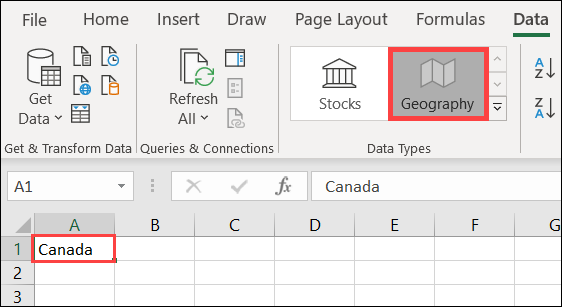
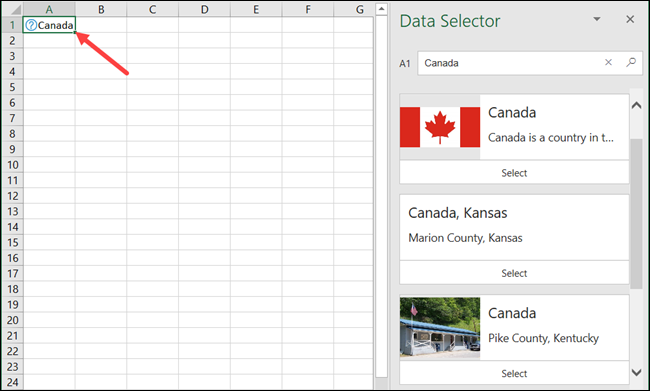
Через несколько секунд рядом с названием может появиться знак вопроса и откроется боковая панель Выбор данных. Это означает, что Excel нашёл несколько совпадений по названию или не уверен в выборе.
Выберите нужный вариант справа, нажав «Выбрать». Если нужного варианта нет, введите уточнение в поле поиска вверху боковой панели.
После выбора объекта рядом с названием появится значок карты, а панель закроется. Чтобы вставить отдельный атрибут, щёлкните по ячейке с названием и нажмите значок вставки данных, который появится рядом с ячейкой. Откроется прокручиваемый список доступных полей.
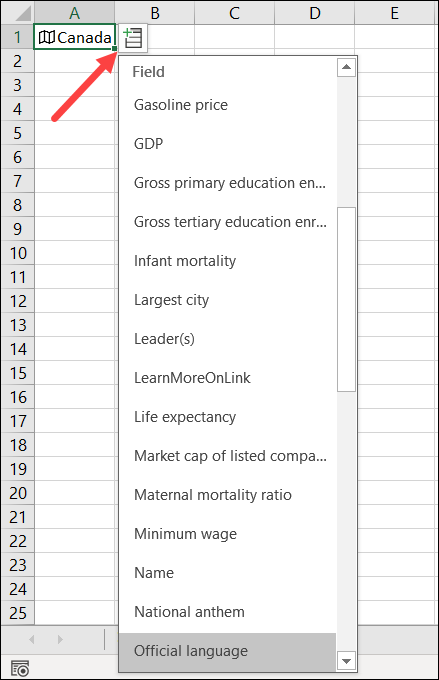
Доступные поля зависят от типа объекта. У страны будет больше атрибутов, чем у города. Примеры полей: аббревиатура, площадь, налоговые ставки, уровень безработицы, процент городского населения, язык и др.
При добавлении поля оно сразу появится в ячейке справа от названия. Добавляйте столько полей, сколько нужно; они заполнят соседние столбцы.
Если вы забыли, что в конкретной ячейке означает значение, щёлкните по ней и посмотрите формулу в строке формул: там будет ссылка на поле типа данных.
Просмотреть карточку типа данных
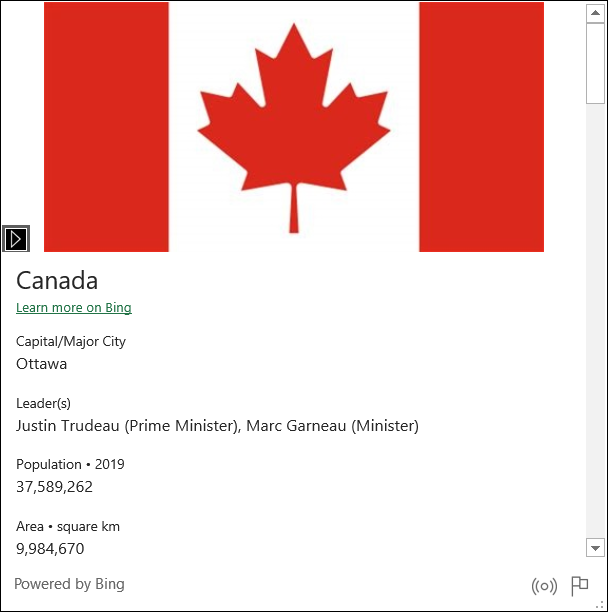
Тип данных сопровождается карточкой — компактным видом всех полей с подписями. Чтобы открыть её, щёлкните правой кнопкой по ячейке с именем места и выберите Показать карточку типа данных.
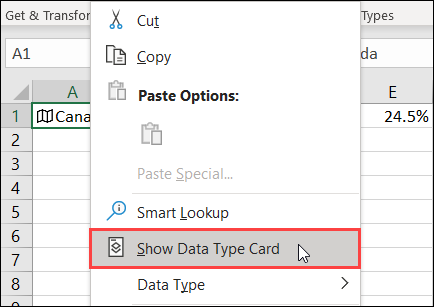
Карточка удобна для быстрой проверки значений. Её можно растянуть за правый нижний угол.
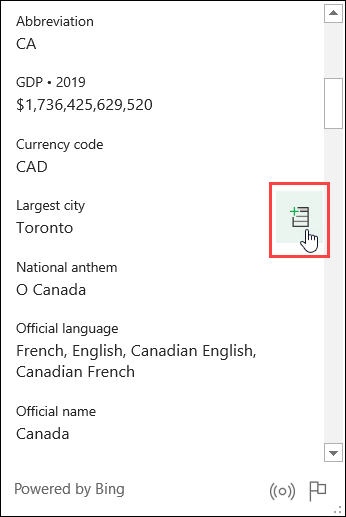
Чтобы перенести поле из карточки в таблицу, наведите курсор на нужное значение и нажмите значок извлечения в сетку. Поле автоматически вставится в соседнюю колонку.
Обновление географических данных
Данные типа География запрашиваются из онлайн‑источника и могут меняться. Чтобы получить последние значения, щёлкните правой кнопкой по ячейке с объектом и выберите Тип данных → Обновить.
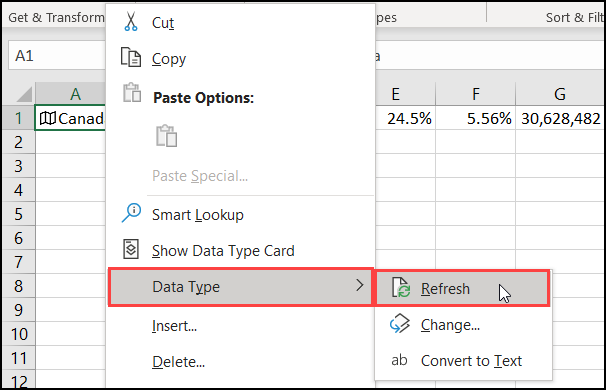
Можно обновлять по одному объекту или выделить диапазон и обновить одновременно.
Не видите функцию География?
Проверьте следующие возможные причины:
- Вы используете Excel для Microsoft 365. В других версиях функция пока недоступна.
- Функция распространяется постепенно. Обновите Office и подождите, если функция ещё не появилась.
- В настройках Office в качестве языка редактирования выбран не английский. Типы данных работают при включённом английском языке редактирования.
Когда это не подходит
- Нет доступа в интернет — тип данных не загрузится.
- Нужны очень специфичные или локальные показатели, которых нет в источнике — придётся использовать внешние данные.
- Требуется версия Excel, отличная от Microsoft 365, пока функция недоступна.
Альтернативные подходы
Power Query
- Импортируйте CSV, API или веб‑страницу, очистите и загрузите таблицу в лист. Подходит, если у вас свой источник данных или нужно регулярное объединение нескольких источников.
Внешний API (например, гео‑сервисы)
- Получите данные через запросы API и поместите результаты в Excel с помощью скрипта или Power Query. Полезно для специфичных атрибутов или платных источников.
Ручной ввод или локальные базы
- Для локальной или чувствительной информации лучше хранить данные в защищённых базах и подтягивать их в Excel по мере необходимости.
Мини‑методология: быстрая инструкция для типичного задания
- Составьте список мест в одном столбце.
- Примените тип данных «География» к этому столбцу.
- Для каждого нужного атрибута вставьте поле в соседний столбец через значок вставки данных.
- Пометьте заголовки столбцов понятными именами.
- При подготовке отчёта обновите данные типом данных → Обновить.
Ролевые чек‑листы
Аналитик
- Подготовить список мест в одном столбце.
- Проверить неоднозначные названия и уточнить их.
- Вставить основные метрики: население, площадь, ВРП, язык.
- Верифицировать выборки и пометки.
Руководитель проекта
- Убедиться, что данные взяты из официального источника через тип данных.
- Настроить периодичность обновления для отчёта.
- Проверить соответствие требованиям безопасности и конфиденциальности.
Контент‑менеджер
- Добавить заголовки столбцов для читабельности.
- Сохранить версию файла с датой обновления.
- Проверить локализацию названий мест, если документ публичный.
Критерии приёмки
- Все записи в колонке мест получили значок типа данных «География».
- Для каждого места добавлены требуемые поля в соседних столбцах.
- Данные обновлены и соответствуют текущему состоянию онлайн‑источника.
- В таблице присутствуют понятные заголовки и дата последнего обновления.
Конфиденциальность и соответствие требованиям
Тип данных «География» использует онлайн‑источники. Не отправляйте через этот механизм конфиденциальные или персональные данные. Если в вашей организации действуют правила GDPR или локальные ограничения, согласуйте использование внешних запросов с отделом безопасности.
Проверка и тестовые случаи
- Введите уникальное и неоднозначное название места и проверьте, что боковая панель предлагает правильные варианты.
- Добавьте несколько полей и убедитесь, что значения заполнились в соседних колонках.
- Отключите интернет и проверьте поведение функции: ожидается сообщение об ошибке или отсутствие обновлений.
Быстрая проверка совместимости и советы по миграции
- Для массовой миграции из старых таблиц рассмотрите Power Query: он даёт больше контроля и повторяемости.
- Если нужно делиться файлом с коллегами, которые не используют Microsoft 365, экспортируйте готовую таблицу в CSV с фиксированными значениями.
Полезные подсказки и приёмы
- Используйте заголовки столбцов, чтобы не терять привязку полей при добавлении новых данных.
- Если названия неоднозначны, добавляйте уточнение, например «Париж, Техас» или «Париж, Франция».
- Сравнивайте данные типов с небольшими выборками из официальных источников перед автоматической публикацией.
Часто задаваемые вопросы
Как обновлять сразу несколько записей?
Выделите диапазон ячеек с типом данных и выберите Тип данных → Обновить. Excel обновит все выделенные объекты.
Можно ли импортировать данные из карточки для нескольких строк сразу?
Да. Из карточки можно извлечь поле в сетку; при этом Excel заполнит значения для всех строк с этим типом данных.
Что делать, если Excel не находит нужное место?
Уточните название или добавьте административный уровень, например штат или страну. В крайнем случае используйте альтернативный подход через Power Query или API.
Краткое резюме
Использование типа данных «География» в Excel ускоряет сбор и обновление географической информации. Это удобно для аналитики, отчётов и подготовки презентаций. Если функция недоступна или нужны специфичные показатели, применяйте Power Query или внешние API.

Похожие материалы

Несколько аккаунтов Skype: Multi Skype Launcher

Журнал для работы: повысить продуктивность

Персональные звуки уведомлений на Android

Скачивание шоу Hulu для офлайн‑просмотра

Microsoft Start: персонализированная новостная лента
