
Как заблокировать обновления драйверов в Windows 10
Почему это важно
Windows 10 автоматически устанавливает драйверы через Windows Update. В большинстве случаев это помогает, но иногда обновление драйвера вызывает сбои: потерю сети, конфликт с графикой или другие аппаратные проблемы. Если драйвер вызывает неисправность, важно откатить его и предотвратить автоматическую переустановку до выхода исправления.
Краткий план действий
- Откатить проблемный драйвер или удалить пакет драйвера из хранилища.
- Спрятать пакет обновления драйвера с помощью утилиты Show or hide updates (wushowhide.diagcab).
- При необходимости применить групповую политику или использовать pnputil для удаления и блокировки пакета.
Пошаговая инструкция
1. Откат и удаление драйвера
- Откройте «Диспетчер устройств»: введите «Диспетчер устройств» в поиске Windows и откройте результат.
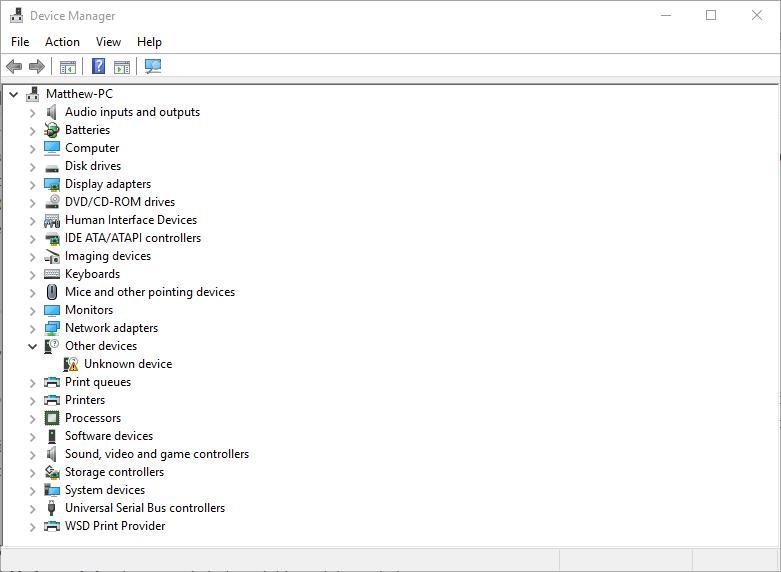
- Найдите устройство с проблемным драйвером, разверните его список.
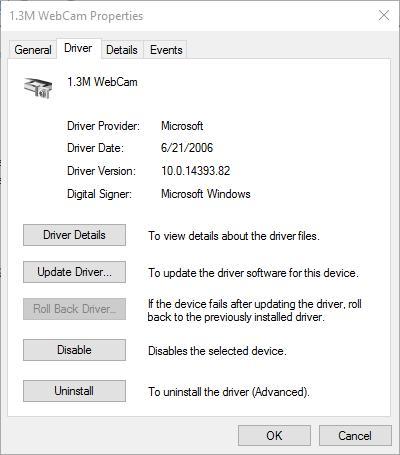
- Щёлкните правой кнопкой по устройству и выберите «Свойства», затем вкладку «Драйвер».
- Нажмите «Откатить драйвер», если опция доступна. Это вернёт предыдущую рабочую версию.
- Если нужно полностью удалить пакет драйвера: в контекстном меню устройства выберите «Удалить устройство», затем отметьте «Удалить программное обеспечение драйвера для этого устройства» и подтвердите.
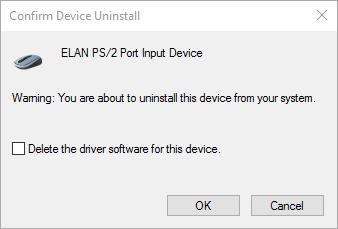
Важно: если версия драйвера доступна только в репозитории Windows, сразу после удаления система может автоматически начать скачивание и установку.
2. Блокировка обновления с помощью Show or hide updates
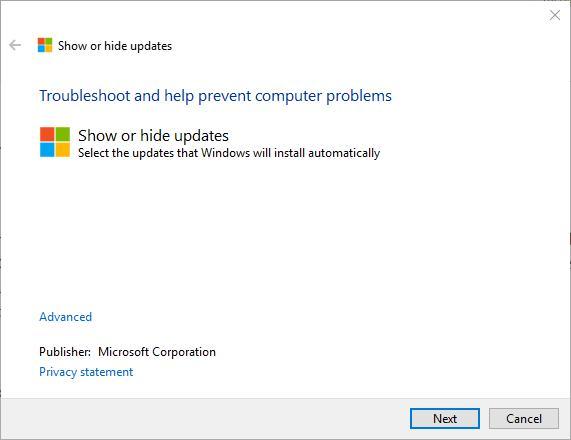
- Скачайте утилиту «Show or hide updates» (wushowhide.diagcab) с официального сайта Microsoft.
- Откройте загруженный файл (двойной клик на wushowhide).
- Нажмите «Далее», чтобы начать сканирование доступных обновлений.
- Выберите «Скрыть обновления», затем отметьте пакет, который устанавливает проблемный драйвер.
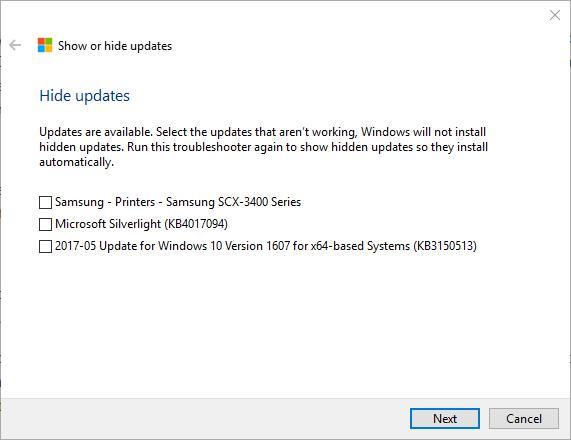
- Нажмите «Далее» и «Закрыть». Теперь Windows Update не будет предлагать этот пакет до тех пор, пока вы не снимете блокировку через ту же утилиту.
3. Альтернативы и дополнительные методы
- Использовать pnputil для удаления пакета драйвера из хранилища драйверов (требуются права администратора):
pnputil /enum-drivers
pnputil /delete-driver oemXX.inf /uninstall /force
Где oemXX.inf — идентификатор пакета, найденный в выводе первой команды. Этот метод удаляет пакет из драйвер-стора и предотвращает автоматическую установку, пока пакет не будет снова добавлен.
Для Windows 10 Pro/Enterprise: откройте gpedit.msc и включите политику “Do not include drivers with Windows Updates” (Конфигурация компьютера → Административные шаблоны → Компоненты Windows → Центр обновления Windows). Это глобально исключит драйверы из обновлений.
Временное решение: отключить автоматические обновления (не рекомендуется на длительный срок) или создать точку восстановления перед тестированием драйвера.
Когда этот подход не помогает
- Обновление возвращается сразу после перезагрузки — возможно, драйвер поставляется через OEM-утилиту (например, драйверы от Lenovo/HP/Acer) или интегрирован в образ восстановления. В таком случае удалите драйвер из OEM-утилиты или отключите автоматическое обновление через её настройки.
- Драйвер подписан и распространяется как критическое обновление — блокировка может не сработать. Тогда рассмотрите откат и обращение к производителю устройства.
- Если проблема затрагивает критичные подсистемы (звуковые драйверы, сеть), используйте точку восстановления или режим восстановления системы для отката состояния.
Мини-методология тестирования изменения драйвера
- Создать точку восстановления системы и архивировать текущие настройки.
- Откатить или удалить драйвер.
- Заблокировать пакет через wushowhide и/или pnputil.
- Перезагрузить систему и проверить поведение устройства (функциональность, логи событий).
- Если всё стабильно — мониторить 24–72 часа; затем снять блокировку при условии выхода исправленной версии.
Чек‑лист для ролей
Пользователь:
- Сделать точку восстановления.
- Откатить драйвер в Диспетчере устройств.
- Спрятать обновление через wushowhide.
Системный администратор:
- Проверить наличие пакета в driver store (pnputil).
- Настроить GPO для исключения драйверов из обновлений при необходимости.
- Сообщить вендору и подготовить откатный план.
Ментальные модели и эвристики
- Если аппарат работал до обновления — первым действием всегда откатить драйвер.
- Блокируйте обновление только на время диагностики; длительная блокировка уязвима для безопасности и совместимости.
- Предпочтите удаление пакета из driver store перед простым удалением устройства — это снижает шанс автоматической переустановки.
Пример инцидентного плейбука (короткая версия)
- Зафиксировать проблему и собрать логи: Event Viewer, SetupAPI, dxdiag (при графике).
- Откатить драйвер и проверить восстановление работоспособности.
- Спрятать обновление через wushowhide.
- Если не помогает — удалить пакет через pnputil и уведомить производителя.
- Восстановить систему из точки восстановления при необходимости.
Критерии приёмки
- Устройство возвращает работоспособность; ранее наблюдавшиеся ошибки исчезли.
- Пакет обновления драйвера больше не отображается в доступных обновлениях Windows Update.
- Исправление от вендора проверено в тестовом окружении и готово к развёртыванию.
Глоссарий — 1 строка каждый
- Драйвер: программный компонент, который позволяет ОС управлять аппаратным устройством.
- Диспетчер устройств: системный инструмент Windows для управления драйверами.
- wushowhide.diagcab: утилита Microsoft для скрытия/показа обновлений Windows.
- pnputil: утилита командной строки для управления хранилищем драйверов.
FAQ
Можно ли навсегда запретить Windows обновлять драйверы для конкретного устройства?
Да: временно — через wushowhide; более долго — удалив пакет из driver store (pnputil) и/или применив групповую политику “Do not include drivers with Windows Updates”.
Что делать, если после отката устройство остаётся нерабочим?
Верните систему в точку восстановления, соберите логи (Event Viewer), и попробуйте установить совместимую версию драйвера с сайта производителя.
Безопасно ли использовать pnputil?
Да, при наличии прав администратора и понимании, какой пакет вы удаляете. Неправильное удаление может нарушить работу устройства.
Если нужно, могу подготовить пошаговый скрипт для автоматизации проверки установленных пакетов и их удаления (pnputil), а также шаблон уведомления для обращения в техническую поддержку производителя.

Похожие материалы

Несколько аккаунтов Skype: Multi Skype Launcher

Журнал для работы: повысить продуктивность

Персональные звуки уведомлений на Android

Скачивание шоу Hulu для офлайн‑просмотра

Microsoft Start: персонализированная новостная лента
