
Настройка боковой панели Finder в macOS
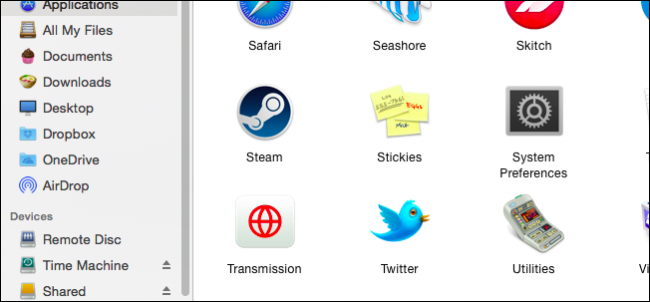
Быстрые ссылки
Sidebar Preferences
Changing to a Colored Sidebar
Введение
Если вы пользуетесь OS X или macOS, то знакомы с боковой панелью Finder — там хранятся часто используемые ярлыки, диски и другие папки. По умолчанию в панели отображаются те места, которые macOS предполагает наиболее полезными: Приложения, Документы, Рабочий стол и т.д. Однако панель легко настраивается: можно добавлять свои папки, менять порядок и даже изменить внешний вид и цвета значков.

Удаление и восстановление ярлыков
Чтобы удалить элемент из боковой панели, щёлкните по нему и перетащите за пределы панели. Когда курсор укажет облачко «дыма», отпустите кнопку — ярлык исчезнет из панели. Если перед отпусканием кнопки вы перетащите элемент обратно, он останется на месте.
Если нужно вернуть удалённый ярлык, просто откройте соответствующую папку в Finder и перетащите её обратно в панель.

В macOS можно добавлять любые папки и локации — перетаскивайте их из окна Finder в область боковой панели. У стандартных папок появится обычный значок папки, у специальных — собственный значок.

Вы можете перетаскивать элементы внутри панели, чтобы изменить порядок. Это удобно, если вы хотите группировать похожие локации по частоте использования.
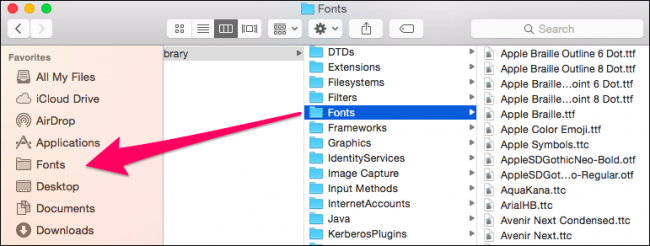
Настройки боковой панели
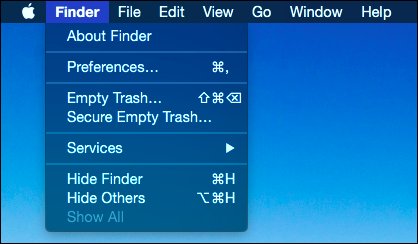
Есть более простой способ управления элементами панели. Откройте настройки Finder: нажмите Command (⌘) + , (запятая) или в меню Finder выберите Finder → Настройки.
Перейдите на вкладку Sidebar (Боковая панель). Там доступны флажки для добавления и удаления стандартных пунктов: Документы, Программы, AirDrop, разделы «Устройства» и т.д.

Отмечайте или убирайте галочки, чтобы управлять видимыми в боковой панели элементами.

Вы также можете полностью скрыть боковую панель — хватайте разделитель между панелью и содержимым окна и перетащите его влево, пока панель не закроется. Перетаскивание вправо сделает панель шире.
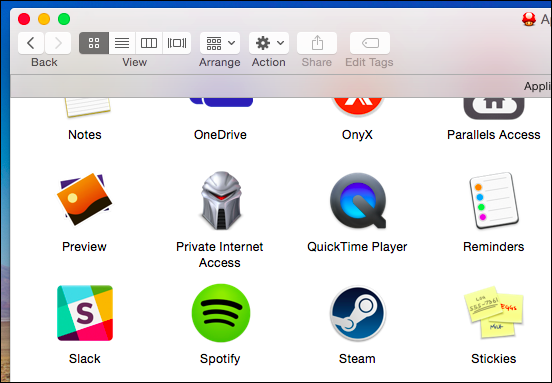
Важно: изменение ширины и скрытие панели не удаляют ярлыки — они просто временно скрываются.
Цветная боковая панель с помощью cDock
Если вам не нравятся стандартные серые значки в macOS (как в macOS Yosemite и некоторых более старых версиях), можно вернуть цветные значки через утилиту cDock. Это бесплатный и открытый инструмент, который позволяет тонко настроить Dock и некоторые элементы интерфейса Finder.

В последних версиях cDock нужные опции находятся в разделе “extra settings” (дополнительные настройки). Нажмите кнопку View (Просмотр), чтобы открыть их.
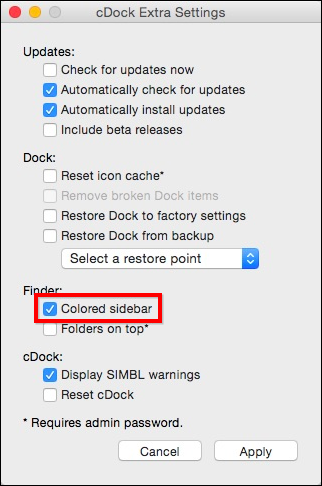
Включите опцию Colored sidebar (Цветная боковая панель) и нажмите Apply (Применить). После этого значки боковой панели станут цветными и будут отражаться в системе повсеместно.

Важно учитывать: сторонние утилиты вмешиваются в системные настройки интерфейса. Перед установкой cDock сделайте резервную копию данных и проверьте совместимость с вашей версией macOS.
Когда изменения не применяются или возникают проблемы
- Возможно, требуется перезапустить Finder. Откройте меню Apple → Force Quit (Принудительно завершить) → выберите Finder → Relaunch (Перезапустить).
- Сторонние инструменты могут конфликтовать с системными расширениями или обновлениями macOS. Отключите их и повторите попытку.
- Если значки отображаются некорректно, попробуйте сбросить кеш значков: выполните в Терминале команду для перезапуска службы значков (это зависит от версии macOS) или перезагрузите систему.
Альтернативные подходы
- Использовать только стандартные возможности Finder: перетаскивание и настройки в Finder → Настройки → Боковая панель.
- Использовать Automator или AppleScript для создания «умных» ссылок, если нужно автоматически добавлять определённые папки в боковую панель по заданным правилам.
- Применять более продвинутые лаунчеры и менеджеры рабочих столов (Alfred, LaunchBar) вместо перегружения боковой панели.
Ментальные модели и правила выбора
- Часто используемое = вверху. Чем выше элемент расположен в панели, тем быстрее к нему доступ.
- Разделяйте личные и системные локации. Держите системные устройства (диски, сетевые тома) отдельно от пользовательских папок.
- Меньше — лучше. Удаляйте редко используемые ярлыки: визуальный шум снижает производительность.
Чек‑лист по настройке боковой панели
- Откройте Finder.
- Перетащите нужную папку в боковую панель, чтобы добавить ярлык.
- Чтобы удалить — перетащите за пределы панели и отпустите.
- Откройте Finder → Настройки → Боковая панель и отметьте стандартные элементы.
- Настройте ширину панели перетаскиванием разделителя.
- При необходимости установите cDock для цветных иконок, предварительно сделав резервную копию.
Мини‑методология для администраторов и пользователей
- Оцените потребности: какие папки нужны всем пользователям, а какие — только вам.
- Для общих рабочих машин задайте стандартный набор ярлыков через профиль управления устройством (MDM).
- Документируйте изменения и храните резервные копии профилей.
- Перед массовой установкой сторонних инструментов тестируйте на образце машин.
Decision flowchart
flowchart TD
  A[Нужно изменить боковую панель?] -->|Да| B{Добавить/удалить элемент}
  B --> C[Перетянуть элемент в панель]
  B --> D[Перетащить элемент из панели для удаления]
  A -->|Нет| E[Ничего не делать]
  C --> F{Нужны цветные иконки?}
  F -->|Да| G[Установить cDock и включить Colored sidebar]
  F -->|Нет| H[Использовать стандартные настройки Finder]
  G --> I[Проверить совместимость и сделать резервную копию]
Критерии приёмки
- Ярлык добавлен и кликабельный в боковой панели.
- Порядок элементов соответствует ожиданиям пользователя.
- При включении цветной панели значки отображаются корректно без видимых артефактов.
- Нет конфликтов с политиками безопасности или MDM (если применимо).
Глоссарий в одну строку
- Finder: файловый менеджер в macOS.
- cDock: сторонняя утилита для настройки Dock и внешнего вида интерфейса.
- MDM: Mobile Device Management, система управления устройствами.
Примеры, когда этот подход не подходит
- В средах с жёсткой политикой безопасности администрация запрещает установку стороннего ПО — цветные значки недоступны.
- Если вы используете альтернативный файловый менеджер, его собственная боковая панель может конфликтовать с Finder.
Рекомендации по безопасности и совместимости
- Скачивайте cDock только с официального репозитория проекта.
- Проверяйте подпись приложений и читайте отзывы сообщества перед установкой.
- Создавайте резервную копию системы или точку восстановления перед применением изменений, затрагивающих интерфейс.
Заключение
Боковая панель Finder — простой, но мощный инструмент для ускорения работы с файлами. Она легко настраивается: добавляйте важные папки, удаляйте лишнее и группируйте ярлыки по смыслу. При желании можно вернуть цветные значки с помощью cDock, но помните про совместимость и безопасность. Используйте чек‑лист и методологию из статьи, чтобы настроить панель аккуратно и предсказуемо.
Важно: оставляйте вопросы и отзывы — обсуждение помогает находить альтернативные решения и обходные пути при проблемах.

Похожие материалы

Несколько аккаунтов Skype: Multi Skype Launcher

Журнал для работы: повысить продуктивность

Персональные звуки уведомлений на Android

Скачивание шоу Hulu для офлайн‑просмотра

Microsoft Start: персонализированная новостная лента
