
Как снизить высокий пинг в Roblox
В этой статье мы подробно покажем, как уменьшить высокий пинг в Roblox, чтобы вы могли спокойно строить и исследовать миры без задержек.
Мы разберём: как оптимизировать сетевые настройки, как выбрать серверы Roblox, какие системные правки помогают, а также альтернативные подходы и пошаговые чек‑листы для быстрого устранения проблемы.
Лучшие предложения — март 2025
- Private Internet Access — круглосуточная поддержка; 83% скидки на план на 3 года и 3 месяца бесплатно. Рейтинг 4.9/5. Получить 83% скидки.
- ExpressVPN — высокая скорость соединения; 61% скидки и 4 месяца бесплатно для 2‑летнего плана. Рейтинг 4.7/5. Получить 61% скидки.
- CyberGhost VPN — проверенные протоколы безопасности; 83% скидки и 2 месяца бесплатно для 2‑летнего плана. Рейтинг 4.6/5. Получить 83% скидки.
Важно: рекламные предложения обновляются, проверяйте актуальные условия у поставщиков.
Как снизить пинг в Roblox?
Если вы ещё этого не сделали, начните с теста скорости (speed test). Если соединение медленное и пинг высокий по всему интернету, свяжитесь с вашим провайдером (ISP) и рассмотрите подключение по Ethernet вместо Wi‑Fi.
Если интернет в целом нормальный, но именно в Roblox пинг высокий, попробуйте следующие шаги.
1. Обновите всё, что связано с Roblox (система и файлы игры)
Устаревшее ПО может вызывать разные проблемы, включая высокий пинг. Проверьте и обновите:
- Операционную систему: обновления ОС закрывают уязвимости и исправляют сетевые баги. На Windows: Пуск > Параметры > Обновления Windows > Проверить обновления.
- Файлы Roblox: если клиент или компоненты игры повреждены, это может влиять на сетевое поведение. Перезапустите приложение Roblox и, если нужно, переустановите его.
Краткое определение: пинг — время в миллисекундах, за которое пакет данных проходит от вас до сервера и обратно.
2. Проверьте антивирус, брандмауэр и другие средства безопасности
Если на ПК установлено несколько средств безопасности, проверьте, не блокируют ли они Roblox или не ограничивают его сетевые соединения.
- Убедитесь, что Roblox и его исполняемые файлы (robloxplayer.exe и др.) имеют разрешение в брандмауэре Windows и в сторонних фаерволах.
- Проверьте правила антивируса: иногда он может отфильтровывать трафик или задерживать соединения при глубоком сканировании.
Важно: не запускайте полноформатные сканирования диска во время игры — это потребляет ресурсы и может увеличить задержку.
3. Попробуйте VPN (в случаях троттлинга или перегрузки региональных серверов)
VPN может помочь, когда высокая задержка вызвана маршрутизацией вашего провайдера или перегруженными игровыми регионами.
- Зарегистрируйтесь в надёжном VPN с хорошими игровыми серверами.
- Установите приложение VPN на устройство.

- Откройте приложение и подключитесь к серверу. В списке серверов выберите страну/регион, ближайший к игровому серверу.
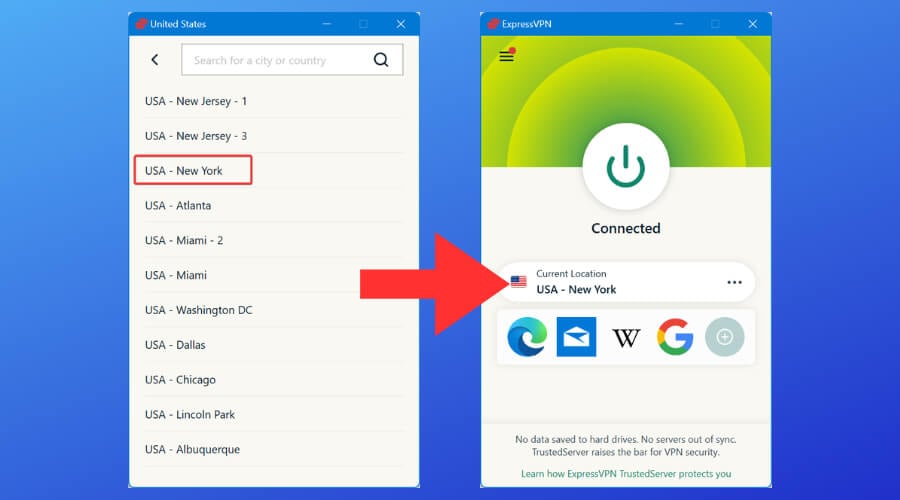
Важно: выбирайте VPN‑сервер рядом с игровым сервером. Например, если игровой сервер в США — подключитесь к серверу в США.
После подключения вернитесь в Roblox и проверьте пинг.
Примечание: VPN не всегда улучшает пинг — если ваш провайдер даёт прямой и короткий маршрут к игровому серверу, VPN может добавить лишнюю задержку.
4. Понизьте графические настройки
Высокие графические настройки не влияют прямо на сетевой пинг, но нагрузка на GPU/CPU может увеличить общее время отклика и создавать «логические» лаги. В Roblox снизьте качество текстур, отключите тени и эффекты, чтобы разгрузить систему.
5. Переключитесь на проводное подключение (Ethernet)
Wi‑Fi нестабилен и подвержен помехам. Подключение по кабелю обычно снижает задержки и обеспечивает стабильность.
- Если возможно, подключитесь напрямую к роутеру через Ethernet.
- Если провод недоступен, используйте частоту 5 ГГц вместо 2.4 ГГц и расположите устройство ближе к роутеру.
6. Обновите драйверы видеокарты и сетевых адаптеров
Драйверы видеокарты и сетевого адаптера влияют на плавность игры и сетевое поведение. Обновление часто решает проблемы с производительностью и задержкой.
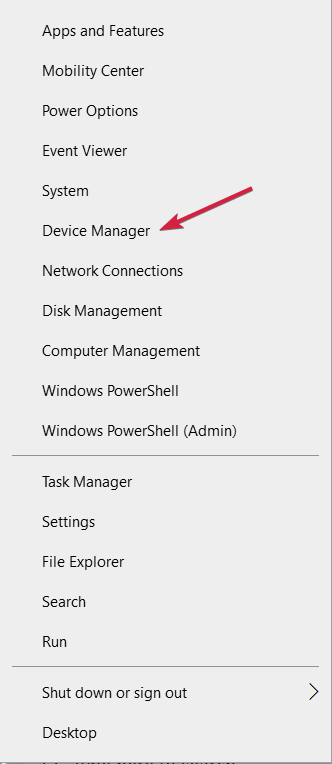
- Щёлкните правой кнопкой по кнопке Пуск и выберите Диспетчер устройств.
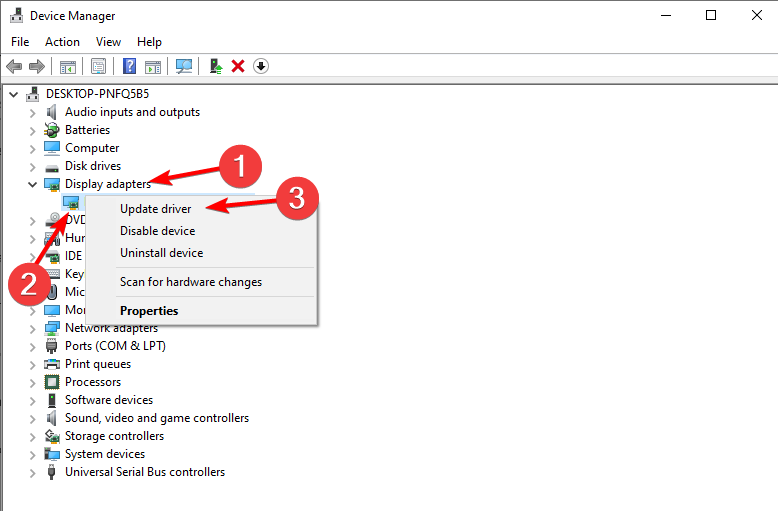
Разверните раздел “Видеоадаптеры”, правой кнопкой нажмите на вашу видеокарту и выберите «Обновить драйвер».
Выберите «Автоматический поиск драйверов» и дождитесь завершения.
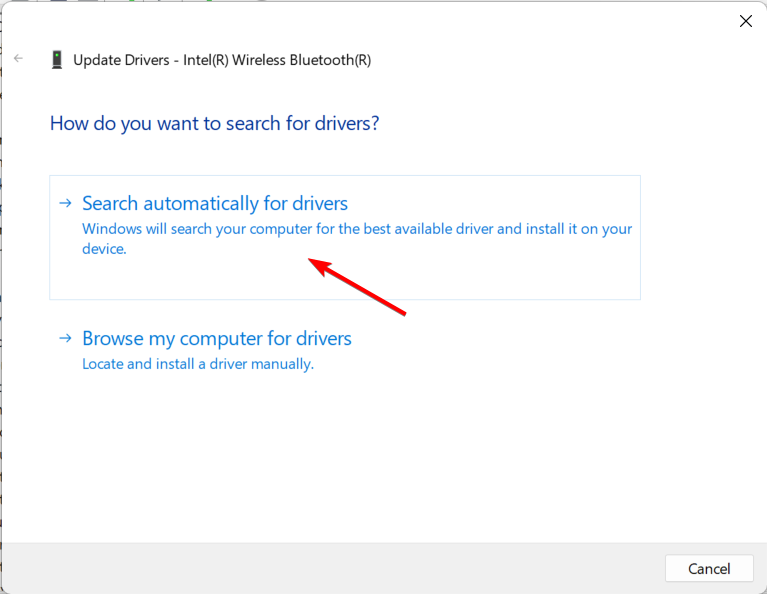
Затем в Диспетчере устройств разверните «Сетевые адаптеры», правой кнопкой по беспроводному адаптеру выберите «Обновить драйвер» и снова выполните автоматический поиск.
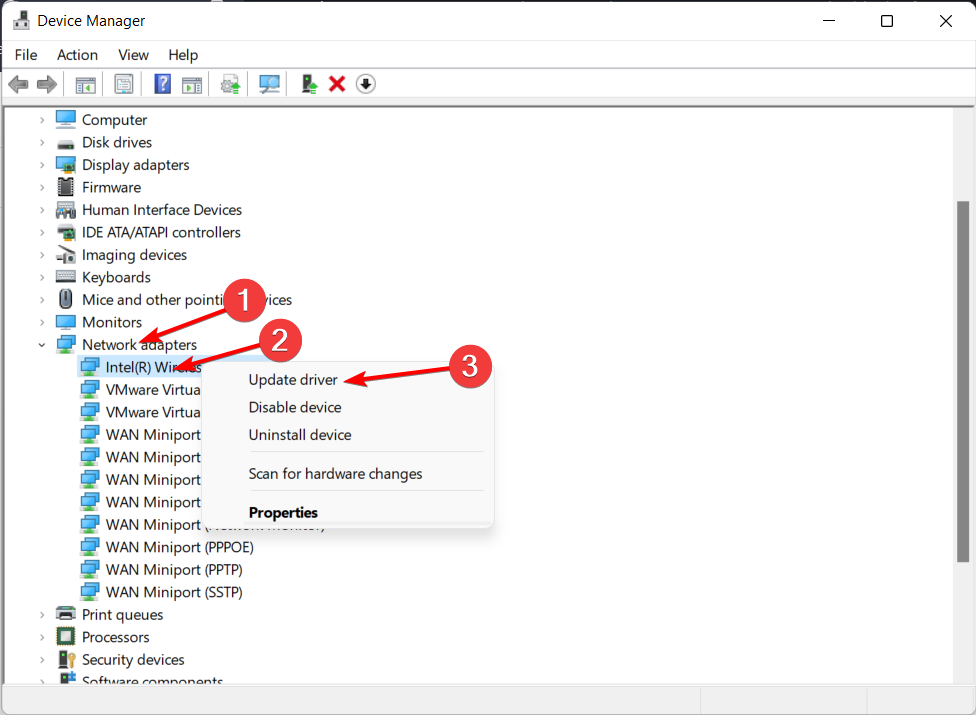
Перезагрузите систему после обновлений.
Читайте также: статьи по диагностике сетевых проблем в Windows и выборе Wi‑Fi‑адаптеров.
7. Сбросьте (flush) DNS и сетевые стеки
Иногда устаревший DNS‑кеш или некорректная маршрутизация мешают быстрой связи с игровыми серверами.
Нажмите Windows, введите cmd и запустите Командную строку от имени администратора.
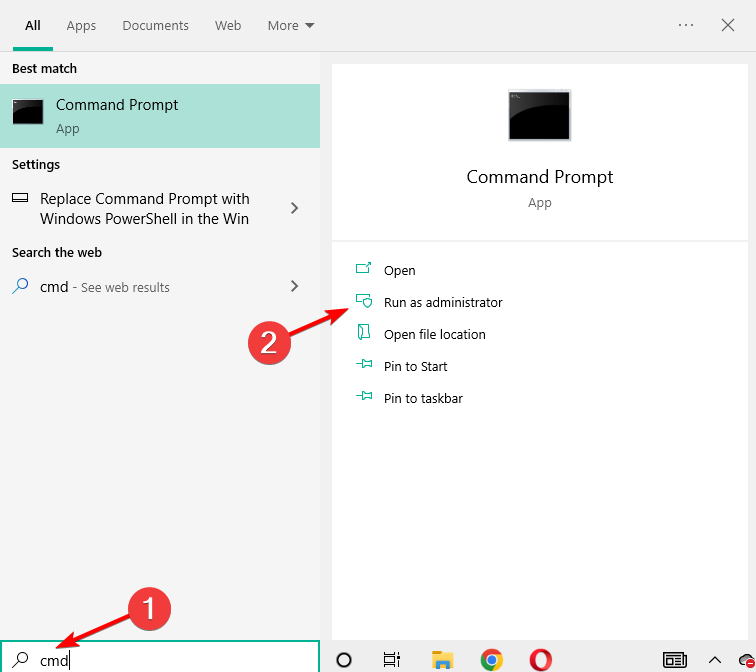
Выполните команды по очереди, нажимая Enter после каждой:
ipconfig /flushdns
ipconfig /registerdns
ipconfig /release
ipconfig /renew
netsh winsock reset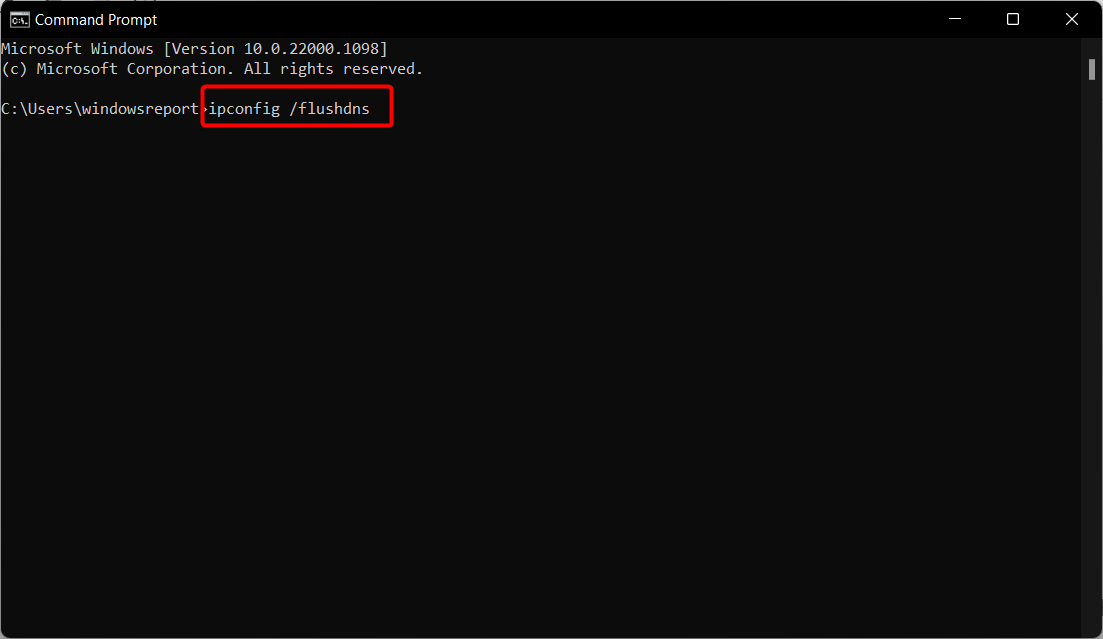
Перезагрузите ПК после выполнения команд.
Дополнительно: можно сменить DNS‑сервер провайдера на публичные DNS (например, Google 8.8.8.8, 8.8.4.4 или Cloudflare 1.1.1.1). Иногда это улучшает время отклика при разрешении доменных имён.
8. Завершите приложения, поглощающие трафик
Для устранения всплесков пинга откройте Диспетчер задач и найдите процессы с высокой сетевой активностью.
- Нажмите Ctrl + Shift + Esc, откройте Диспетчер задач и отсортируйте по колонке «Сеть».
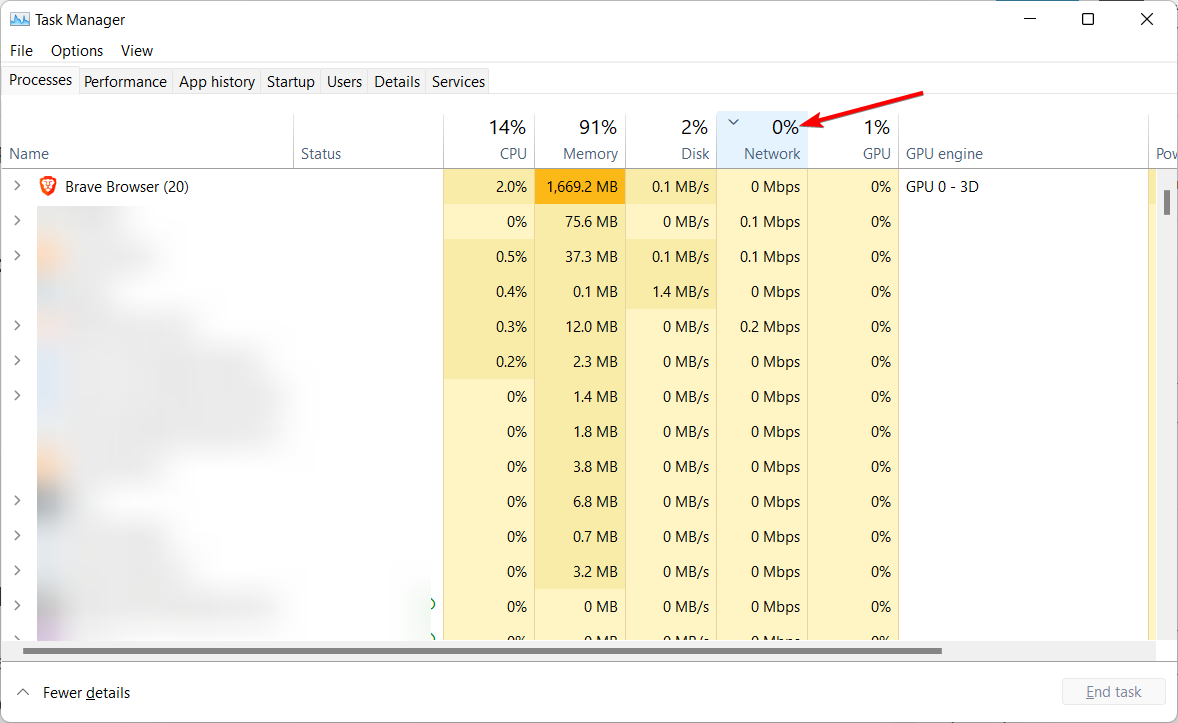
- Выберите процесс, который использует много трафика, и нажмите «Завершить задачу».
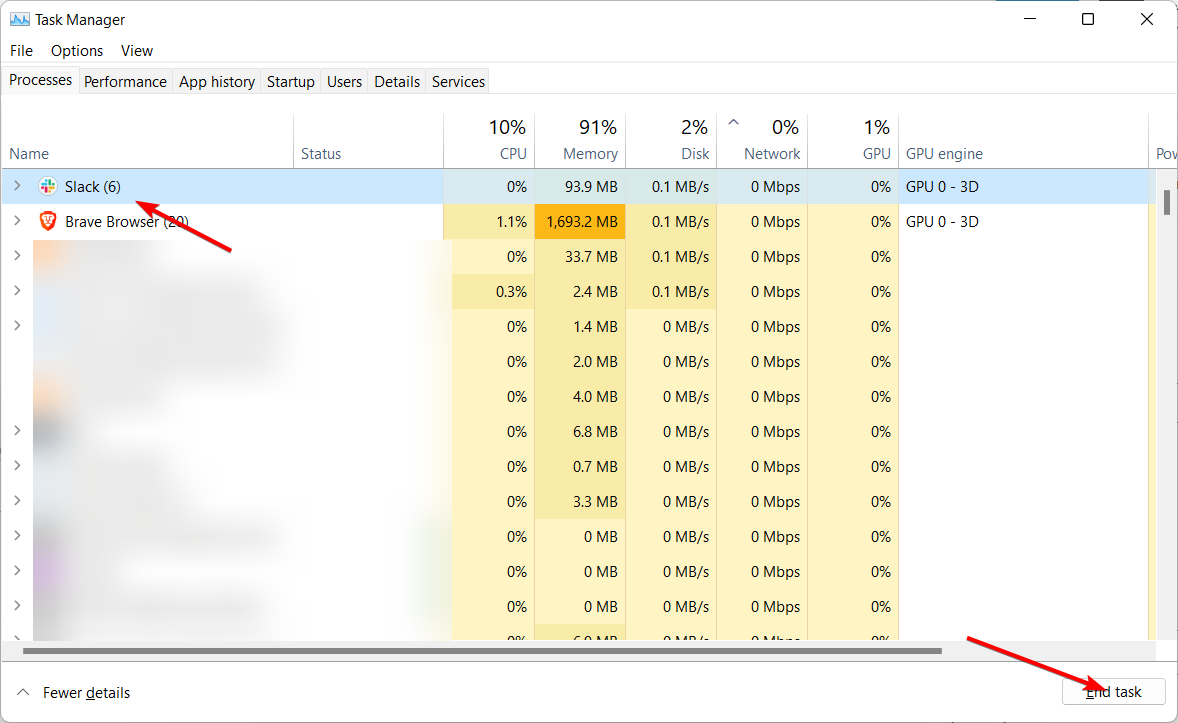
Например, торрент‑клиенты или программы для резервного копирования могут «съедать» большую часть канала — заранее закройте их.
9. Попробуйте игровое ускорение (game booster)
Специализированные утилиты оптимизируют системные ресурсы и некоторые сетевые параметры. Они не заменят базовой диагностики, но иногда помогают:
- Ускоряют загрузку ОС для игры и освобождают ресурсы.
- Могут перенастраивать приоритеты процессов и отключать фоновые службы.
Примечание: Roblox может не быть в списке поддерживаемых игр, но многие программы позволяют добавить игру вручную через путь к исполняемому файлу.
Почему пинг в Roblox может быть высоким?
Основные причины:
- Перегруженная локальная сеть — слишком много устройств или высокая нагрузка.
- Проблемы у Roblox — перегруженные серверы, технические работы или региональные сбои.
- Неправильные графические настройки или перегрев GPU, из‑за чего игра тормозит «локально».
- Маршрутизация со стороны провайдера или троттлинг трафика.
Пошаговая методика диагностики (мини‑методология)
- Проверка базовой сети: speedtest.net — оцените ping, скорость загрузки и отдачи.
- Перезагрузите роутер и ПК — быстрый способ убрать временные глюки.
- Подключитесь по Ethernet, если возможно.
- Сбросьте DNS и Winsock (см. раздел команд).
- Обновите драйверы сети и видеокарты.
- Проверьте Диспетчер задач на фоновые загрузки.
- Попробуйте VPN, если подозреваете плохую маршрутизацию.
- Снижайте графику и тестируйте результаты.
Если после всех шагов пинг остаётся высоким, попробуйте связаться со службой поддержки Roblox и вашим провайдером, приложив результаты speedtest и трассировку (tracert) до игрового сервера.
Когда советы не помогут — типичные случаи неудачи
- Если географическое расстояние до игрового сервера велико, минимальный физический пинг будет высоким — программными методами это не исправить.
- При проблемах на стороне самого Roblox (массовые сбои) улучшение локальных настроек не даст результата.
- Некорректно настроенный или устаревший роутер/модем может ограничивать производительность независимо от настроек компьютера.
Альтернативные подходы
- Играть на серверах ближе по региону или выбирать частные серверы друзей в том же регионе.
- Использовать мобильный интернет (4G/5G) как временный канал, если домашний интернет даёт плохой маршрут.
- При частых проблемах — сменить провайдера или тариф с приоритетом на стабильность подключения.
Контрольные списки по ролям
Для домашнего пользователя:
- Запустить speedtest.
- Перезагрузить роутер и ПК.
- Подключиться по кабелю.
- Сбросить DNS и Winsock.
- Закрыть торрент‑клиенты и большие загрузки.
Для геймер‑энтузиаста:
- Обновить драйверы GPU и сетевой карты.
- Настроить QoS в роутере, приоритизировать трафик для ПК с Roblox.
- Попробовать VPN с игровыми серверами.
Для сисадмина/сетевого инженера:
- Проверить маршрутизацию (tracert) до IP игрового сервера.
- Проанализировать нагрузку сети и настроить сегментацию/VLAN.
- Настроить аппаратный QoS и приоритеты для UDP/игрового трафика.
Факт‑бокс: ориентиры для пинга
- < 50 мс — очень хорошо для онлайн‑игр.
- 50–100 мс — приемлемо для большинства игр.
- 100–150 мс — заметные задержки, возможны проблемы в соревновательных матчах.
150 мс — высокий пинг, игра может быть затруднена.
Эти ориентиры универсальны и помогают оценить, насколько проблема критична.
Критерии приёмки
- Пинг в Roblox стабильно ниже 100 мс при тех же условиях сети — задача решена.
- Отсутствуют внезапные скачки пинга более чем на 50% от среднего значения в течение игрового сеанса.
- Время отклика управления и действия в игре соответствуют ожиданиям игрока без длительных «телепортаций» или рассинхронизации.
Глоссарий (в одну строку)
- Пинг — время отклика в миллисекундах между вашим устройством и сервером.
- DNS — система доменных имён, переводит адреса в IP.
- VPN — виртуальная частная сеть, может изменить маршрут трафика.
- QoS — приоритизация трафика в сети для улучшения качества услуг.
Шаблон для сбора информации при обращении в поддержку
- Дата и время проблемы.
- Результаты speedtest (ping, загрузка, отдача).
- Используемая сеть (Wi‑Fi/Ethernet), модель роутера.
- Список выполненных шагов (сброс DNS, обновление драйверов, VPN и т.д.).
- Скриншоты/логи прилагаются.
Заключение
Пинг в Roblox можно снизить множеством способов: от базовой диагностики сети и перехода на Ethernet до обновления драйверов и использования VPN. Начинайте с простых шагов (speedtest, перезагрузка, закрытие фоновых загрузок) и переходите к более сложным (QoS, трейс маршрута). Применяйте методику шаг за шагом и используйте чек‑листы в зависимости от роли — домашний пользователь, геймер или системный администратор.
Попробуйте предложенные решения по очереди — скорее всего одно из них решит вашу проблему. Удачной игры!
Важно: если проблема обусловлена расположением игрового сервера или глобальными проблемами Roblox, локальные оптимизации помогут лишь частично.
Дополнительные ссылки и статьи по теме (рекомендуется прочитать):
- Windows 10/11 не может подключиться к сети — полный набор решений.
- Windows не видит Wi‑Fi сеть — пошаговое руководство.
- Лучшие Wi‑Fi‑адаптеры для стриминга и игр.
- Исправление: отсутствуют беспроводные драйверы на ПК.

Похожие материалы

Несколько аккаунтов Skype: Multi Skype Launcher

Журнал для работы: повысить продуктивность

Персональные звуки уведомлений на Android

Скачивание шоу Hulu для офлайн‑просмотра

Microsoft Start: персонализированная новостная лента
