
Как скачать и установить Windows 10 October 2018 Update (версия 1809)
В этой статье вы найдёте пошаговые инструкции для автоматического и ручного обновления, контрольный список перед установкой, советы по устранению проблем, матрицу рисков и краткие инструкции для домашних пользователей и администраторов.
Почему этот материал полезен
- Объяснены два способа установки: автоматический через Центр обновления Windows и ручной через Media Creation Tool/ISO.
- Даны чёткие действия перед установкой, чтобы минимизировать риск потери данных.
- Включены советы по устранению распространённых ошибок и готовые чек-листы для разных ролей.
Что нового и зачем обновляться
Windows 10 October 2018 Update приносит набор новых функций и улучшений производительности и безопасности. Если вы хотите протестировать последние возможности или получить обновлённые исправления безопасности, обновление имеет смысл. Однако обновлять сразу все устройства не обязательно — дождитесь стабильного раската или сначала установите обновление на тестовую машину.
Требования к системе для Windows 10 October Update
- Процессор: 1 ГГц или быстрее (или SoC)
- ОЗУ: 1 ГБ для 32-разрядной версии или 2 ГБ для 64-разрядной
- Место на диске: 16 ГБ для 32-разрядной ОС или 20 ГБ для 64-разрядной ОС
- Видеокарта: DirectX 9 или новее с драйвером WDDM 1.0
- Разрешение экрана: минимум 800×600
Примечание: рекомендуется иметь более высокие характеристики, чем минимальные, чтобы комфортно пользоваться новыми функциями.
Рекомендации перед обновлением (обязательный чек-лист)
- Сделайте полную резервную копию важных файлов (облако, внешний диск).
- Создайте точку восстановления системы или образ диска.
- Освободите дополнительное место на системном разделе (рекомендуется +10–20 ГБ поверх минимального требования).
- Обновите драйверы критичных устройств (графика, сетевые адаптеры, контроллер дисков).
- Отключите сторонние антивирусы и ненужные периферийные устройства (принтеры, USB-накопители).
- Убедитесь, что ноутбук подключён к питанию и не разрядится во время обновления.
Как обновить через Центр обновления Windows (рекомендуемый способ)
Самый простой и безопасный способ — дождаться автоматической рассылки через Центр обновления Windows.
- Откройте Параметры > Обновление и безопасность > Центр обновления Windows.
- Нажмите «Проверить наличие обновлений».
- Если появится «Функциональное обновление Windows 10, версия 1809», начните загрузку и следуйте инструкциям на экране.
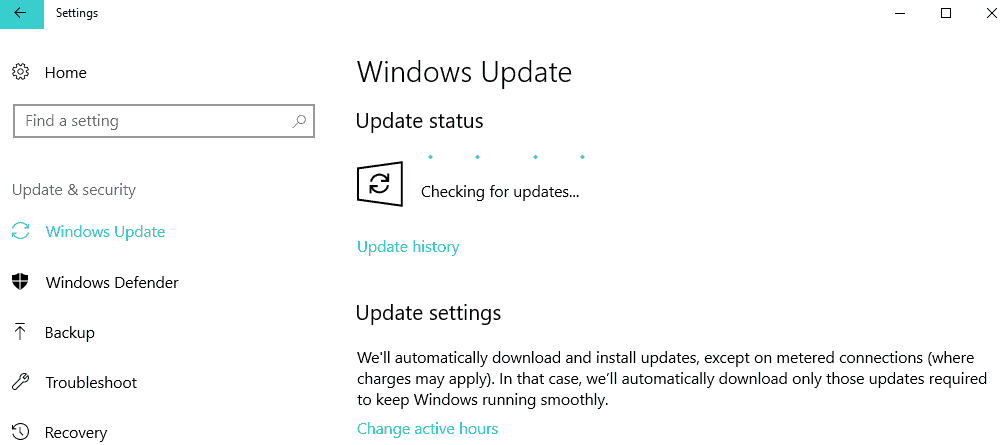
Если обновление не обнаружено — это означает, что Microsoft ещё не начала рассылку для вашей конфигурации. Подождите несколько дней или используйте ручной способ.
Ручная установка через Media Creation Tool и ISO
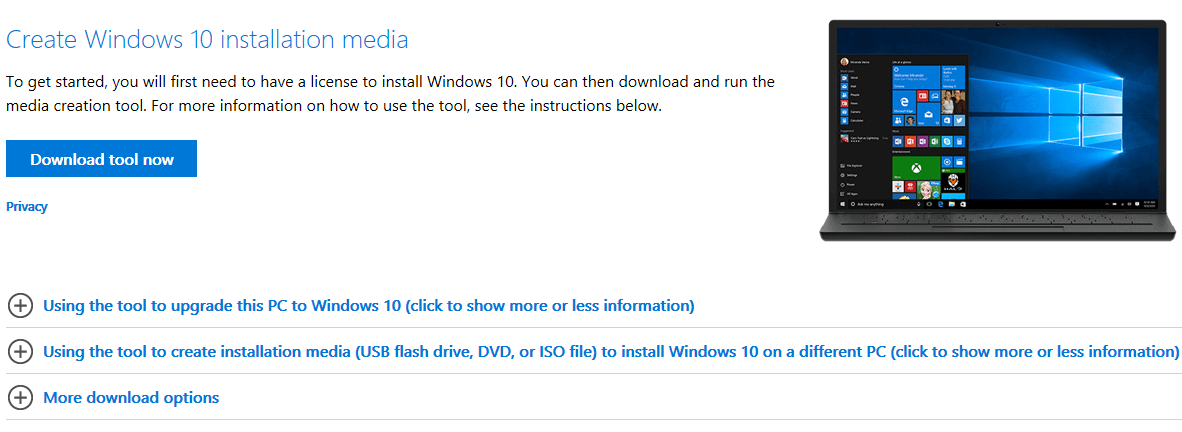
Если вы не хотите ждать, скачайте Media Creation Tool с официального сайта Microsoft и выполните обновление вручную или создайте установочную носитель.
Порядок действий:
- На странице Media Creation Tool скачайте утилиту (файл MediaCreationTool.exe).
- Запустите её с правами администратора.
- Выберите «Обновить этот компьютер сейчас» для обычного обновления или «Создать установочный носитель» для ISO/USB.
- При выборе USB подключите флешку минимум 8 ГБ (всё на ней будет удалено).
- Если выбрали ISO — смонтируйте образ в Проводнике или запишите на диск/флешку и запустите setup.exe для обновления или загрузитесь с носителя для чистой установки.
Короткая методология ручной установки:
- Если нужно сохранить программы и настройки — выбирайте «Обновить этот компьютер сейчас».
- Если нужна чистая установка — загрузитесь с USB и выполните установку с форматированием системного раздела.
Решение распространённых проблем и диагностика
- Обновление не появляется в Центре обновления: подождите или используйте Media Creation Tool.
- Загрузка останавливается или зависает: перезапустите ПК, временно отключите антивирус и внешние устройства.
- Ошибки установки: проверьте логи в %windir%\$WINDOWS.~BT\Sources\Panther (только для опытных пользователей/админов).
- Недостаточно места: удалите временные файлы, используйте очистку диска или подключите внешний диск.
- Конфликты драйверов: откатите проблемный драйвер или загрузитесь в безопасном режиме и удалите обновление драйвера.
Краткий набор команд для устранения проблем с Центром обновления (для продвинутых пользователей):
- Остановите службу Windows Update, очистите папку C:\Windows\SoftwareDistribution, затем перезапустите службу.
- Запустите средство устранения неполадок Центра обновления Windows через Параметры > Устранение неполадок.
Матрица рисков и меры смягчения
- Потеря данных — Повреждение/сбой во время обновления: действие — полный бэкап; при критической ошибке — восстановление из образа.
- Проблемы совместимости драйверов — Откат драйвера/загрузка старой версии драйвера с сайта производителя.
- Несовместимость приложений — Проверка критичных приложений на сайте вендора; тестирование на отдельной машине.
Критерии приёмки (проверки успешности обновления)
- Система загрузилась в Windows без ошибок.
- В разделе Параметры > Система > О системе отображается обновлённая версия (видно новую сборку/версию).
- Все критичные приложения запускаются и работают корректно.
- Драйверы основных устройств работают стабильно (сеть, звук, видео).
Рольные чек-листы
Для домашнего пользователя:
- Сделать бэкап важных файлов.
- Освободить место и подключить питание.
- Использовать Центр обновления Windows или Media Creation Tool.
Для администратора ИТ:
- Протестировать обновление на контрольной группе.
- Проверить совместимость корпоративного ПО и политик.
- Подготовить откатные образы и план восстановления.
Когда лучше не обновлять (контрпримеры)
- Если у вас критически важная производственная среда — отложите обновление до тестирования на стенде.
- Если устройство больше не поддерживается производителем драйверов — сначала проверьте совместимость.
Дерево решений: каким способом обновлять
flowchart TD
  A[Нужно обновить Windows 10?] --> B{Устройство критично?}
  B -- Да --> C[Тестировать на отдельной машине]
  C --> D{Тест прошёл?}
  D -- Да --> E[Раскат через Центр обновления или MCT]
  D -- Нет --> F[Ожидать исправлений/обновлений драйверов]
  B -- Нет --> G{Не хотите ждать?}
  G -- Да --> H[Использовать Media Creation Tool / ISO]
  G -- Нет --> I[Дождаться автоматического распространения]
Глоссарий — 1 строка определения
- ISO — образ диска с установочными файлами.
- Media Creation Tool (MCT) — утилита Microsoft для создания установочных носителей и обновления.
- Центр обновления Windows — служба в Windows для автоматической установки обновлений.
Мини-SOP: обновление с сохранением программ и настроек
- Резервная копия и точка восстановления.
- Обновление драйверов и очистка диска.
- Запуск Media Creation Tool → Обновить этот компьютер.
- Следовать мастеру и перезагрузиться при необходимости.
Частые вопросы
Вопрос: Обязательно ли форматировать диск при обновлении через Media Creation Tool?
Ответ: Нет — можно выбрать обновление с сохранением файлов и приложений. Чистая установка с форматированием нужна только если вы хотите начать с нуля.Вопрос: Сколько времени займёт обновление?
Ответ: Время зависит от скорости диска, процессора и соединения — от 20 минут до нескольких часов для старых машин.
Сопутствующие материалы
- KB4457136 gets your PC ready for the Windows 10 October Update
- Windows 10 upgrade via WSUS gets stuck at 0% [FIX]
- Windows 10 April Update will get support until October, 2019
Итог
Windows 10 October 2018 Update доступен как через автоматический центр обновлений, так и вручную через Media Creation Tool/ISO. Перед установкой выполните резервное копирование, проверьте требования и подготовьте носитель. Для корпоративных и критичных систем сначала тестируйте обновление на контрольной машине.
Важно: если обновление ещё не доступно в вашем регионе, дождитесь релиза или используйте официальный Media Creation Tool для ручной установки.
Спасибо за внимание — напишите в комментариях, собираетесь ли вы устанавливать обновление сразу или подождёте стабильных отзывов других пользователей.

Похожие материалы

Несколько аккаунтов Skype: Multi Skype Launcher

Журнал для работы: повысить продуктивность

Персональные звуки уведомлений на Android

Скачивание шоу Hulu для офлайн‑просмотра

Microsoft Start: персонализированная новостная лента
