
Как настроить Google WiFi — пошаговая инструкция
Что такое mesh Wi‑Fi и зачем он нужен
Mesh Wi‑Fi — это система из нескольких Wi‑Fi узлов, которые совместно обеспечивают равномерное покрытие по всему дому. Кратко: вместо одного мощного роутера вы ставите несколько небольших устройств, которые автоматически коммуницируют друг с другом и переключают устройства на лучший сигнал.
Кому подходит Google WiFi:
- владельцам квартир и домов с «мертвыми зонами» сигнала;
- тем, кто хочет простую настройку через мобильное приложение;
- пользователям, готовым заменить старый роутер новой сетью.
Кому mesh может не подойти:
- если у вас небольшой однокомнатный дом с хорошим сигналом от одного роутера;
- если вам нужны очень тонкие настройки (специализированные фаерволы, VLAN и т. п.) — старый продвинутый роутер может оставить эти функции.
Перед началом: что подготовить
- Основной модуль Google WiFi, дополнительные узлы (по комплекту).
- Кабель питания и комплектный Ethernet-кабель (в комплекте).
- Доступ к модему или комбинированному модем/роутеру.
- Android или iPhone с установленным приложением Google WiFi.
- Аккаунт Google (если у вас его нет — создайте заранее).
Важно: сохраните доступ к старой сети и паролям, пока не убедитесь, что новая сеть работает корректно.
Шаг 1. Разпаковка и выбор основного узла
Распакуйте устройства и выберите один модуль как основной — тот, который вы подключите к модему. Возьмите комплектный сетевой кабель и адаптер питания.
Шаг 2. Подключение основного узла к модему
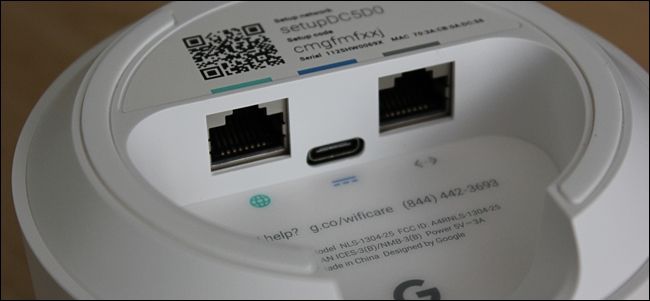
- Вставьте адаптер питания в розетку и подключите его к USB‑C порту на нижней стороне основного модуля.
- Подключите один конец Ethernet‑кабеля в порт модема, другой — в зелёный Ethernet‑порт на Google WiFi. Если у вас комбинированный модем/роутер, можно использовать любой свободный LAN‑порт.
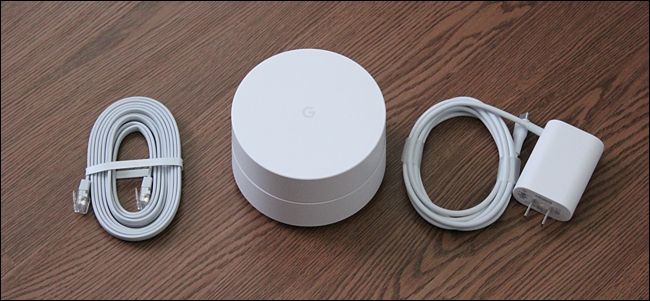
Узел автоматически включится и начнёт инициализацию. Подождите, пока индикатор стабилизируется.
Шаг 3. Установка приложения и вход в аккаунт
- Скачайте приложение Google WiFi из App Store или Google Play и запустите его.
- Нажмите «Войти» внизу экрана и выберите Google‑аккаунт, который хотите привязать к сети. Если учётной записи нет — нажмите «Добавить аккаунт».
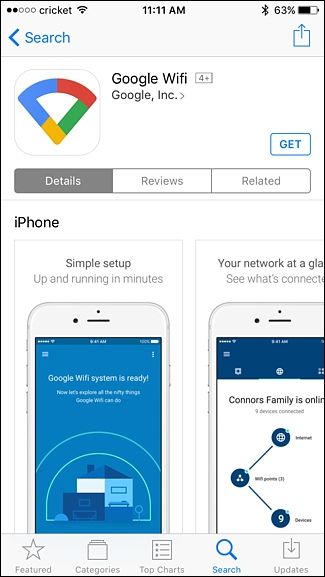
Шаг 4. Первичная настройка в приложении
- Нажмите «Начать» (Get Started).
- Приложение автоматически найдёт подключённый модуль. Когда он будет обнаружен, нужно отсканировать QR‑код на нижней стороне устройства или ввести код вручную.
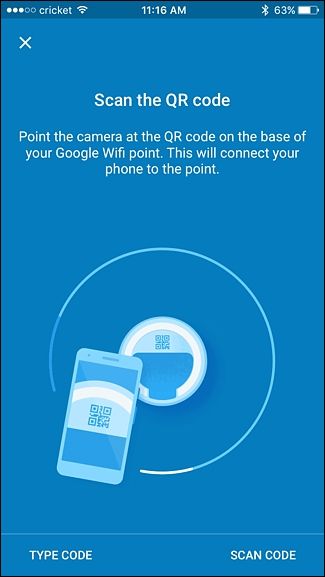
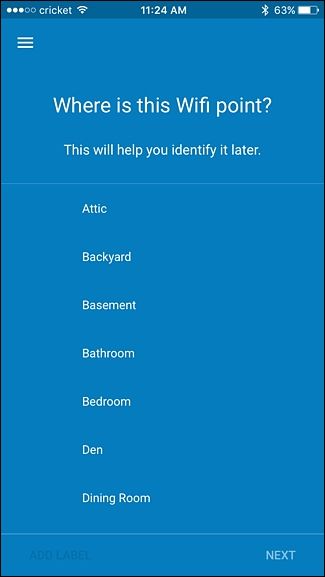
- Укажите, в какой комнате находится основной модуль, и продолжите.
- Введите имя новой Wi‑Fi сети и надёжный пароль. Google WiFi создаёт отдельную сеть; если вы хотите сохранить старые настройки роутера, рассматривайте работу в режиме моста (см. раздел «Альтернативные подходы»).
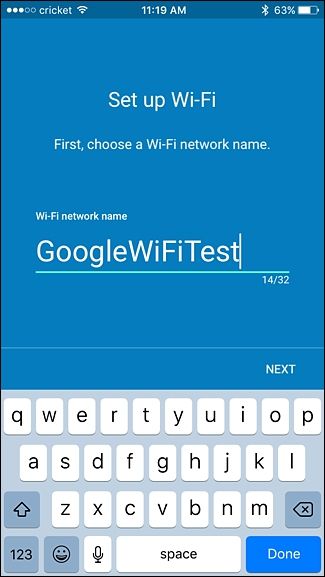
Приложение создаст сеть и выполнит проверку подключения. Это займёт пару минут.
Шаг 5. Подключение телефона к новой сети
После создания сети переключитесь в настройках телефона на новую Wi‑Fi сеть и введите пароль. Затем вернитесь в приложение.

Шаг 6. Добавление дополнительных узлов
- В приложении укажите, сколько дополнительных единиц вы хотите добавить, и нажмите «Далее».
- Подключите следующий модуль к розетке в выбранной комнате. Не подключайте Ethernet к дополнительным узлам — они обычно работают в беспроводном режиме.
- В приложении выберите комнату для второго узла и нажмите «Далее». Программа выполнит тест связи между узлами. Нажмите «Проверить сейчас».

- Если тест показал плохое соединение, переставьте узел ближе к основному или уберите преграды (толстые стены, металлические шкафы). Повторите тест.
- Повторите процесс для третьего и последующих модулей.
Шаг 7. Обновление и обзор сети
После добавления всех узлов приложение может автоматически скачать и установить обновления для устройств. Этот процесс занимает несколько минут. Когда обновление завершено, нажмите «Обзор» или «Исследовать» для доступа к главному экрану приложения.

Вкладки приложения:
- Главная — уведомления и актуальные события сети.
- Обзор — количество узлов, количество подключённых устройств, состояние сети.
- Настройки — гостевая сеть, семейные правила, тесты.

Советы по размещению узлов и оптимизации покрытия
- Размещайте дополнительные узлы на высоте 1–1,5 м от пола, избегайте пола и закрытых полок.
- Оставляйте открытое пространство вокруг устройства на 10–20 см.
- Не ставьте узлы рядом с микроволновкой, радиаторами, большим металлическим мебельным гарнитуром.
- Если возможна проводная разводка, подключайте узлы по Ethernet для лучшей производительности.
Полезная эвристика: разместите следующий узел там, где по старой сети сигнал вашего телефона падал до 2–3 делёнок — это хорошая точка для расширения.
Устранение неполадок: распространённые проблемы и решения
Проблема: приложение не находит модуль.
- Проверьте, включён ли модуль и горит ли индикатор.
- Перезагрузите модем и модуль Google WiFi.
- Подключите телефон к мобильной сети и повторите попытку входа.
Проблема: плохая связь между узлами.
- Переставьте узел ближе к основному модулю и повторите тест.
- Уберите препятствия: толстые стены, металлические предметы.
- По возможности подключите узел по Ethernet.
Проблема: устройства не видят новую сеть.
- Убедитесь, что вы сменили Wi‑Fi сеть телефона на новую.
- Перезагрузите клиентское устройство (телефон, ноутбук).
- Проверьте шифрование и пароль сети.
Проблема: низкая скорость при подключении к mesh.
- Проверьте скорость на основном модуле напрямую от модема через Ethernet.
- Если скорость по Ethernet низкая — проблема в провайдере или модеме.
- Если по Ethernet всё в порядке, но беспроводные узлы медленные, попробуйте включить канал 5 ГГц для клиентских устройств.
Важно: если у вас комбинированный модем/роутер, иногда полезно перевести его в режим моста (bridge) при проблемах с двойной NAT.
Альтернативные подходы и когда их выбрать
- Оставить старый роутер и поставить Google WiFi в режиме точки доступа (Access Point), если важны продвинутые функции старого устройства.
- Рассмотреть другие mesh‑системы (Eero, Luma, TP‑Link Deco) если вам важны дополнительные функции или их поддержка в регионе.
- Для профи: использовать отдельный управляемый маршрутизатор и подключать mesh‑узлы как точки доступа для гибкой сетевой архитектуры.
Чек‑лист перед завершением установки
- Основной модуль подключён к модему по Ethernet.
- Приложение Google WiFi установлено и вы вошли в аккаунт.
- Названа сеть и задан безопасный пароль.
- Все дополнительные узлы добавлены и прошли тесты связи.
- Выполнено обновление прошивки на всех узлах.
- Подключены основные клиентские устройства и проверена скорость/пинг.
Мини‑методология для выбора мест под узлы
- Начните от основного узла и шагайте комнатами, фиксируя места с плохим сигналом.
- Поместите узел примерно в середину «пятна» плохого покрытия.
- Запустите тест связи приложением. Если связь падает — переместите узел на 1–3 метра ближе к основному.
- Повторите для каждого узла, пока покрытие не станет равномерным.
Простая диаграмма принятия решения
flowchart TD
  A[Есть мёртвые зоны?] -->|Нет| B[Мesh не нужен]
  A -->|Да| C[Есть Ethernet по дому?]
  C -->|Да| D[Подключать узлы по Ethernet]
  C -->|Нет| E[Размещать беспроводные узлы по эвристике]
  D --> F[Настроить Google WiFi и тесты]
  E --> F
  B --> G[Оставить существующий роутер]
Краткая справка (глоссарий) — 1 строка на термин
- Mesh — сеть из связанных друг с другом Wi‑Fi узлов для равномерного покрытия.
- Узел — отдельное устройство Google WiFi в системе.
- Основной модуль — узел, подключённый напрямую к модему.
- Мост (bridge) — режим, при котором одно устройство отключает NAT/роутинг, работая как модем.
Краткая карточка с ключевой информацией
- Время настройки: обычно 5–10 минут для базовой конфигурации.
- Необходимые компоненты: модем, основной модуль, кабели питания и Ethernet, мобильное устройство.
- Риски: возможная потеря продвинутых функций старого роутера (при замене).
Итог
Google WiFi даёт простой и быстрый способ убрать «мертвые зоны» и получить единое управление сетью через приложение. Следуйте пошаговой инструкции: подключите основной модуль, создайте сеть в приложении, добавьте узлы и проверьте покрытие. Если появятся проблемы, используйте раздел «Устранение неполадок» и перемещайте узлы ближе друг к другу или подключайте их по Ethernet.
Важно: перед серьёзными изменениями сетевой архитектуры (режим мост, двойной NAT) согласуйте действия с вашим провайдером или сетевым администратором.

Похожие материалы

Несколько аккаунтов Skype: Multi Skype Launcher

Журнал для работы: повысить продуктивность

Персональные звуки уведомлений на Android

Скачивание шоу Hulu для офлайн‑просмотра

Microsoft Start: персонализированная новостная лента
