
Установка индикатора погоды в Ubuntu
Быстрые ссылки
My Weather Indicator: много данных и функций
Simple Weather Indicator: минимализм и простота
Современные операционные системы часто показывают погоду «из коробки» — Windows и macOS уже имеют встроенные решения. Ubuntu такого индикатора не включает, но установить его можно быстро. Ниже — подробные инструкции, советы по настройке и рекомендации по выбору.
My Weather Indicator — много информации и функций
My Weather Indicator (название может сбивать с толку) добавляет текущую температуру в верхнюю панель Ubuntu и показывает детальные данные по клику. Установка требует добавления стороннего PPA в систему.
Шаги установки (в Терминале запустите команды по порядку):
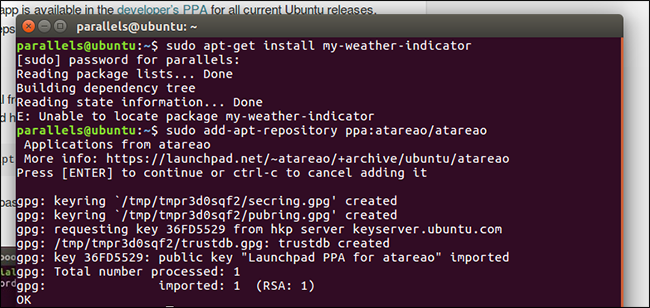
sudo add-apt-repository ppa:atareao/atareaosudo apt-get updatesudo apt-get install my-weather-indicator
Первая команда добавляет PPA atareao; вторая обновляет список пакетов; третья устанавливает программу. После установки найдите индикатор через Dash (по строке «Weather»).
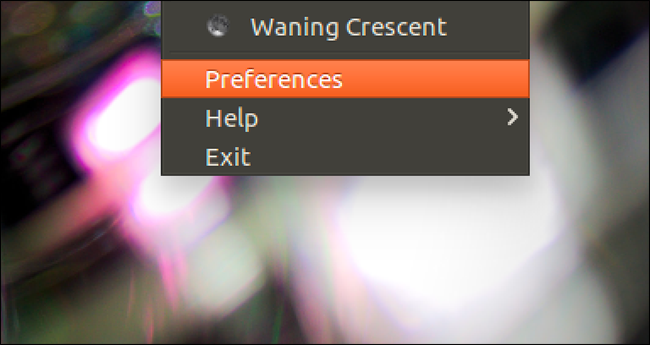
При первом запуске рекомендуется задать местоположение. Нажмите на индикатор в верхней панели, затем кнопку «Preferences» (Настройки) внизу.
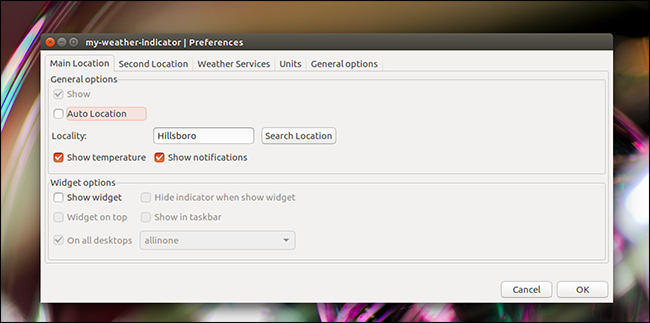
Откроется окно настроек, где можно включить автоматическое определение местоположения или ввести его вручную. Поддерживается до двух локаций.
После ввода местоположения прогноз и текущая погода появятся в виде иконки на панели. Клик по ней раскроет подробную карточку с температурой, влажностью, давлением и другими параметрами.
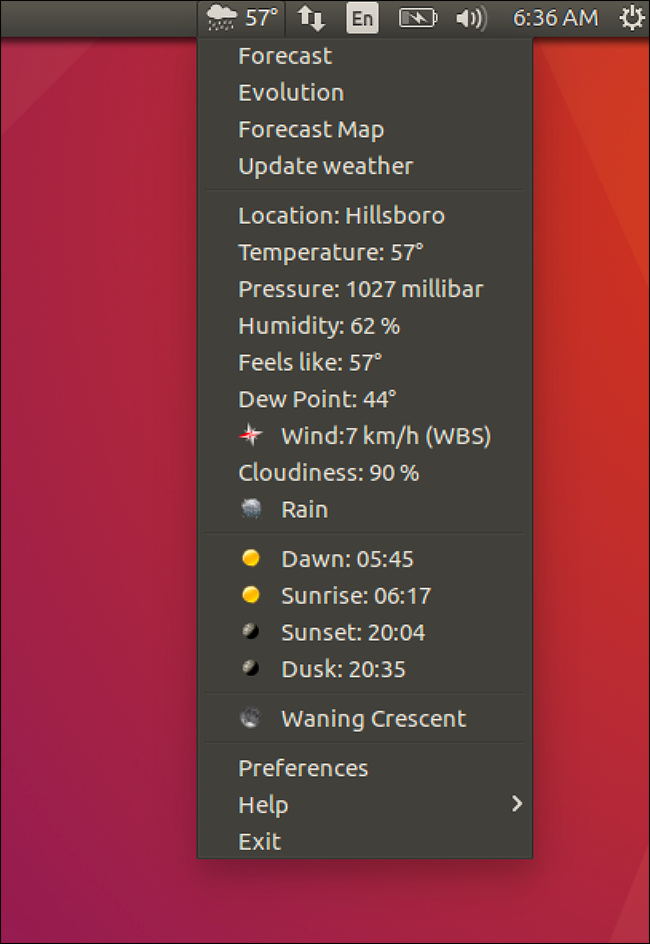
Для просмотра прогноза нажмите кнопку “Forecast”.
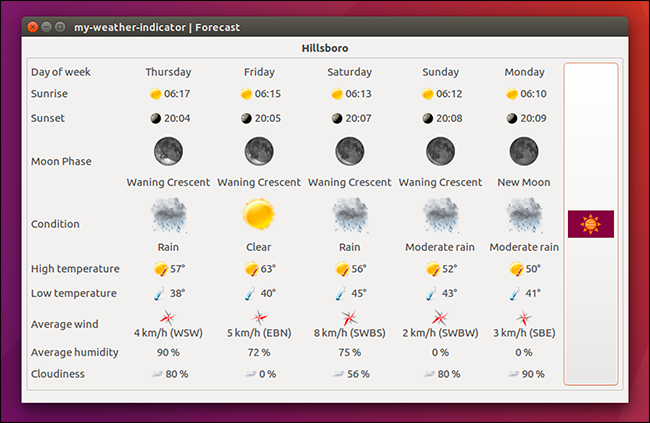
Источники данных: OpenWeatherMap, Yahoo, Weather Underground или World Weather Online (для двух последних потребуется API-ключ). В наших проверках карта погоды работала нестабильно — возможен баг в компоненте карт — но основной функционал отображения погоды работает надёжно.
Также доступен виджет на рабочий стол — с часами и текущими условиями. Есть несколько стилей, в том числе стилизованные под старые Android-виджеты.
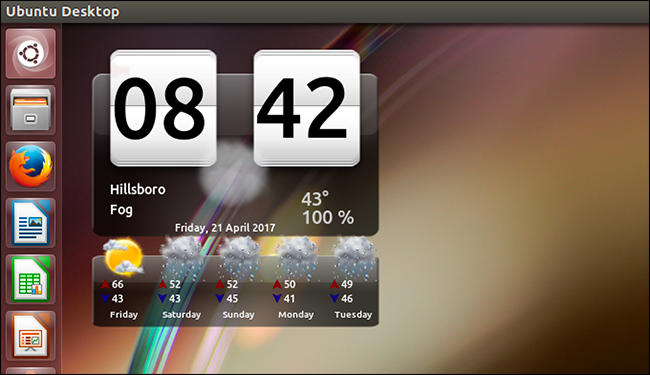
Важно: если вы предпочитаете другие единицы измерения, перейдите на вкладку “Units” (Единицы) и настройте Цельсий/Фаренгейт и другие параметры.
Кому подходит My Weather Indicator:
- пользователям, которым нужна подробная информация (влажность, давление, видимость, время восхода/заката);
- тем, кто привык к визуальным виджетам и прогнозам на несколько дней;
- пользователям, готовым настроить API-ключи для дополнительных источников.
Ограничения и когда это может не подойти:
- если вам важна встроенная карта погоды — функция может быть нестабильна;
- требует стороннего PPA (ухаживать за PPA и обновлениями должен пользователь);
- чуть более тяжёлая по сравнению с минималистичными индикаторами.
Simple Weather Indicator — только главное
Если вам нужна только текущая температура в панели и несколько базовых деталей — Simple Weather Indicator подойдёт лучше. Он легче по настройке и занимает меньше ресурсов.
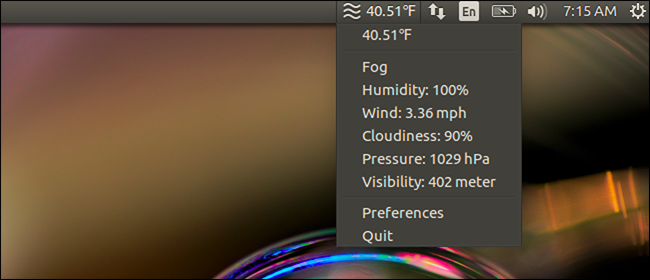
Установка (в Терминале выполните по порядку):
sudo add-apt-repository ppa:kasra-mp/ubuntu-indicator-weathersudo apt-get updatesudo apt-get install indicator-weatherПервая команда добавляет PPA kasra-mp; вторая обновляет списки пакетов; третья устанавливает сам индикатор.
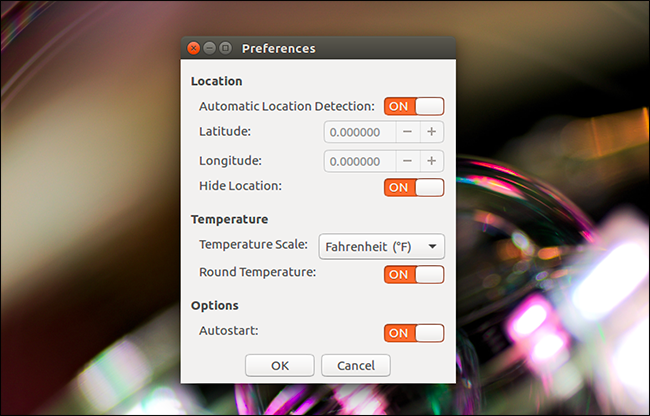
Настроек немного: можно включить автоматическое определение локации или задать координаты вручную, выбрать Цельсий или Фаренгейт, включить/выключить округление температуры и автозапуск при входе в систему.
Кому подходит Simple Weather Indicator:
- пользователям, которым нужна только температура на панели;
- тем, кто предпочитает минимализм и простоту;
- для старых или маломощных машин, где важна экономия ресурсов.
Ограничения:
- минимальный набор данных (нет расширенных виджетов и подробных карт);
- меньше опций источников погоды по сравнению с My Weather Indicator.
Как выбрать: краткая методология
- Определите потребности: нужно ли вам много информации или только температура?
- Оцените ресурсы системы: есть ли ограничение по памяти/CPU?
- Проверьте источники данных: нужен ли вам конкретный поставщик (OpenWeatherMap, Weather Underground)?
- Попробуйте оба: установка занимает всего несколько минут, и вы можете оставить тот, который понравится.
Быстрый чек-лист для установки и проверки
- Сделать backup списка PPA (если требуется).
- Открыть Терминал и выполнить команды установки.
- Перезапустить сессию или перезагрузить панель, если индикатор не отображается.
- Задать местоположение и проверить единицы измерения.
- Проверить корректность источника данных (в случае ошибок — сменить API/источник).
Проверка и отладка проблем
Если индикатор не появился или показывает пустые данные:
- убедитесь, что PPA добавлен корректно: sudo add-apt-repository показал ошибки?
- выполните sudo apt-get update и sudo apt-get install повторно;
- проверьте сетевое подключение и доступ к API (иногда блокировки на уровне фаервола/провайдера);
- откройте журнал приложения (если доступен) или запустите программу из терминала, чтобы увидеть ошибки в выводе.
Советы по безопасности:
- сторонние PPA добавляют пакеты не из официальных репозиториев Ubuntu — проверяйте репутацию PPA и по возможности удаляйте неиспользуемые PPA;
- при использовании платных API-ключей храните ключи аккуратно и не публикуйте их.
Альтернативные подходы
- Плагины для GNOME Shell: если вы используете GNOME, есть расширения с погодой, которые интегрируются через GNOME Extensions.
- Настольные виджеты Conky: для тех, кто любит высокую кастомизацию и готов править конфигурацию вручную.
- Использовать браузерные/веб-виджеты в качестве быстрого решения (например, закладки с погодой или панель в браузере).
Когда ни одно из решений не подойдёт
- если нужны корпоративные погодные данные с гарантированной SLA — лучше интегрировать коммерческий API напрямую в корпоративное ПО;
- если политика безопасности организации запрещает сторонние репозитории — установка через PPA невозможна.
Мини-справочник терминов
- PPA: Personal Package Archive — сторонний репозиторий пакетов для Ubuntu.
- API-ключ: уникальный ключ доступа к сервису погоды (нужен для некоторых поставщиков).
Быстрое руководство для локализации единиц
- В настройках приложения ищите вкладку “Units” или «Единицы». Там переключите между “Celsius”/“Fahrenheit” или «Цельсий»/«Фаренгейт».
- Для России и большинства стран Европы рекомендуем Цельсий; для США — Фаренгейт.
Решение в виде дерева (поможет выбрать приложение)
flowchart TD
  A[Нужна только температура?] -->|Да| B[Выберите Simple Weather Indicator]
  A -->|Нет, хочу подробный прогноз| C[Выберите My Weather Indicator]
  C --> D{Нужна карта погоды?}
  D -->|Да| E[Возможно, карта работает нестабильно — рассмотрите альтернативы]
  D -->|Нет| F[My Weather Indicator подходит]
Краткое резюме
- Для большинства пользователей: My Weather Indicator, если нужна детализация; Simple Weather Indicator, если нужна только температура.
- Оба решения устанавливаются через PPA и настраиваются за пару минут.
- Проверьте источники данных и единицы измерения, а при проблемах — смотрите вывод в терминале и логи.
Важно: выбирайте решение исходя из требований к точности данных, удобству и политике безопасности вашей системы.
Критерии приёмки
- Индикатор отображает текущую температуру в панели.
- При клике показываются дополнительные данные (для My Weather Indicator).
- Настройки местоположения и единиц доступны и сохраняются после перезапуска.
Памятка для администраторов
- Документируйте добавленные PPA и периодически проверяйте их обновления.
- При массовом развёртывании рассмотрите создание собственного репозитория с нужными пакетами.
Заметки
- Инструкции проверены на стандартных выпусках Ubuntu; поведение может отличаться на производных дистрибутивах.
Источник изображений: сохранены пути файлов из исходного руководства.

Похожие материалы

Несколько аккаунтов Skype: Multi Skype Launcher

Журнал для работы: повысить продуктивность

Персональные звуки уведомлений на Android

Скачивание шоу Hulu для офлайн‑просмотра

Microsoft Start: персонализированная новостная лента
