
Как сделать геометрический логотип в Photoshop
Введение
Photoshop умеет не только редактировать фотографии — это также инструмент для быстрой верстки простых логотипов. Он не заменит полностью векторные редакторы в сложных задачах, но отлично подходит для создания чистых, современных логотипов для малого бизнеса, персональных проектов или для прототипирования идей перед передачей дизайнеру.
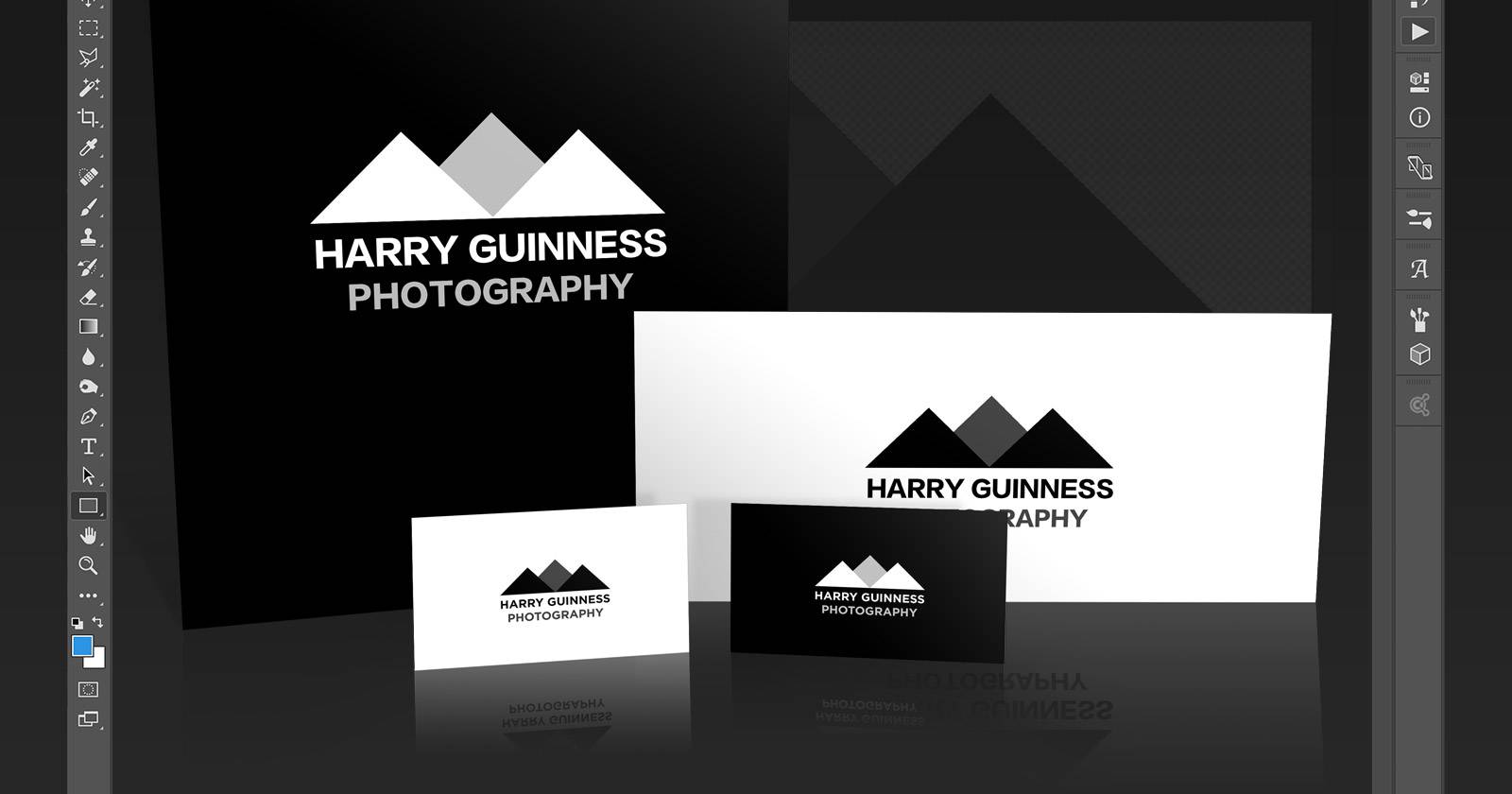
В этой инструкции я пошагово покажу, как сделать простой геометрический логотип — три треугольника, стилизованные под горы, и текст. Пример будет ориентирован на владельца небольшой студии adventure-фотографии, но приемы годятся для любых тем.
Что вы получите, прочитав статью
- Четкая последовательность действий для создания логотипа в Photoshop.
- Подсказки по композиции, цвету и иерархии.
- Варианты проверки качества и экспорта под web и печать.
- Чеклист и шаблоны для ускорения работы.
Идеи и концепция
Самая сложная часть — придумать идею. Я фотографирую приключенческую тематику зимой, поэтому выбрал простую метафору: треугольники как горы. Геометрия дает чистый современный стиль и легко читается на любых носителях.
Советы при генерации идей:
- Начните с бумаги: наброски ускоряют мозговой штурм.
- Ограничьте палитру до 2–3 значимых оттенков.
- Думайте о приложениях логотипа — на сайте, визитке, футболке.
- Попробуйте смешивать базовые формы: круг, квадрат, треугольник.
Шаг 1: Настройка холста
Создайте новый документ. Я использовал квадрат 1000 × 1000 px — достаточно для экспериментов и даёт запас при экспорте в разные размеры.
Настройка направляющих:
- Перейдите в View > New Guide.
- Создайте по одной горизонтальной и вертикальной направляющей на 50%.
- При необходимости добавьте дополнительные направляющие для визуальной сетки.
Зачем направляющие: они помогают быстро центрировать элементы и проверять симметрию.
Шаг 2: Создаём базовую форму
Для простого треугольного логотипа удобнее начать с квадрата.
- Выберите Rectangle Tool (клавиша
U). - Убедитесь, что выбран режим Shape.
- Удерживая Shift, нарисуйте квадрат примерно 220 px в сторону.
Затем превратите квадрат в прямоугольный треугольник:
- Выберите Pen Tool и кликните по нижней правой опорной точке квадрата — точка удалится и форма станет треугольником.
- Трансформируйте треугольник через
Command/Control+Tи поверните так, чтобы прямой угол был направлен вверх.
Переместите треугольник так, чтобы его правый угол был по центру холста (используйте Move Tool, клавиша V).
Шаг 3: Дублирование и позиционирование
Дублируйте базовый треугольник дважды (Command/Control + J). Это даст три слоя для компоновки «гор».
Позиционирование:
- Один дубликат переместите влево так, чтобы его левая точка касалась центра холста.
- Другой увеличьте на 125% по вертикали и горизонтали (Transform), выровняйте основание с другими треугольниками и разместите верхний угол по центральной направляющей.
Совет: работайте с отдельными слоями, дающим возможность легко менять порядок и пробовать перекрытия.
Шаг 4: Цвет и глубина
Чтобы создать ощущение глубины, сделайте ближние «горы» темнее, а дальнюю — светлее.
- Выберите инструмент Rectangle (или Shape Select) и кликните на передний треугольник.
- Установите Fill и Stroke в чёрный цвет. Повторите для второго переднего треугольника.
- Для фонового треугольника выберите тёмно-серый, например #404040. Если фоновой элемент оказался выше по стеку, перетащите его вниз.
Зачем Stroke: тонкая обводка помогает читать форму на контрастных фонах и при уменьшении размера.
Шаг 5: Добавляем текст
Добавьте название бренда с помощью Text Tool (клавиша T). Я использовал Harry Guinness Photography как пример.
Рекомендации по типографике:
- Центрируйте текст по логомарке.
- Выберите читабельный шрифт: для моноширинных или геометрических логотипов подойдёт жёсткий гротеск. Я применил ‘Gotham Bold’ в верхнем регистре.
- Попробуйте сделать основной текст чёрным, а вспомогательный — тёмно-серым для визуальной иерархии.
Совет: используйте Kerning и Tracking, чтобы добиться визуального баланса между логомаркой и текстом.
Шаг 6: Экспериментируем с вариациями
Секрет хорошего логотипа — множество итераций. Меняйте масштаб, расположение, цветовую схему и комбинации обводки и заливки.
Что стоит попробовать:
- Версию в одну цветовую заливку и версию с обводкой.
- Чёрно-белую вариацию для печати и инверсную для светлого фона.
- Горизонтальную и вертикальную версию логотипа для разных макетов.
Критерии приёмки
Перед тем как считать логотип готовым, проверьте:
- Читаемость в размере 32×32 px.
- Контраст на светлом и тёмном фоне.
- Четкость форм при печати на визитке и при масштабировании.
- Наличие альтернативной версии без текста.
Когда этот метод не подходит
- Нужен сложный адаптивный векторный логотип с многочисленными кривыми и градиентами — лучше использовать Illustrator.
- Требуется масштабируемый SVG с математически точными кривыми и минимальным весом файла — Photoshop создаёт растрированные слои, что может усложнить импорт в векторные форматы.
- Нужна продвинутая типографика и манипуляции со шрифтом — это удобнее решать в векторном редакторе.
Альтернативы и интеграция
- Illustrator: предпочтителен, если важна векторная природа.
- InDesign: удобен для подготовительных макетов, но не для создания логотипов.
- Figma: хорош для быстрой вёрстки брендинговых систем и совместной работы онлайн.
Если вы создаёте логотип в Photoshop, экспортируйте финальные элементы в PNG для веба и в PDF/PSD для передачи дизайнеру для векторизации.
Быстрые эвристики и ментальные модели
- Меньше — лучше: упрощайте форму до самого необходимого.
- Центр тяжести: визуальная масса должна быть уравновешенной между маркой и текстом.
- Контраст на всех уровнях: цвета, форма и тип должны работать в крупном и мелком масштабе.
Чеклист ролей
Для владельца малого бизнеса:
- Иметь 3 варианта логотипа: основной, упрощённый, монохромный.
- Проверить видимость на мобильных экранах.
- Сохранить исходный PSD с названиями слоёв.
Для дизайнера:
- Подготовить векторную версию (Illustrator).
- Экспортировать SVG, PDF, PNG в нескольких размерах.
- Подготовить руководство по использованию: цвета, расстояние до краёв, минимальный размер.
Шаблон экспорта и размеры (шпаргалка)
- Иконка приложения / фавикон: 48×48, 96×96, 192×192 px.
- Минимальный читабельный размер логотипа: 32×32 px проверять визуально.
- Векторный экспорт: SVG (если логотип векторный).
- Растровый экспорт для веба: PNG-24 с прозрачным фоном.
- Для печати: PDF или TIFF, 300 dpi.
Короткая методология (mini-SOP)
- Идея: 5–10 бумажных эскизов.
- Базовый холст: 1000×1000 px, направляющие на 50%.
- Создать одну форму, превратить в треугольник.
- Дублировать и позиционировать.
- Настроить цвета/обводку.
- Добавить текст и выровнять.
- Экспортировать варианты и протестировать.
Decision flow: Photoshop или Illustrator
flowchart TD
  A[Нужен логотип?] --> B{Векторная точность обязательна}
  B -- Да --> C[Используйте Illustrator]
  B -- Нет --> D{Нужен быстрый прототип}
  D -- Да --> E[Используйте Photoshop]
  D -- Нет --> C
  E --> F[Экспортируйте PNG/PDF и при необходимости векторизуйте]
Контроль качества и тесты
Тесты, которые стоит провести:
- Масштабирование: 1024→32 px.
- Контраст: чёрный фон / белый фон.
- Печать: на обычной визитной бумаге и на футболке (если планируете мерч).
- Экспорт: убедиться, что прозрачность сохраняется в PNG.
Короткие заметки по безопасности и правам
- Используйте лицензионные шрифты.
- Если используете чужие элементы (иконки, графику), проверьте лицензию на коммерческое использование.
Заключение и следующий шаг
Photoshop — быстрый и удобный инструмент для создания простых, чистых логотипов. Этот процесс подходит для самостоятельного брендинга малого бизнеса и для прототипирования перед передачей проекта дизайнеру. После того как получите рабочую версию, проверьте её в разных масштабах и подготовьте версию в векторе для универсального использования.
Важно: пробуйте множество итераций и соберите обратную связь от коллег или потенциальных клиентов.
Я буду рад увидеть ваши версии логотипа, созданные по этой инструкции. Поделитесь ими в комментариях или на своей странице — укажите, что вы использовали эту статью как руководство.
Краткое резюме
- Простая геометрия и несколько итераций дают выразительный логотип.
- Photoshop подходит для прототипов и простых марок; для финала лучше иметь векторную версию.
- Тестируйте читаемость и экспортируйте несколько версий для разных носителей.

Похожие материалы

Несколько аккаунтов Skype: Multi Skype Launcher

Журнал для работы: повысить продуктивность

Персональные звуки уведомлений на Android

Скачивание шоу Hulu для офлайн‑просмотра

Microsoft Start: персонализированная новостная лента
