
Как поменять местами ячейки в Google Sheets

Зачем это нужно
Иногда в таблице нужно переставить колонки или строки местами: например, заменить порядок столбцов B и C, быстро реорганизовать данные перед отчётом или исправить ошибку импорта. Под «поменять местами» мы имеем в виду обмен значений между двумя диапазонами без ручного копирования по отдельным ячейкам.
Важно: «поменять местами» не означает транспонирование (смену строк и столбцов местами). Транспонирование — это отдельная операция.
Основные методы
- Drag & drop — быстро для соседних столбцов/строк.
- Power Tools (аддон) — удобно для несоседних диапазонов или более гибких сценариев.
- Альтернативы: вырезать/вставить, формулы/Apps Script для автоматизации.
1. Перетаскивание столбцов или строк (быстро и просто)
Когда это работает: столбцы или строки находятся рядом и вам нужно поменять их местами целиком.
Шаги:
- Откройте таблицу Google Sheets в браузере.
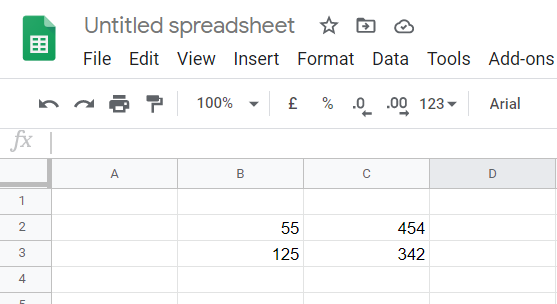
- Нажмите левой кнопкой по букве столбца (например, B). Курсор станет в виде руки.
- Удерживая левую кнопку мыши, перетащите столбец B поверх столбца C.
- Отпустите кнопку — столбцы поменяются местами вместе со всеми значениями и форматированием.
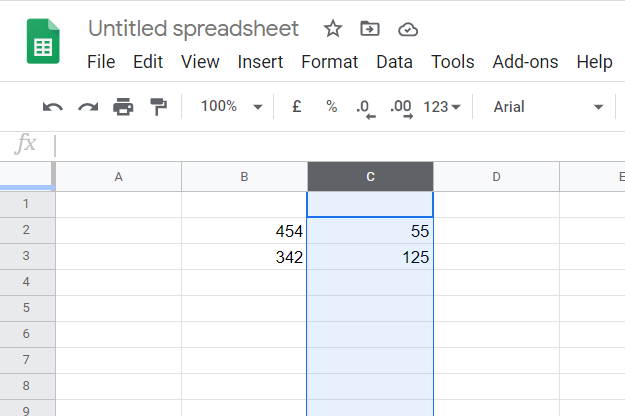
Аналогично можно поменять местами строки: щёлкните по номеру строки, удерживайте и перетащите её на новое место.
Примечание: при перетаскивании сохраняются форматы и условное форматирование; ссылки и относительные формулы также ведут себя как при обычном перемещении диапазона.
2. Использование Power Tools для обмена несоседних диапазонов
Когда это работает: столбцы или строки не соседние, или нужно обменять только часть столбца (диапазон ячеек).
Шаги установки и примера:
- Перейдите на страницу дополнения Power Tools (G Suite Marketplace) и нажмите “Install”.
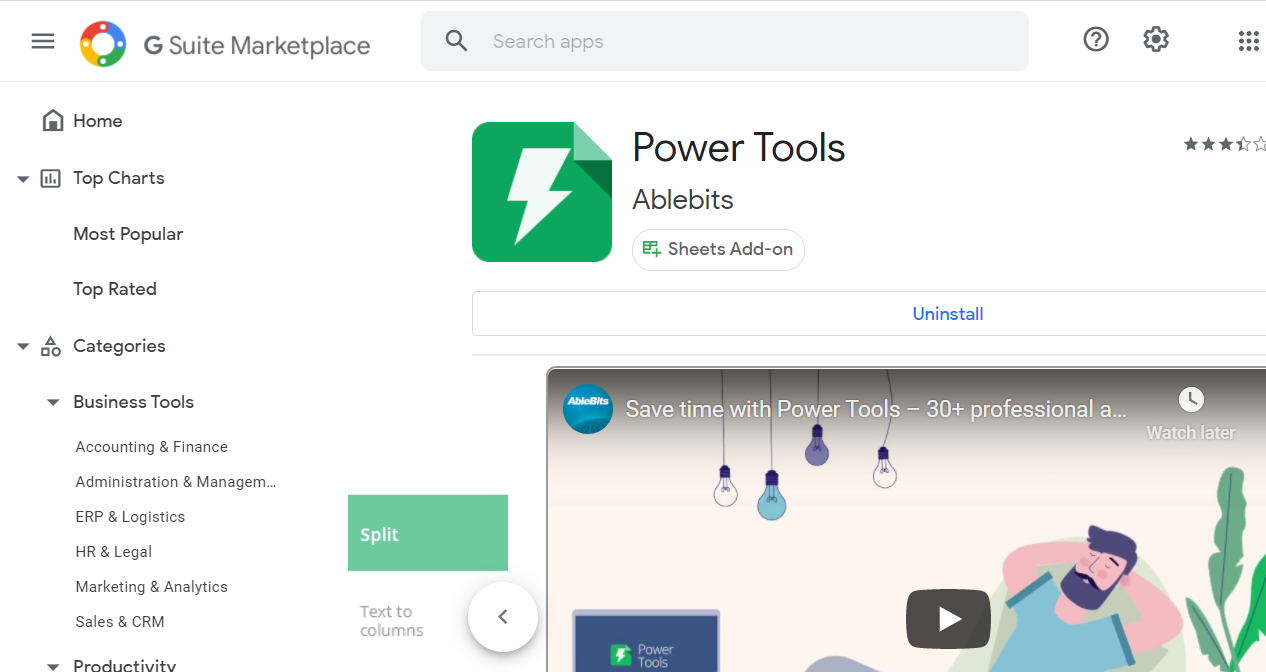
- Подтвердите доступы, выберите аккаунт и нажмите “Разрешить”/“Allow”.
- Откройте таблицу в Sheets и подготовьте тестовые данные (в примере: B2=443, B3=1233, D3=533, D4=643).

- В меню выберите Add-ons → Power Tools → Start.
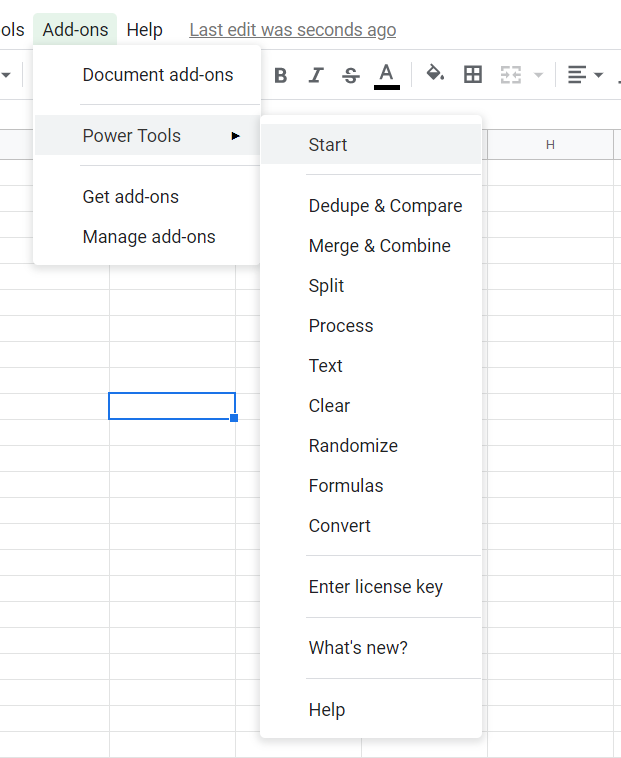
- В боковой панели Power Tools выберите нужные столбцы: клик по заголовку B, затем Shift+клик по заголовку D для выделения обеих колонок.
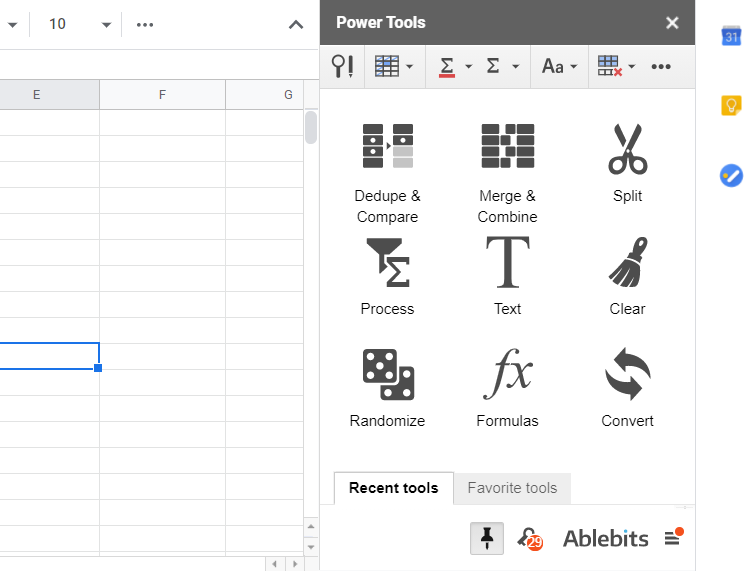
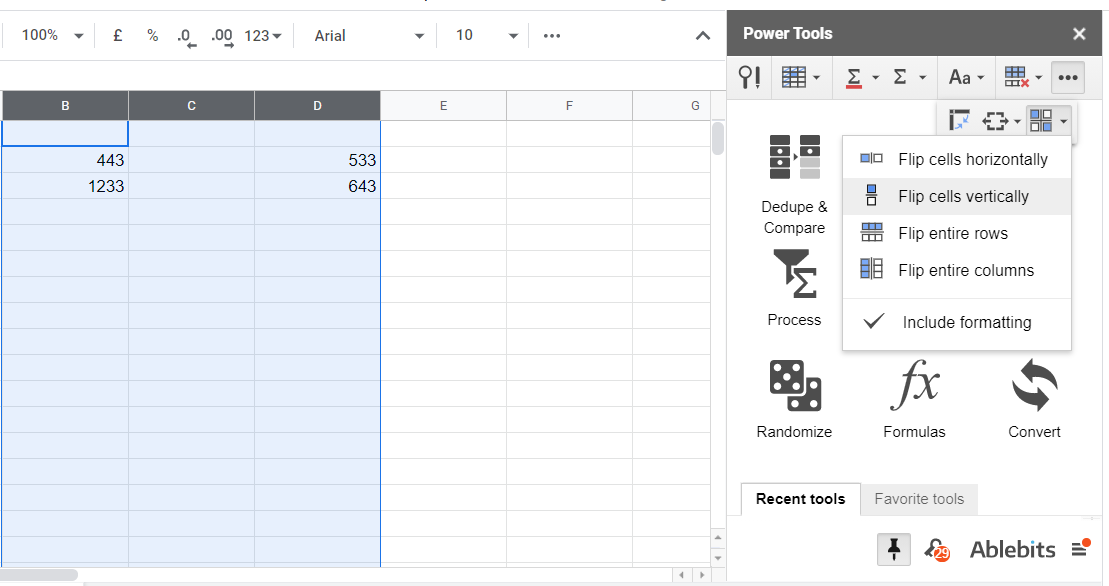
- Нажмите кнопку “More” (троеточие) в Power Tools и выберите “Flip adjacent cells, rows, and columns”.
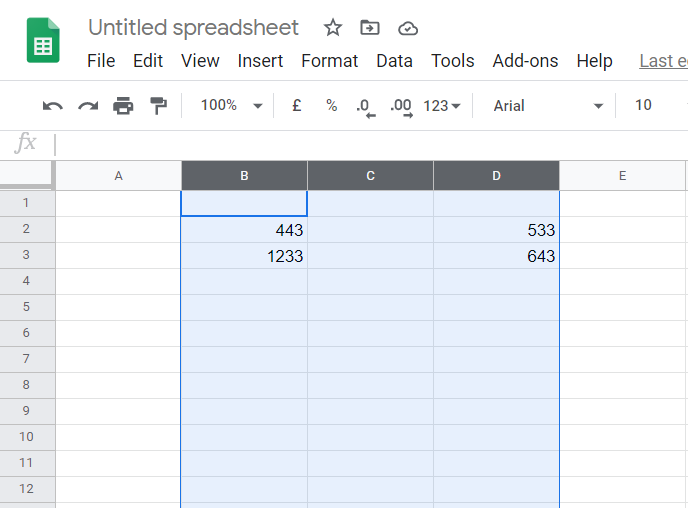
- В опциях выберите “Flip entire columns” или “Flip cells horizontally” (последняя даёт возможность обменять только часть столбцов).
- Результат: выбранные столбцы/диапазоны обменяны местами.
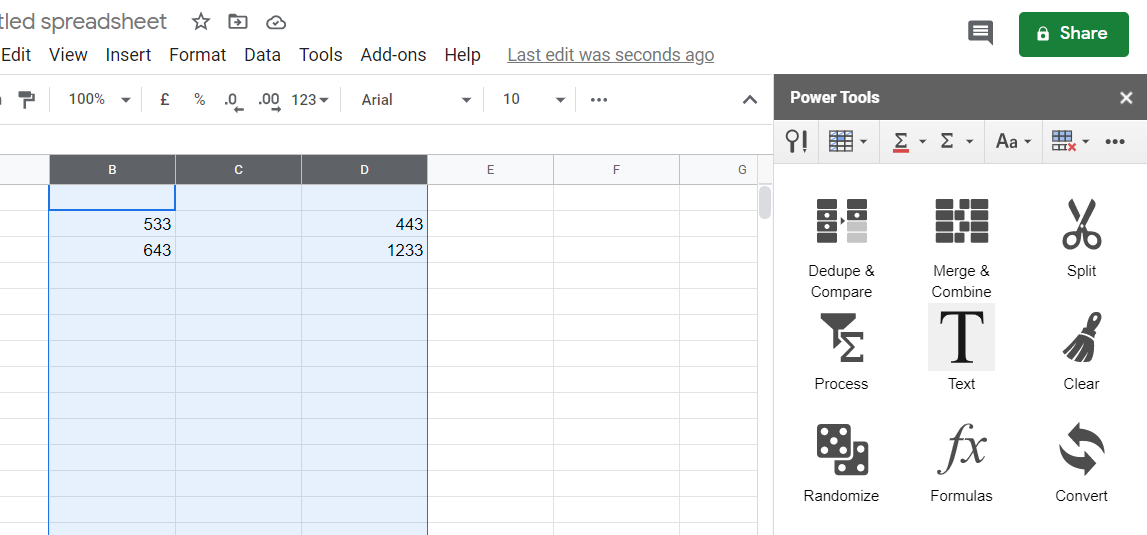
Совет: если вы работаете с конфиденциальными данными, проверьте, какие разрешения запрашивает аддон, и используйте аддон только из доверенного источника.
Альтернативные подходы и когда они удобны
- Вырезать и вставить (Cut & Paste) — простой вариант, если один диапазон временно пустой.
- Использовать вспомогальные столбцы и формулы (например, =ARRAYFORMULA или =INDEX) для неблокирующих преобразований и тестирования до окончательной замены.
- Написать скрипт на Google Apps Script для повторяемых операций (полезно при больших наборах и автоматизации).
Когда не подходит Power Tools: если политика безопасности организации запрещает сторонние аддоны. В этом случае используйте вырезание/вставку или Apps Script, одобренный администратором.
Пошаговый чек‑лист перед обменом ячеек
- Сохраните резервную копию таблицы (Файл → Сделать копию).
- Проверьте формулы с относительными ссылками — они могут измениться при перемещении.
- Отключите фильтры или защиту листа при необходимости.
- Для аддонов проверьте разрешения и политику безопасности.
- Выполните операцию сначала на тестовом диапазоне.
Ментальные модели и быстрое принятие решения
- «Если соседние — перетаскивай; если не соседние — аддон или скрипт.»
- «Если важна история изменений — сделай копию или используй версионирование Google Drive.»
Краткое руководство (SOP) для регулярных задач
- Откройте таблицу, нажмите «Файл → Сделать копию». Назовите копию с датой.
- Если столбцы соседние — выберите букву столбца и перетащите.
- Если столбцы не соседние — выделите диапазоны, запустите Power Tools → Flip.
- Проверьте корректность формул и форматирования.
- Если что-то пошло не так — восстановите предыдущую версию через Историю версий.
Примеры отказа / когда метод не подойдёт
- Перетаскивание не изменит порядок отдельных ячеек внутри столбца (только целый столбец или строка).
- Аддон может не работать в офлайн‑режиме или при ограниченных разрешениях аккаунта G Suite.
Критерии приёмки
- Данные в целевых диапазонах полностью обменены местами.
- Формулы и форматирование соответствуют ожидаемому (проверка выборочных ячеек).
- Нет потерянных данных — выполнили резервную копию перед действием.
Безопасность и конфиденциальность
При установке Power Tools или любого стороннего аддона убедитесь, что вы понимаете, к каким данным будет запрошен доступ. Если вы работаете с персональными данными, проконсультируйтесь с администратором по вопросам соответствия политике организации и требованиям GDPR.
Важно: аддон получает доступ к содержимому таблиц в вашем аккаунте, поэтому используйте только доверенные источники.
Быстрое решение для тех, кто любит автоматизацию
- Для регулярного обмена разработайте простую функцию на Google Apps Script: она может обменивать диапазоны без явного вмешательства пользователя и интегрироваться в меню.
Пример плана скрипта:
- Запрос координат двух диапазонов у пользователя.
- Сохранение временной копии первого диапазона.
- Перенос второго диапазона в первый.
- Вставка сохранённого первого диапазона во вторую область.
Диаграмма принятия решения
flowchart TD
  A[Нужно поменять местами диапазоны?] --> B{Диапазоны соседние?}
  B -- Да --> C[Перетаскивание столбца/строки]
  B -- Нет --> D{Можно ли ставить аддон?}
  D -- Да --> E[Установить Power Tools и использовать Flip]
  D -- Нет --> F[Использовать вырезать/вставить или Apps Script]
  C --> G[Проверить формулы и сохранить]
  E --> G
  F --> G
Часто задаваемые вопросы
Можно ли поменять местами только часть столбца?
Да — Power Tools позволяет «flip cells horizontally» для выбранного диапазона. Иначе используйте вспомогательные диапазоны и формулы.
Что произойдёт с формулами при обмене столбцов?
Относительные ссылки могут измениться, поэтому проверьте формулы после операции. Если хотите сохранить точные ссылки, используйте абсолютные ссылки ($A$1) или временно замените формулы на значения.
Как восстановить исходное состояние, если что-то пошло не так?
Откройте Файл → История версий и восстановите версию до изменений.
Заключение
Перетаскивание — самый быстрый способ для соседних столбцов и строк. Для сложных или несоседних операций удобно использовать Power Tools или автоматизировать через Apps Script. Всегда делайте копию и проверяйте формулы перед массовыми изменениями.
Важно: перед установкой дополнений убедитесь в их безопасности и соответствие политике вашей организации.
Примечание: оставляйте вопросы в комментариях ниже — постараемся ответить и предложить скрипты под конкретные сценарии.

Похожие материалы

Несколько аккаунтов Skype: Multi Skype Launcher

Журнал для работы: повысить продуктивность

Персональные звуки уведомлений на Android

Скачивание шоу Hulu для офлайн‑просмотра

Microsoft Start: персонализированная новостная лента
