
PS4 Remote Play на iPhone и iPad: настройка, параметры и советы
Быстрые ссылки
Что такое PS4 Remote Play?
Как настроить Remote Play на iPhone или iPad
Настройка параметров Remote Play
Управление на iOS: проблемы и решения
Советы по сети и устранению неполадок
Сравнение: iOS vs Android vs Windows/Mac
Что такое PS4 Remote Play?
PS4 Remote Play — это функция, которая стримит изображение и звук с вашей PlayStation 4 на другое устройство через сеть. Определение: стриминг — передача аудио‑ и видеопотока в реальном времени с минимальной задержкой. На iOS приложение появилось недавно; до этого Remote Play работал на Windows, macOS и Android.
Кратко: на PS4 игра идёт локально, а вы видите картинку и отправляете команды удалённо. Это удобно, если телевизор занят или вы хотите играть в другом помещении.
Важно: качество и отзывчивость зависят от локальной сети и сети, к которой подключено ваше iOS‑устройство.
Как настроить Remote Play на iPhone или iPad
Ниже — пошаговая инструкция. Следуйте пунктам в указанном порядке.
- Установите приложение PS4 Remote Play из App Store на iPhone или iPad.
- Убедитесь, что iOS‑устройство и PS4 подключены к одной Wi‑Fi сети (для первоначальной регистрации).
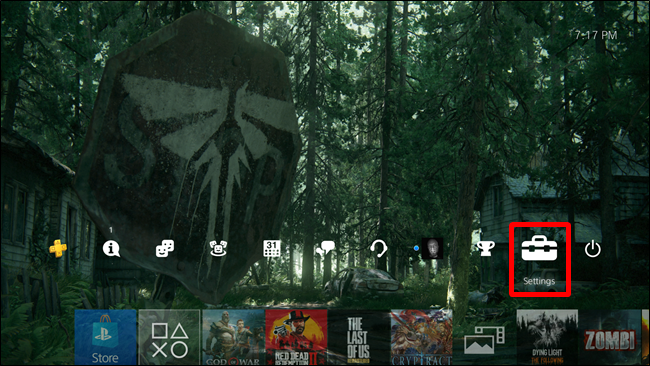
- Включите PlayStation 4 и откройте Настройки (значок чемоданчика).
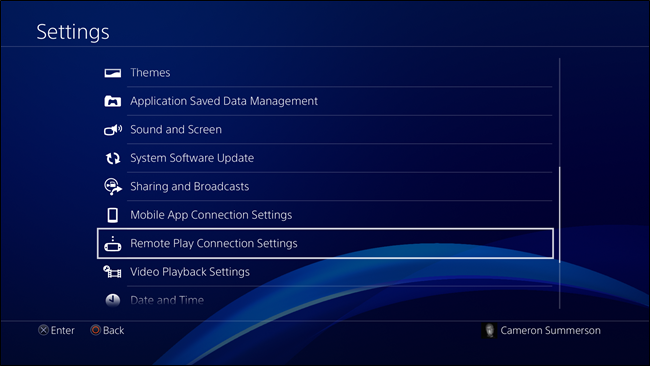
- Перейдите в Remote Play Connection Settings (Настройки подключения Remote Play).
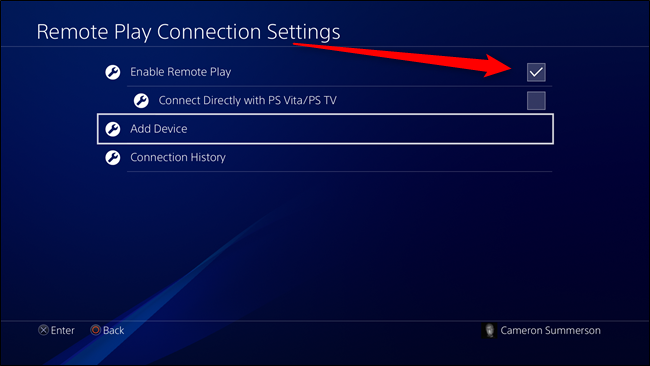
- Включите опцию Enable Remote Play (Включить Remote Play).
- Не выходите из этого меню. Возьмите iPhone/iPad, запустите приложение и нажмите Start (Запустить). Войдите в Sony аккаунт.
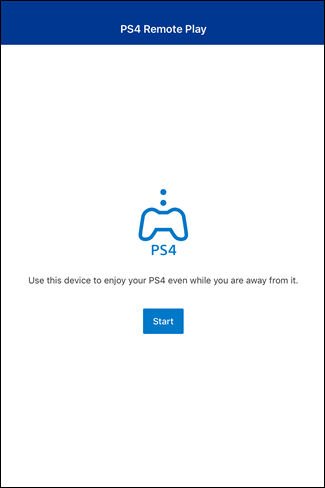
- Приложение начнёт автоматически искать вашу консоль. Иногда поиск проходит мгновенно, но часто — нет.
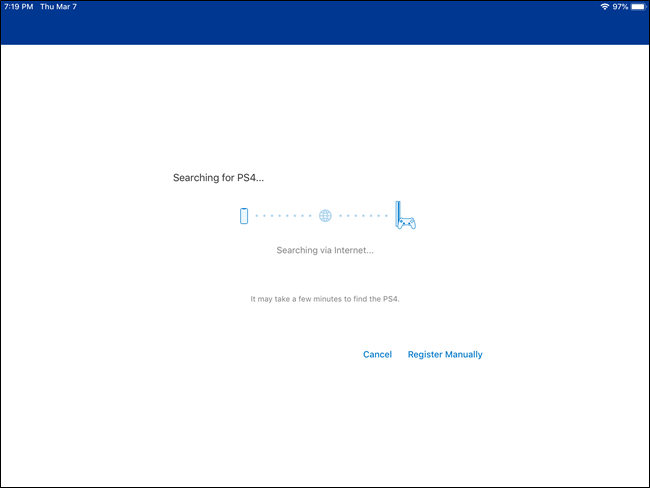
- Если автоматическое подключение не срабатывает, на PS4 выберите Add Device (Добавить устройство) в том же меню — появится код регистрации.
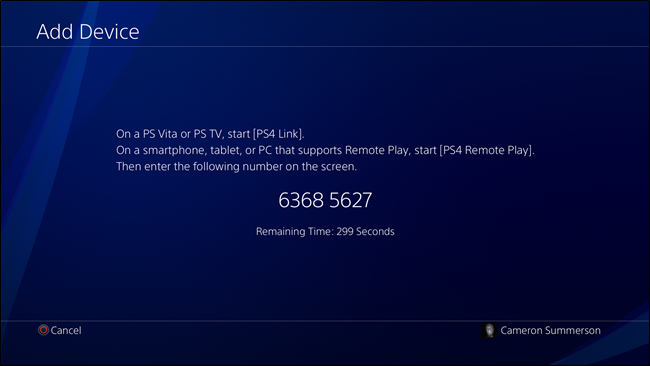
- В приложении нажмите Register Manually (Зарегистрировать вручную) и введите код с экрана PS4.
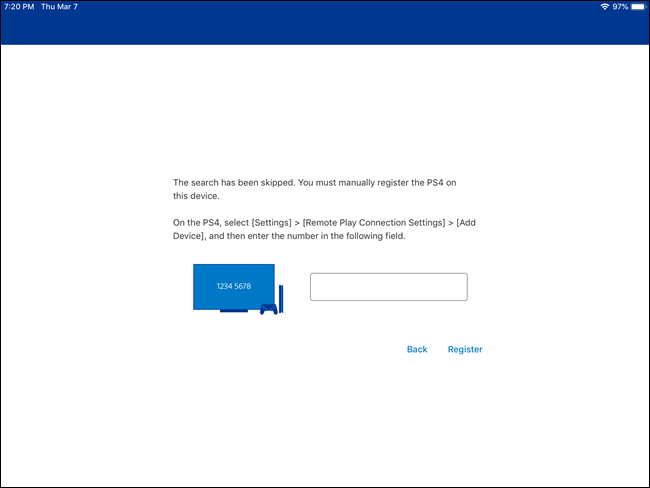
После этого привязка выполнена. Обычно выполнять этот этап нужно один раз — потом можно запускать Remote Play из любой сети.
Важно: если вы планируете играть вне домашней сети, заранее протестируйте соединение дома.
Настройка параметров Remote Play
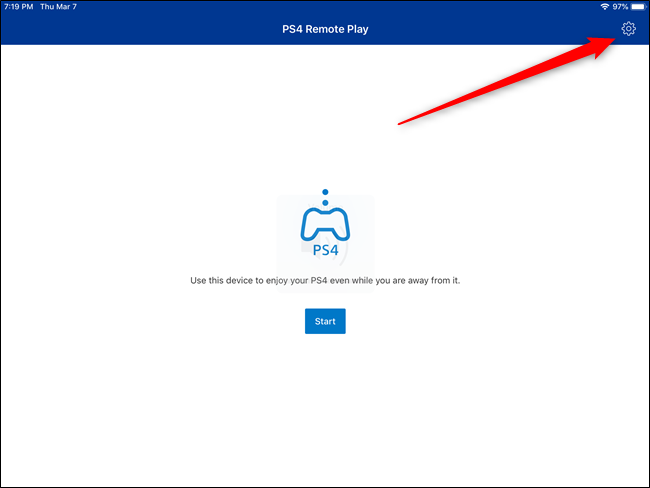
До подключения нажмите значок шестерёнки в верхнем правом углу приложения. Основные параметры, на которые стоит обратить внимание:
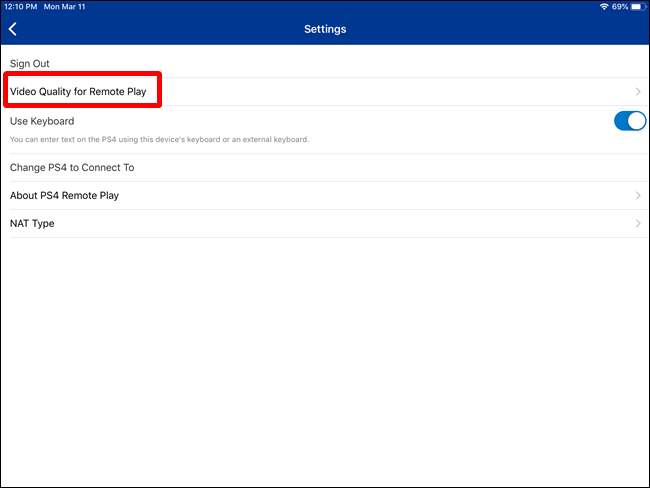
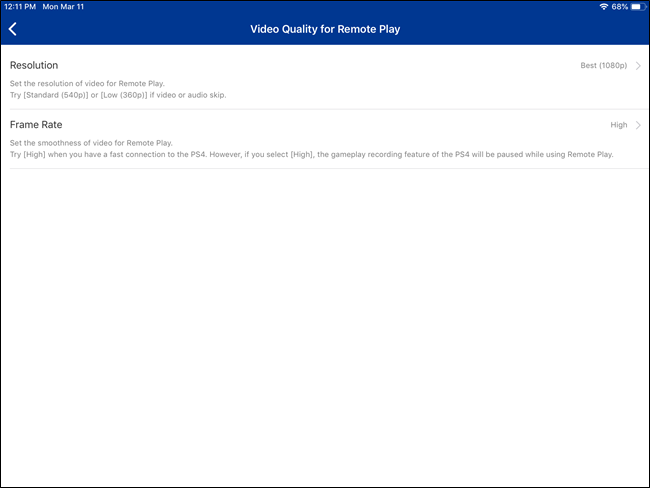
- Video Quality for Remote Play (Качество видео) — разрешение и битрейт.
- Frame Rate (Частота кадров) — Standard или High.
- Вход в аккаунт и смена PS4.
Разрешение по умолчанию — Standard (540p). На iPhone это чаще всего приемлемо; на iPad выглядит пикселизировано. У PS4 Pro доступен режим 1080p; обычная PS4 ограничена 720p.
Частота кадров: Higher выглядит плавнее, но требует большей пропускной способности сети. Если ваша сеть не справляется, появляется «заикание» и лаги. В таких случаях лучше выбрать Standard, чтобы сохранить стабильность.
Совет: сначала попробуйте стандартные настройки, затем последовательно повышайте сначала частоту кадров, затем разрешение. Оценивайте каждый шаг в 5–10‑минутном игровом сеансе.
Управление на iOS: проблемы и решения
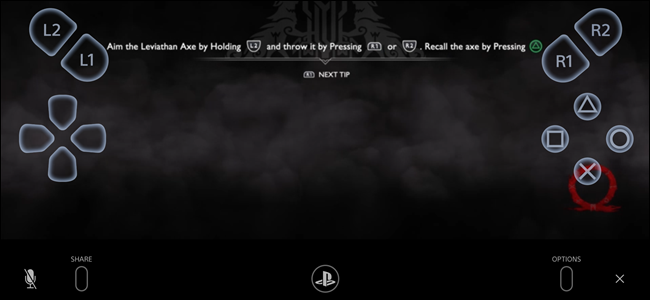
Одна из главных проблем Remote Play на iOS — ограниченная работа с физическими контроллерами. На Android, Windows и macOS можно напрямую подключить DualShock 4. В приложении iOS такой поддержки в исходной версии нет, поэтому Sony реализовала экранные сенсорные элементы.
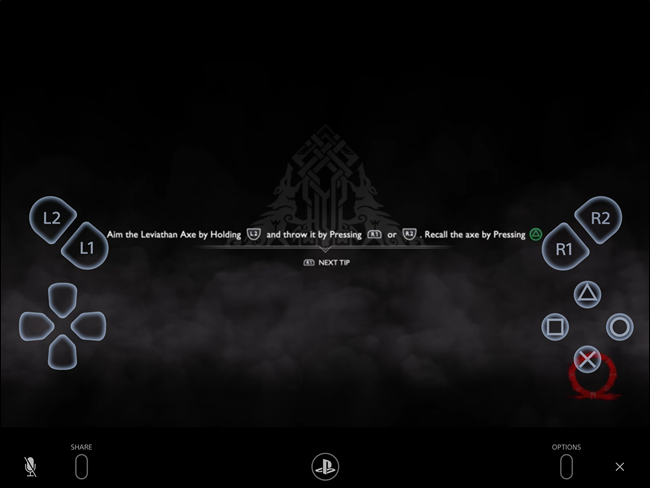
Проблемы сенсорного управления:
- Сложные комбинации и быстрые последовательности нажатиq становятся неудобными.
- Кнопки L1/L2 и R1/R2 на экране расположены неэргономично для одновременного использования.
- Отсутствуют отдельные кнопки L3/R3 для нажатия стиков среди сенсорных элементов.
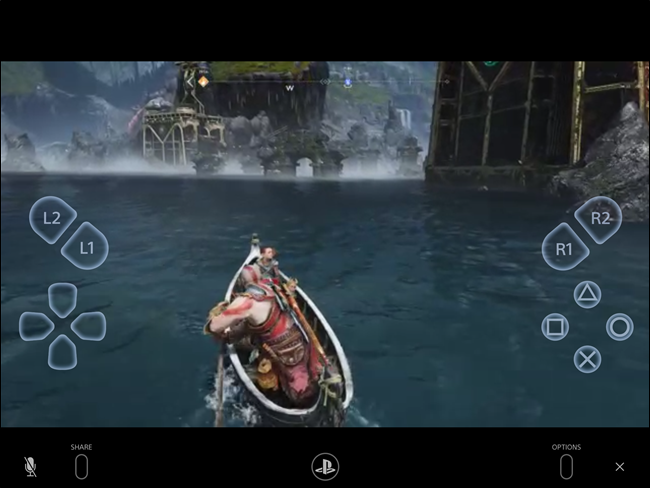
Решения и советы:
- Используйте сторонний контроллер, совместимый с iOS. Например, SteelSeries Nimbus даёт гораздо лучший результат, хотя у него свои ограничения по раскладке кнопок.
- Если в игре используются L3/R3 или другие специфичные комбинации, проверьте, есть ли у выбранного контроллера эти кнопки и как они отображаются в Remote Play.
- В меню приложения используйте встроенные сенсорные кнопки для Share и PS/Options, если их нет на контроллере.
Пример: Nimbus не имеет некоторых кнопок DualShock 4 (L3/R3, Share, PS), поэтому некоторые игровые команды могут не сработать. Иногда комбинации просто не замаплены, и это ограничение интерфейса Remote Play.
Важно: если ваша цель — игра без компромиссов (особенно в хардкорных или боевых играх), лучше запускать Remote Play на устройстве с поддержкой DualShock 4.
Сравнение: iOS vs Android vs Windows/Mac
Ниже — качественная матрица сравнения по ключевым параметрам.
- Поддержка DualShock 4: Android/Windows/macOS — есть; iOS (в версии статьи) — ограничена в приложении Remote Play.
- Качество изображения: все платформы зависят от сети; PS4 Pro даёт 1080p при подходящих настройках.
- Удобство управления: Android/PC/Mac лучше (физический контроллер); iOS хуже из‑за сенсорных кнопок.
- Мобильность: iOS и Android позволяют играть на ходу; Windows/macOS — привязаны к компьютерам.
Вывод: если у вас есть выбор, используйте Android или компьютер для Remote Play, если важна поддержка физического контроллера.
Советы по сети и производительности
Качество Remote Play во многом определяется сетью. Ниже — практические рекомендации без чисел, чтобы не вводить в заблуждение.
- Используйте стабильный роутер и по возможности диапазон 5 ГГц для локальной сети.
- Минимизируйте фоновые загрузки и стримы в локальной сети во время игры.
- Если играете вне дома, проверьте исходящую скорость сети в месте, где подключаетесь.
- Расположение PS4 ближе к роутеру улучшит стабильность.
- Отключите энергосбережение на PS4, чтобы система не уходила в спящий режим во время Remote Play.
Примечание: даже при хорошей сети могут возникать всплески задержек. Если видите нестабильность — снизьте разрешение или частоту кадров.
Руководство по устранению неполадок (runbook)
Шаги для быстрого восстановления работы Remote Play, если соединение не устанавливается или лаги слишком заметны:
- Перезапустите PS4 и приложение Remote Play.
- Убедитесь, что PS4 и iOS‑устройство в одной сети для первичной регистрации.
- На PS4 выберите Add Device и зарегистрируйте устройство вручную, если автоматическое обнаружение не сработало.
- Проверьте, не используют ли другие устройства значительную часть трафика.
- Смените настройки Video Quality и Frame Rate на более низкие.
- Попробуйте подключиться по другой сети (например, мобильный хот‑спот) для проверки внешних факторов.
- Если используете сторонний контроллер, убедитесь в его совместимости с iOS и обновите прошивку контроллера, если доступно.
- В крайнем случае — используйте Remote Play на другом устройстве.
Критерии приёмки
- Устройство успешно соединяется с PS4 после ручной регистрации.
- Картинка стабильна без длительных просадок кадров при стандартных настройках.
- Управление отвечает в пределах приемлемой задержки для выбранного жанра игры.
Чек‑листы по ролям
Игрок‑казуал:
- Установить приложение и пройти быструю регистрацию.
- Оставить стандартные настройки видео.
- Играть в нетребовательные к точности игры.
Хардкор‑игрок:
- Использовать устройство с поддержкой DualShock 4 или другой полноценный контроллер.
- Тестировать сеть и выбирать максимальную стабильность, а не максимальное разрешение.
- Проверить маппинг всех необходимых кнопок заранее.
Транслятор/стример:
- Подготовить резервную схему подключения (другое устройство) на случай падения качества.
- Ограничить другие источники трафика в локальной сети.
- Тестировать звук и задержку заранее.
Когда Remote Play на iOS не подходит
- Игры с быстрыми комбо и требованием точных нажатий (например, файтинги, некоторые экшены).
- Ситуации, где важны L3/R3 или редкие комбинации, которые нельзя замапить на вашем контроллере.
- Если требуется постоянная максимальная визуальная чёткость, и у вас обычная PS4 (не Pro).
Альтернативы:
- Используйте Remote Play на Android/Windows/macOS с DualShock 4.
- Играйте локально на телевизоре, если нужен нулевой ввод‑лаг.
Короткая методология тестирования соединения (mini‑method)
- Привяжите устройство дома через ручную регистрацию.
- Запустите 10‑минутный игровой сеанс в сети, где будете играть вне дома.
- По очереди повышайте частоту кадров и разрешение, оценивая стабильность.
- Зафиксируйте оптимальные настройки для каждой сети, в которой планируете играть.
Частые ошибки и как их избегать
- Ошибка: приложение не обнаруживает PS4. Решение: используйте Add Device и ручной код.
- Ошибка: сильная пикселизация на iPad. Решение: уменьшите масштаб или переключитесь на устройство с меньшим экраном, либо снизьте ожидания по визуальной чёткости.
- Ошибка: команды не работают с контроллером. Решение: проверьте схему маппинга и совместимость контроллера.
Пример сценариев использования
- Играть в однопользовательские RPG вне телевизора — подходит при тестовой низкой частоте кадров.
- Быстрые PvP‑матчи — НЕ рекомендуется на iOS с сенсорным управлением.
- Стримить прохождение друзьям — подходит, если сеть стабильна и вы используете контроллер.
Социальная карточка (OG) и анонс
OG тайтл: PS4 Remote Play на iPhone и iPad — как настроить
OG описание: Стримьте ваши игры с PS4 на iPhone или iPad: шаги настройки, оптимальные параметры видео, выбор контроллера и устранение неполадок.
Короткий анонс (100–200 слов):
PS4 Remote Play позволяет играть на iPhone и iPad, стримя картинку с вашей PlayStation 4. В статье описаны пошаговая привязка устройства, оптимальные настройки качества видео и частоты кадров, а также реальные ограничения сенсорного управления на iOS. Рекомендуем использовать совместимый сторонний контроллер для комфортной игры и приводим подробный план поиска и устранения проблем с сетью. Также даём практические чек‑листы для казуальных игроков, хардкорной аудитории и стримеров.
Важно: если у вас остались вопросы по конкретной модели iPhone/iPad или по выбранному стороннему контроллеру, укажите модель, и я подскажу точные шаги и совместимость.
Краткая сводка
- Remote Play работает, но чувствителен к сети и управлению.
- На iOS сенсорное управление ограниченно; сторонний контроллер улучшает опыт.
- Тестируйте настройки видео и частоту кадров в своей сети.
Краткая глоссарий
- Remote Play — стриминг игры с PS4 на удалённое устройство.
- Битрейт — объём данных в секунду, влияющий на качество видео и стабильность.
- L3/R3 — нажатие стиков, используется в некоторых игровых комбинациях.

Похожие материалы

Несколько аккаунтов Skype: Multi Skype Launcher

Журнал для работы: повысить продуктивность

Персональные звуки уведомлений на Android

Скачивание шоу Hulu для офлайн‑просмотра

Microsoft Start: персонализированная новостная лента
