
Как использовать телевизор или монитор как фон для фото
Почему это работает и когда применять
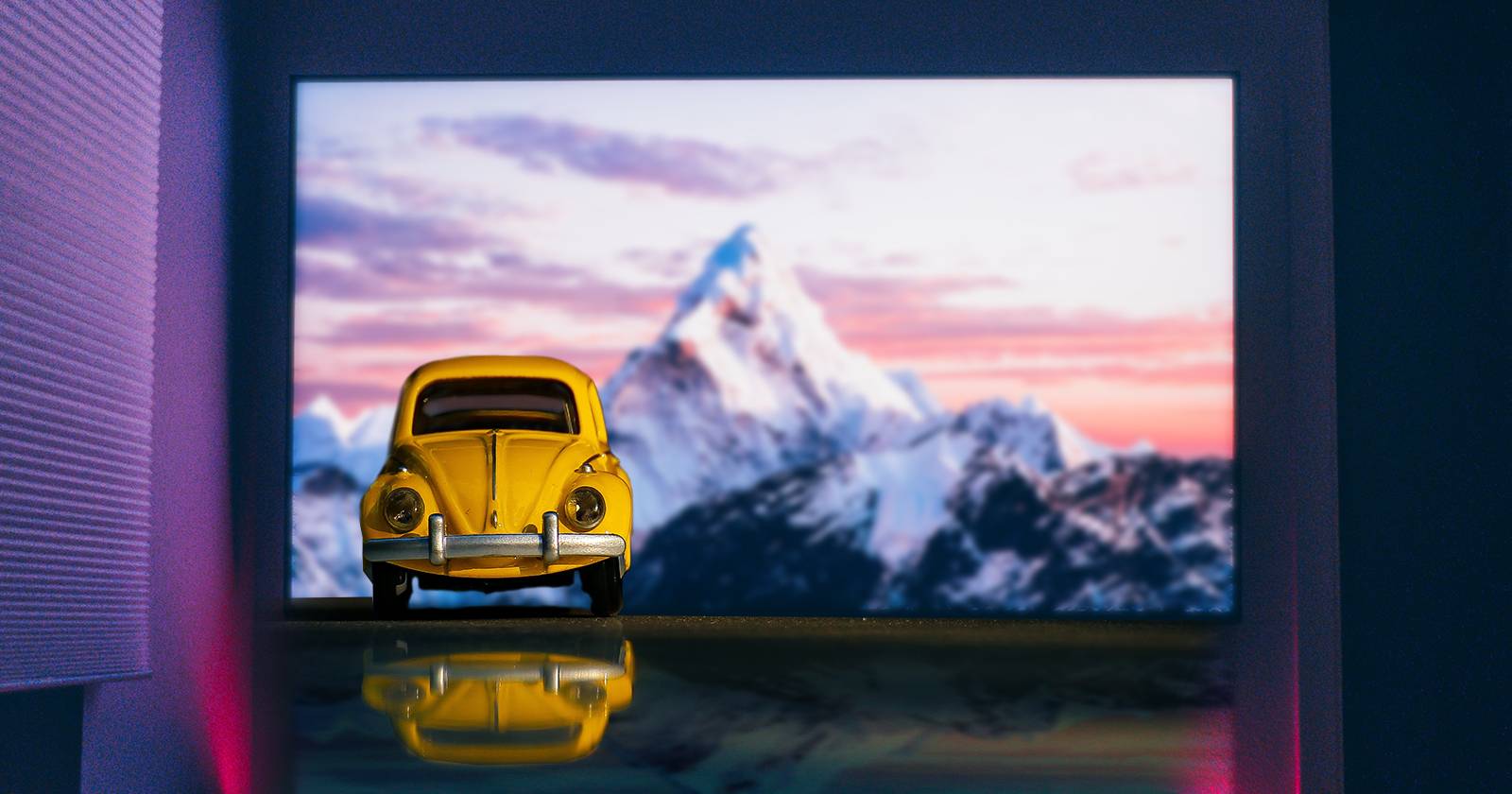
Использование экрана в качестве фона позволяет быстро менять окружение, экономит место и время на поездки или постобработку. Это удобно для предметной съёмки, диорам, рекламы и контента для соцсетей. Подходит, когда фон не требует реального взаимодействия с объектом (ветер, настоящая глубина), и когда освещение можно скоординировать.
Важно: не подходит, если нужен реальный трёхмерный фон с физической глубиной, взаимодействием с климатом или динамикой элементов (дым, ветер, вода) — в таких случаях лучше натуральная декорация или хромакей + композит.
Основные преимущества
- Моментальная смена сцены: одна картинка — десятки вариантов фонов.
- Контролируемый свет: экран сам испускает свет, который может служить дополнительным источником.
- Меньше постобработки: при правильной съёмке потребуется минимальная ретушь.
Какой экран выбирать — размер и разрешение
Чем больше экран, тем более естественно он выглядит для крупного объекта. Для мелких предметов (бижутерия, миниатюры) достаточно 24” с хорошим разрешением. Для диорам, музыкальных инструментов и предметов размером «в человек» лучше 43” или больше.
Разрешение: выше — лучше. 4K-экраны дают более реалистичную детализацию и избавляют от видимых пикселей при съёмке вблизи.
Изогнутый экран помогает «обволакивать» сцену и создаёт ощущение глубины, но требует аккуратной компоновки и тестов на искажение.
Тип экрана и поверхность
Предпочтительны матовые (anti-glare) панели: они меньше бликуют и реже отражают студийные приборы. Если экран глянцевый, придётся тщательно управлять углами света или использовать флаги и черные панели, чтобы избежать нежелательных отражений.
OLED и QD‑OLED показывают лучший контраст и глубокие чёрные, что важно для ночных и тёмных сцен. LED-панели тоже подойдут, но убедитесь, что их локальная подсветка не создаёт артефактов при съёмке.
Совет: протестируйте изображение, включив однотонную чёрную картинку и проверив, не подсвечивает ли экран окружающее пространство.
Свет — согласуйте ключ и фон
Согласованность освещения — ключ к правдоподобности. Если фон показывает закат, используйте тёплый, низко расположенный ключ; для сцен днём — холодный яркий свет. Экран сам по себе является источником мягкого, направленного света. Рассмотрите его как дополнительный заполняющий или контровой источник.
Правила:
- Настройте баланс белого камеры под общий тон сцены; нельзя одновременно снимать «тепло» и «холод» без причины.
- Избегайте сильных белых точечных источников в кадре, если на фоне дневное небо.
- Используйте софтбоксы, диффузоры и флаги, чтобы контролировать попадание экранного света на объект.
Пример: для гитары на фоне костра используйте экран с огнём и дополнительный тёплый боковой галоген на низкой мощности, чтобы имитировать отблеск пламени.
Создание искусственной глубины резкости
Если экран рядом с объектом, фон будет выглядеть «плоско». Чтобы имитировать воздушную перспективу и отдалённость, предварительно размывайте фон в графическом редакторе (Gaussian Blur или Lens Blur), сохраняйте вариант в высоком разрешении и выводите его на экран.
Когда снимать:
- Открывайте диафрагму (малая f) для естественной размытой задней плоскости.
- Используйте телеобъективы для сжатия перспективы и усиления эффекта «отдалённости».
Трюк: слегка уменьшите насыщенность и контраст фона по сравнению с передним планом — это добавит ощущения расстояния.
Добавляйте реальные элементы в сцену
Физические объекты в переднем плане усилят реализм. Песок, ветки, тарелки, столовые приборы — всё это даёт зрителю реальную текстуру и границы между планами.
Примеры:
- Пейзажный фон + горстка гравия и травы у основания объекта.
- Кухонный фон + настоящая сервировка стола.
Важно: убедитесь, что реальные объекты корректно освещены и цвет согласован с экраном.
Работа с углами съёмки и геометрией
Меняйте точку съёмки. Съёмка снизу делает объект величественным на фоне неба; съёмка сверху создаёт интимные композиции. Экспериментируйте с углом наклона экрана относительно камеры — даже небольшое смещение может избавить от прямых отражений.
Если вы хотите получить отражение (например, небо в воде), можно поставить прозрачный акрил или закрытый резервуар с водой перед экраном и снять сверху. Следите за безопасностью техники: экран должен быть надёжно закреплён.
Пошаговая методика подготовки съёмки (чеклист)
- Выберите изображение фона в высоком разрешении. Учтите перспективу и точку съёмки.
- Проверьте поверхность экрана — при необходимости прикройте блестящие участки флагами.
- Подготовьте реальные элементы переднего плана.
- Настройте освещение объекта в соответствии с фоном (цвет, направление, жёсткость).
- Отрегулируйте баланс белого и экспозицию камеры под общую сцену.
- Сделайте пробные кадры, оцените блики, цветовую согласованность и плотность тёмных участков.
- При необходимости примените размытие фона и повторите тест.
Критерии успеха (критерии приёмки):
- Не видно границы экрана или видимый шов не отвлекает.
- Тоны и контраст переднего плана естественно сочетаются с фоном.
- Нет заметных отражений студийного оборудования на экране.
Альтернативные подходы и когда экран не подходит
Альтернативы:
- Хромакей и последующий композит — лучшая опция, когда фон должен взаимодействовать с объектом или требуются сложные спецэффекты.
- Реальная декорация — если нужен физический контакт с окружением (например, при использовании настоящего ветра, запаха, текстуры).
Когда экран не подойдёт:
- Для сцен с динамическим освещением, которое должно отражаться в реальном трёхмерном пространстве.
- Для проектов, где задействованы крупные объекты, создающие видимое отражение экрана в глянцевых поверхностях.
Типичные ошибки и как их избежать (когда это не работает)
- Ошибка: несоответствие цветовой температуры. Решение: настройте баланс белого и используйте гелевые фильтры.
- Ошибка: видимая пикселизация на малом расстоянии. Решение: используйте выше разрешение или физически отодвиньте объект.
- Ошибка: экран выдаёт полосы при съёмке на определённой частоте. Решение: синхронизируйте частоту кадров/затвора с частотой обновления экрана или используйте режим без мерцания.
Быстрый набор настроек для камеры (чек‑шит)
- Баланс белого: ручной, по тестовой карточке под экранным светом.
- ISO: минимально возможный, чтобы избежать шума.
- Диафрагма: для размытого фона f/1.8–f/4; для большей резкости f/5.6–f/11.
- Выдержка: достаточно короткая, чтобы исключить смазывание; учтите мерцание экрана.
- Частота кадров/затвор: синхронизация с частотой обновления экрана (50/60/120 Гц) при необходимости.
Роль‑базовые чеклисты перед съёмкой
Фотограф:
- Проверить композицию и перспективу.
- Настроить баланс белого и экспозицию.
- Сделать пробные кадры.
Ассистент:
- Закрепить экран и следить за безопасностью.
- Установить физические элементы переднего плана.
- Контролировать отражения и блики.
Арт‑директор / клиент:
- Утвердить изображение фона и общую цветовую гамму.
- Проверить реалистичность и соответствие брифу.
Контроль качества и тесты приёмки
Тесты:
- Сделать кадр при целевой конфигурации и просмотреть на большом мониторе в 100% масштабе.
- Проверить отсутствие паразитных отражений и артефактов.
- Убедиться, что цвета согласованы между объектом и фоном.
Критерий приёмки: кадр не требует более 10% цветокоррекции и локальных исправлений по сравнению с эталонной фотографией, утверждённой арт‑директором.
Шаблон для быстрого сетапа (SOP)
- Подготовка: выбрать фон, загрузить на флешку, проверить разрешение.
- Монтаж: установить экран, закрепить, удостовериться в безопасности.
- Освещение: расставить ключ, заполняющий и контровой свет в соответствии с фоном.
- Тесты: пробная съёмка, правка положения экрана и света.
- Съёмка: серия кадров, вариации углов и дистанций.
- Контроль: быстрая проверка на мониторе, корректировки.
Краткая глоссарий (одна строка)
- Баланс белого — настройка, которая делает нейтральный цвет в кадре действительно нейтральным.
- Dof (глубина резкости) — зона кадра, находящаяся в резкости.
- Локальная подсветка — подсветка отдельных зон экрана в LED/mini‑LED панелях.
Краткие советы по безопасности и хранению
- Большие телевизоры и мониторы требуют надёжного крепления.
- Не ставьте воду или тяжёлые предметы на непредназначенные поверхности.
- При работе в домашних условиях предупредите других людей и животных о съёмке.
Заключение и рекомендации
Использование экрана как фона — практичный и креативный приём для фотографии. Он экономит время и бюджет, позволяет быстро экспериментировать с идеями и создает интересные световые эффекты. Главное — учитывать согласованность освещения, качество экрана и добавлять реальные элементы для правдоподобия.
Важно: всегда проводите тестовую съёмку при тех же условиях, в которых будете снимать финальные кадры. Малейшие несоответствия между светом и фоном заметны на больших отпечатках и при высоком разрешении.
Краткое резюме:
- Выбирайте большой матовый экран с высоким разрешением.
- Согласуйте свет и цветовую температуру.
- Добавляйте физические элементы и при необходимости размывайте фон.
- Тестируйте и фиксируйте настройки для повторяемости.
Если вы собираетесь использовать телевизор или монитор для следующей съёмки — распечатайте чеклист из раздела «Пошаговая методика» и прогоните все тесты. Удачных съёмок!

Похожие материалы

Несколько аккаунтов Skype: Multi Skype Launcher

Журнал для работы: повысить продуктивность

Персональные звуки уведомлений на Android

Скачивание шоу Hulu для офлайн‑просмотра

Microsoft Start: персонализированная новостная лента
