
Как исправить ошибки updatechecker.exe на Windows
Краткое определение
updatechecker.exe — служебный исполняемый файл, обычно устанавливаемый с программами ASUS (ASUS Live Update) или некоторыми сторонними утилитами (например, MiniTool Partition Wizard). Это не критический компонент Windows; он отвечает за проверку обновлений программ.
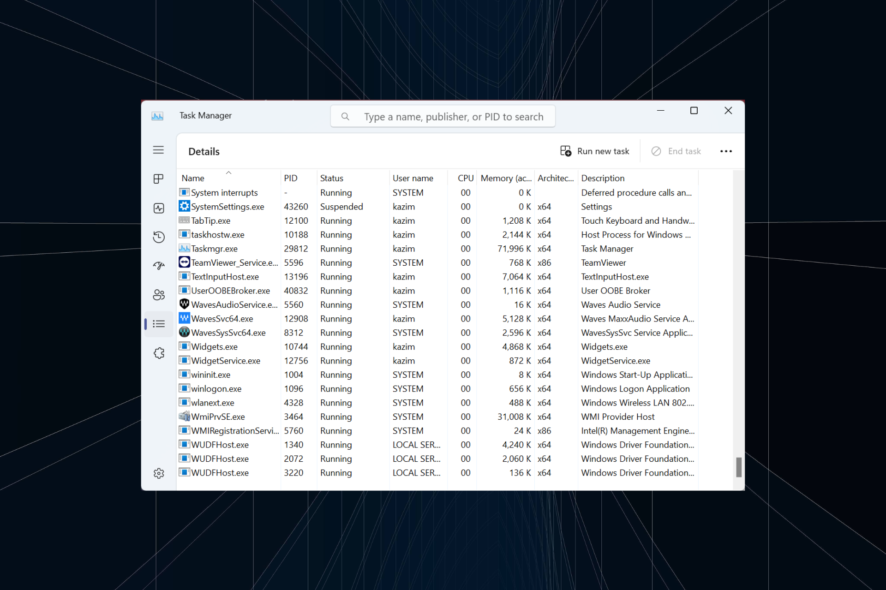
ALT: Процесс updatechecker.exe в диспетчере задач Windows, показывающий использование ресурсов
Почему это важно
Если updatechecker.exe использует много CPU, вызывает падения приложений или работает нестабильно, это ухудшает отзывчивость системы и может влиять на рабочие процессы. В большинстве случаев проблему можно решить самостоятельно без переустановки Windows.
Основные места размещения файла
Файл может находиться в разных папках в зависимости от того, какое ПО его установило. Типичные пути:
C:\Program Files (x86)\ASUS\ASUS Live UpdateC:\Program Files\MiniTool Partition Wizard
Если исполняемый файл находится в другом месте (например, в %AppData% или в папке, не относящейся к известной программе), это повод для тщательной проверки — возможно, это вредоносное ПО.
Быстрая проверка перед сложными действиями
- Перезагрузите компьютер — часто времальная «зависшая» активность процесса возвращается в норму после рестарта.
- Откройте диспетчер задач и проверьте расположение процесса: правой кнопкой по процессу → Открыть расположение файла. Если путь не соответствует известным папкам производителя, просканируйте систему на вирусы.
Пошаговые решения
1. Просканируйте систему на вредоносные программы
- Нажмите Windows + S, введите «Поиск» или «Поиск Windows» и откройте приложение Поиск.
- Введите Windows Security и откройте «Защита от вирусов и угроз».
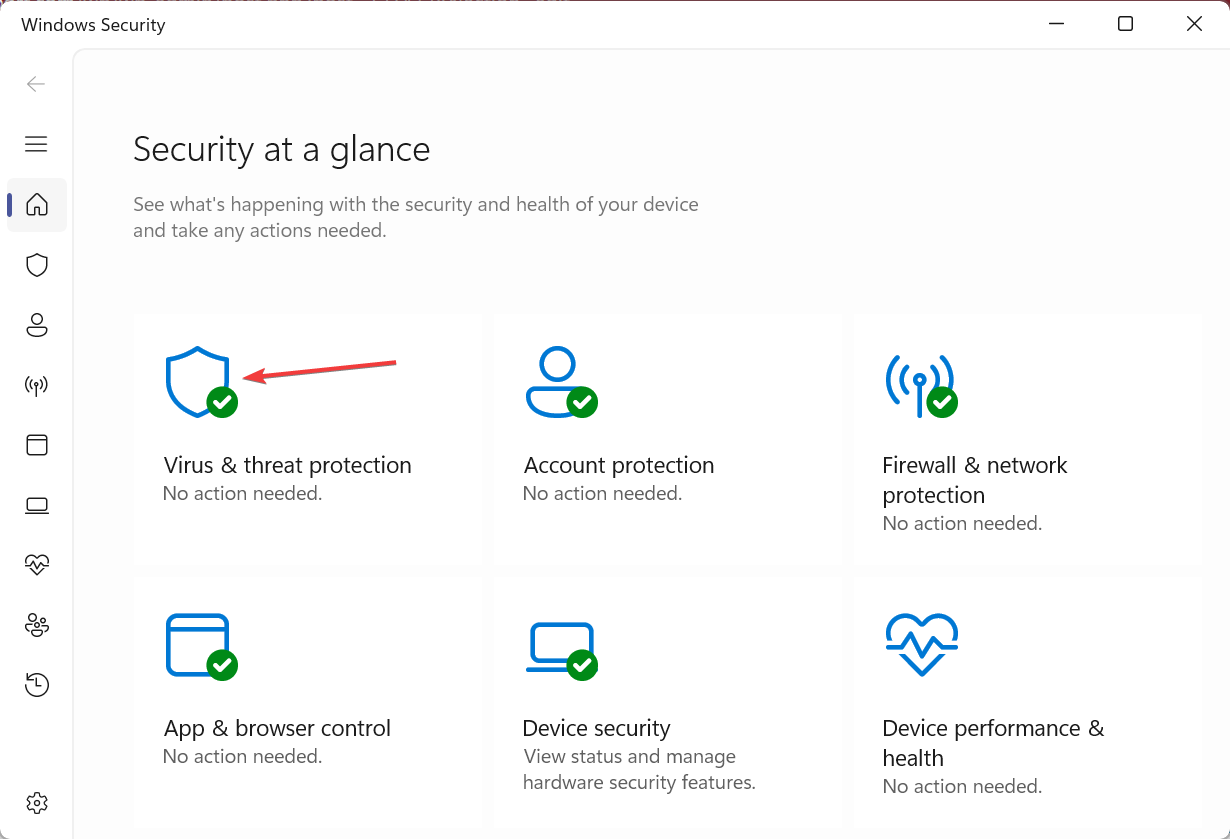
ALT: Окно «Защита от вирусов и угроз» в Windows Security
- Выберите «Параметры сканирования».
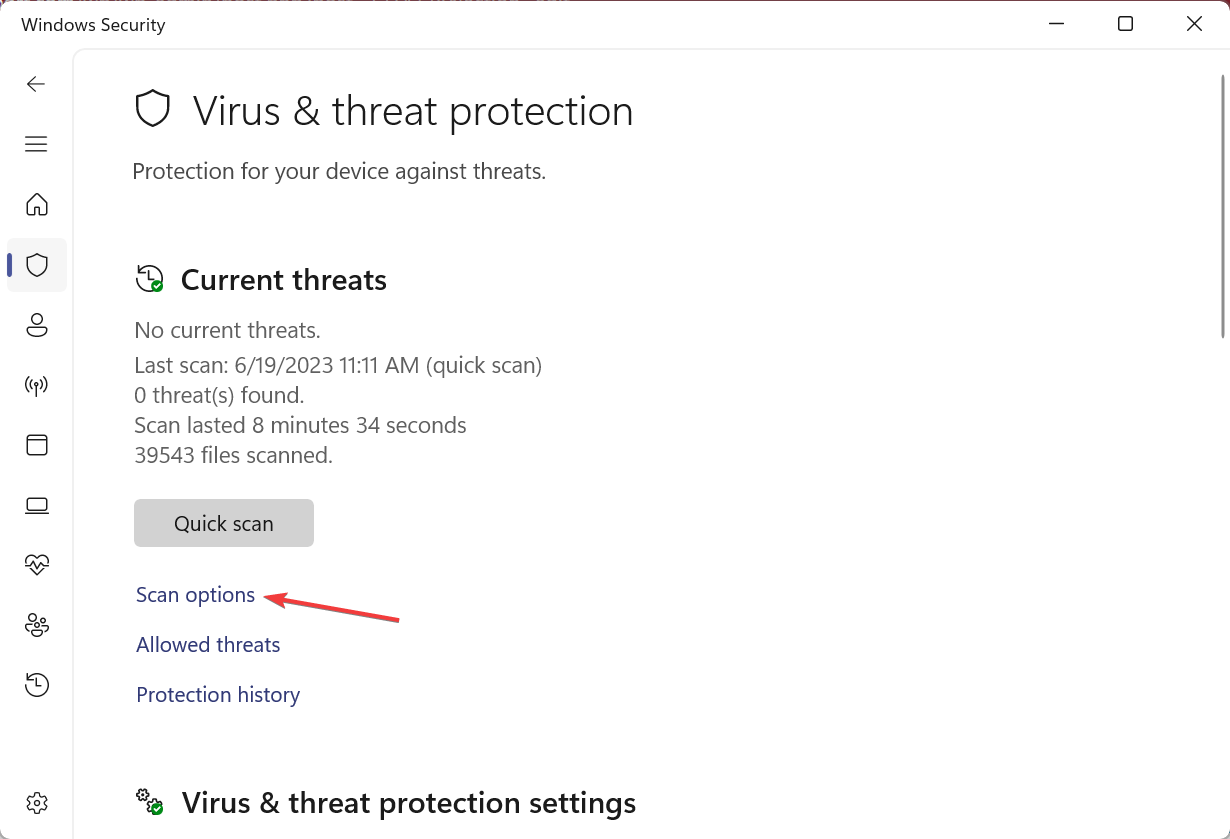
ALT: Меню выбора вариантов сканирования в Windows Security
- Выберите «Полная проверка» и нажмите «Проверить сейчас».
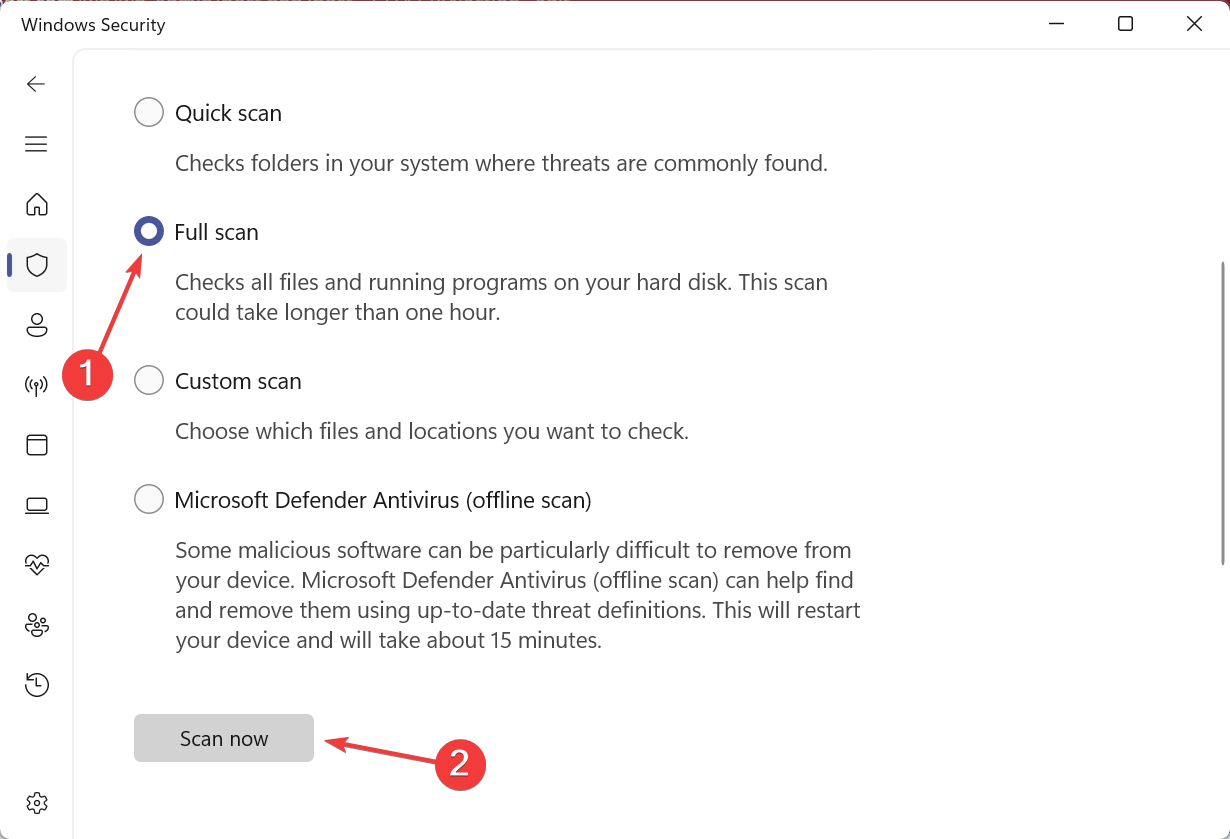
ALT: Запуск полной проверки для обнаружения вредоносных процессов
Примечание: если встроенная защита не обнаруживает проблем, рассмотрите использование коммерческих антивирусов для углублённого сканирования и удаления устойчивых угроз.
Важно: если файл действительно принадлежит стороннему ПО, удаление или карантин может нарушить работу этой программы. Перед удалением убедитесь, что вы понимаете последствия.
2. Отключите процесс в автозапуске
- Нажмите Ctrl + Shift + Esc, чтобы открыть Диспетчер задач, и перейдите на вкладку «Автозагрузка».
- Найдите UpdateChecker в списке, выделите и нажмите «Отключить».
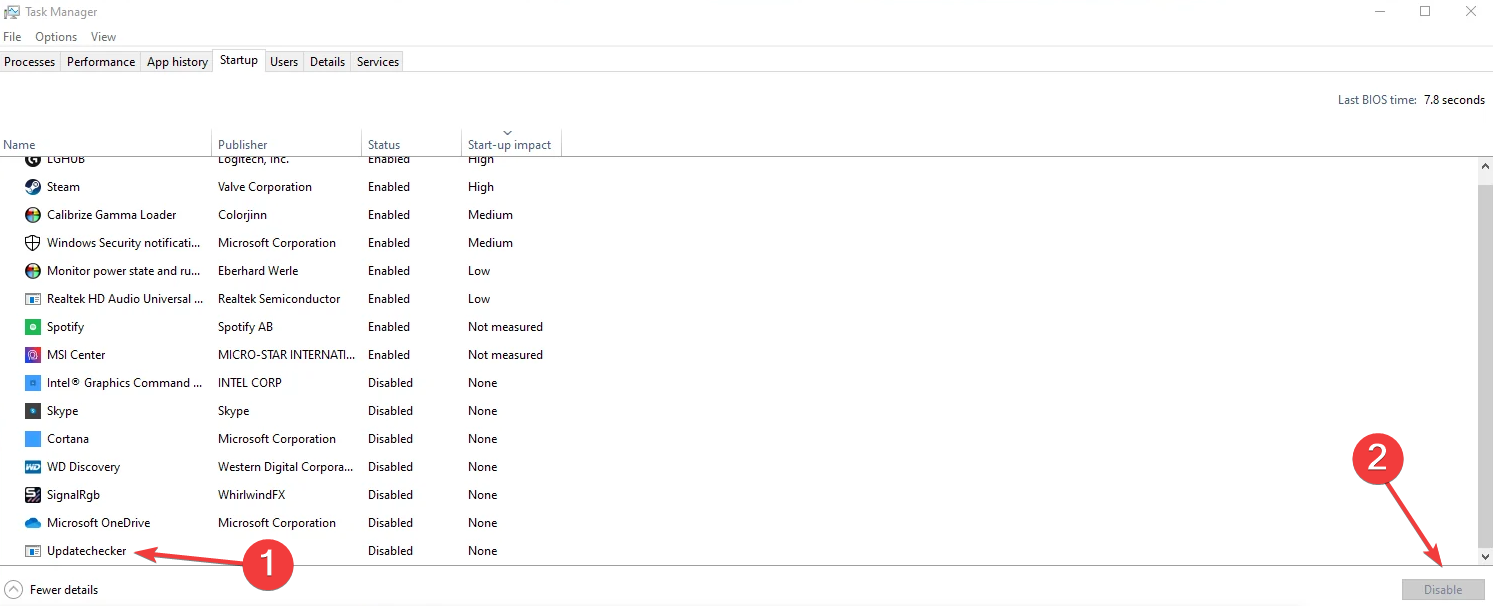
ALT: Вкладка «Автозагрузка» в Диспетчере задач с выделенным UpdateChecker
- Перезагрузите компьютер.
Совет: дополнительно проверьте папку автозагрузки Windows (shell:startup) и системные планировщики задач — некоторые обновляторы ставят задания в Планировщик задач.
3. Удалите программу, которая вызывает процесс
- Нажмите Windows + R, введите
appwiz.cplи нажмите Enter.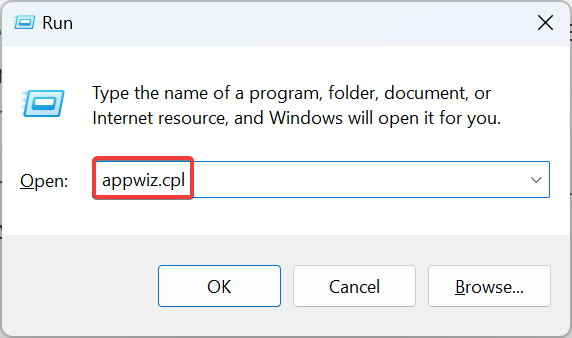
ALT: Окно «Программы и компоненты» для удаления приложений
- Найдите ASUS Live Update, MiniTool Partition Wizard или любое другое ПО, которое было установлено недавно и подозрительно, и выберите «Удалить».
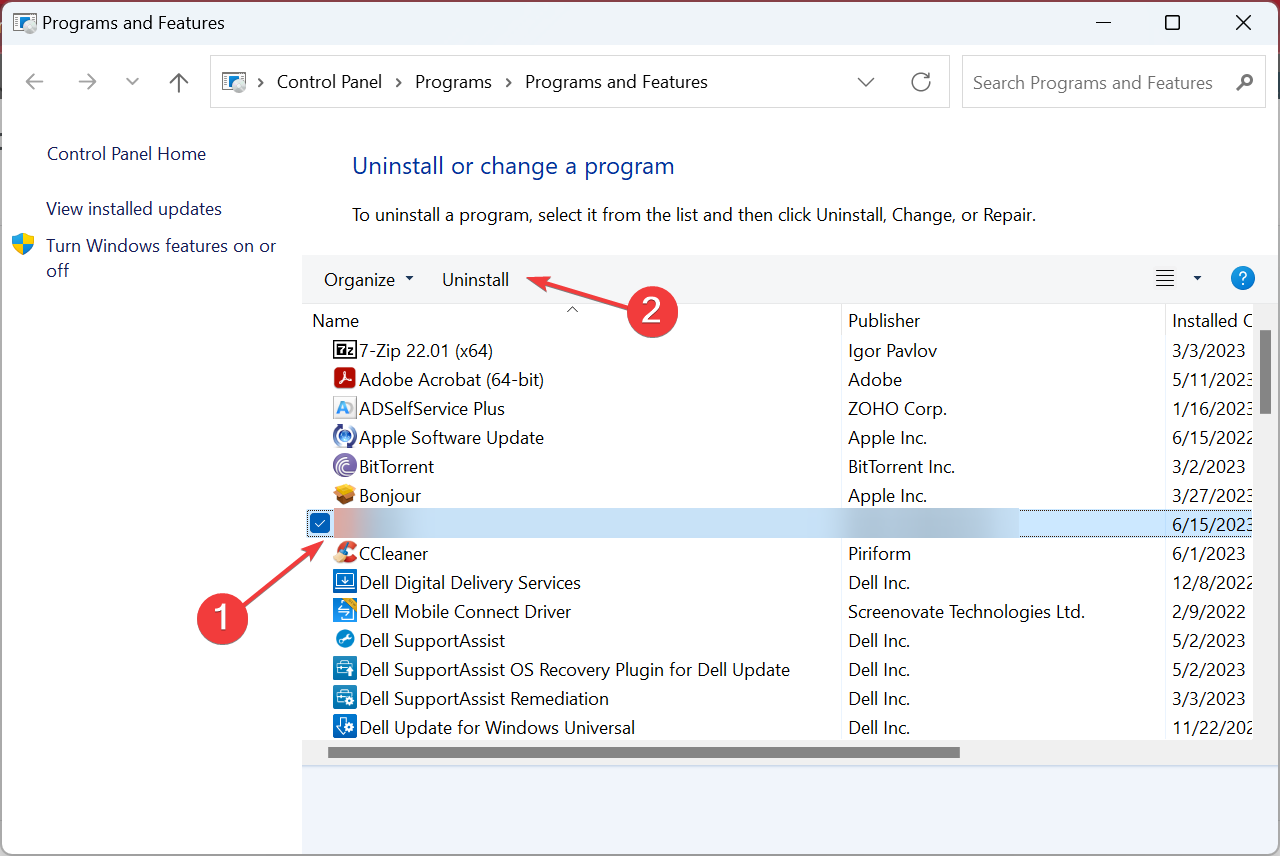
ALT: Процесс удаления программы через «Программы и компоненты»
- Следуйте инструкциям на экране.
Пояснение: удаление штатной утилиты ASUS избавит вас от UpdateChecker, но лишит автоматической проверки обновлений от производителя. Если устройство важно для работы, можно оставить утилиту и просто отключить автозапуск.
4. Используйте специализированный деинсталлятор
Оставшиеся файлы и записи в реестре иногда продолжают запускать процессы. Если штатное удаление не убирает UpdateChecker, примените мощный деинсталлятор (Revo Uninstaller, IObit Uninstaller или аналог) для очистки остаточных файлов и затирания записей реестра.
5. Выполните восстановление системы
- Нажмите Windows + S, введите «Создание точки восстановления» и откройте соответствующий результат.
- Нажмите «Восстановление системы».
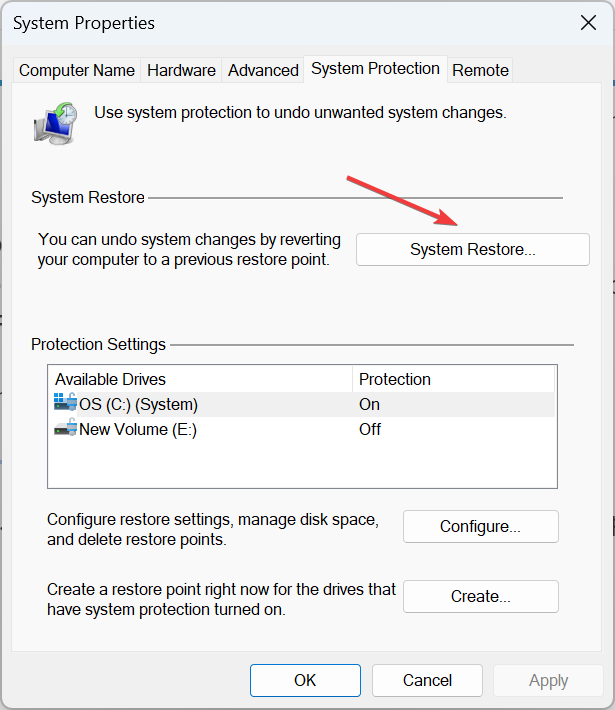
ALT: Окно «Защита системы» с кнопкой Восстановление системы
- Выберите «Выбрать другую точку восстановления» и нажмите «Далее».
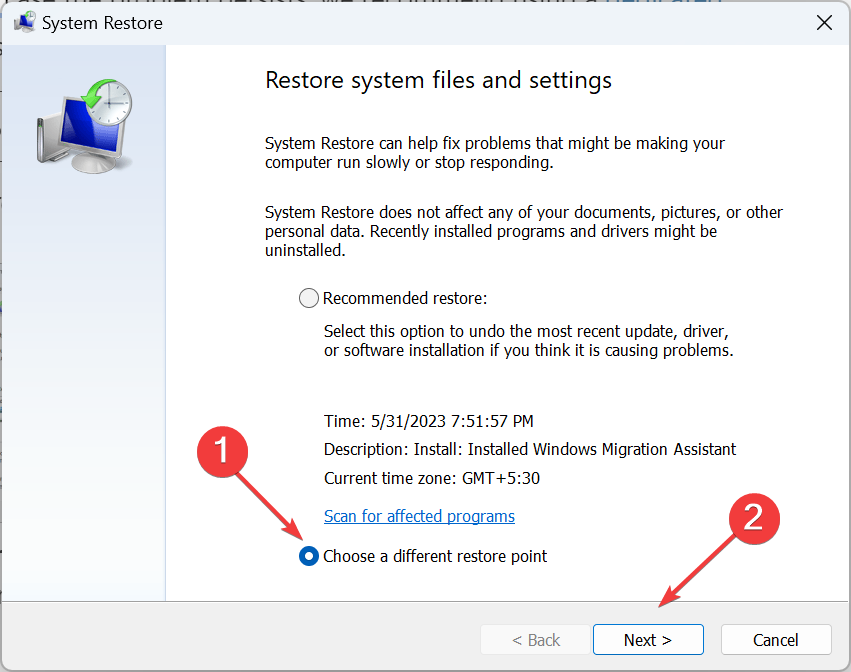
ALT: Выбор другой точки восстановления в окне восстановления системы
- Выберите точку восстановления, созданную до появления ошибки, и завершите процесс.
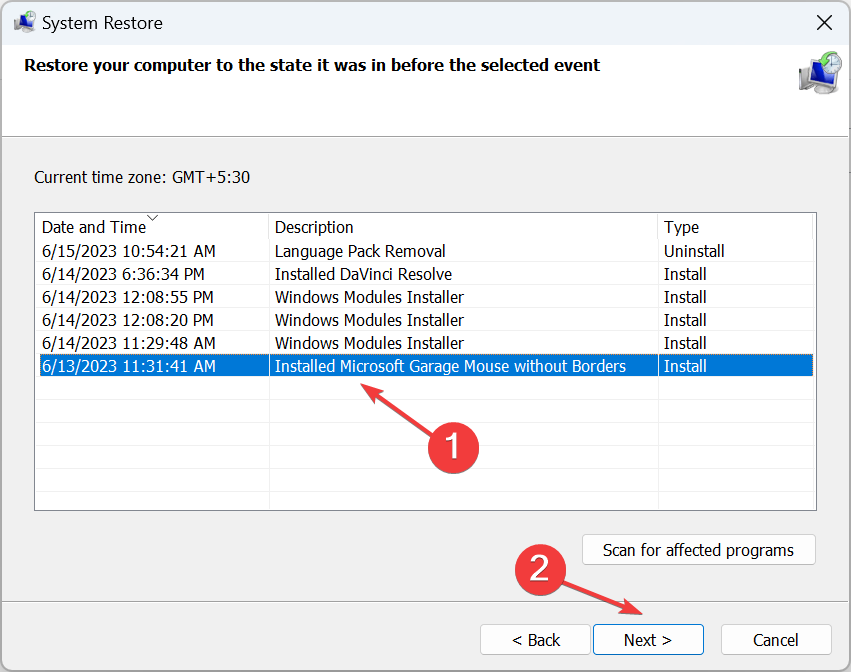
ALT: Список точек восстановления, датированные для выбора
Предупреждение: восстановление может вернуть систему в состояние до установки некоторых приложений и изменений настроек, но личные файлы обычно остаются нетронутыми.
Дополнительные проверки и советы
- Проверка цифровой подписи: правой кнопкой по файлу -> Свойства -> Цифровые подписи. Подпись от ASUS или разработчика MiniTool снижает вероятность заражения.
- Планировщик задач: откройте Task Scheduler и проверьте задания, связанные с UpdateChecker или обновлением ПО.
- Логи событий: Просмотрите системный журнал (Event Viewer) на предмет ошибок и исключений, связанных с updatechecker.exe.
Когда описанные методы не сработают
- Если процесс появляется снова после удаления — вероятно, какой-то установщик или служба периодически восстанавливает его.
- Если файл расположен вне предсказуемых папок и антивирус его не помечает — может быть продвинутый руткит или маскирующееся ПО.
В таких случаях рекомендуется загрузиться в безопасном режиме, удалить подозрительные файлы вручную и просканировать систему с внешнего загрузочного антивирусного носителя.
Альтернативные подходы
- Отключение сетевого доступа для процесса через брандмауэр: если UpdateChecker не нужен, блокировка его сетевых соединений уменьшит риск скачивания и автоматической установки обновлений.
- Установка официальных драйверов/утилит с сайта производителя вместо предустановленных: это часто устраняет конфликтные компоненты.
- Использование учетной записи без прав администратора для повседневной работы — это уменьшит влияние нежелательных автозапусков.
Мини-методика диагностики (быстрая последовательность)
- Проверить расположение файла и цифровую подпись.
- Перезапустить ПК и оценить поведение.
- Полная проверка антивирусом.
- Отключить в автозапуске.
- Удалить причинное приложение или воспользоваться деинсталлятором.
- В крайнем случае — восстановление системы.
Контрольный список для ролей
Обычный пользователь:
- Перезагрузить компьютер.
- Отключить UpdateChecker в автозагрузке.
- Удалить подозрительные приложения через «Программы и компоненты».
IT-администратор / помощник:
- Проверить подпись и расположение файла.
- Запустить углублённый антивирусный скан и проверку руткитов.
- Проверить Планировщик задач и политики групповой политики на предмет автоматической повторной установки.
- Создать скрипт для массового удаления лишних утилит на нескольких машинах.
Диаграмма принятия решения
flowchart TD
  A[Процесс updatechecker.exe заметен] --> B{Файл в известном каталоге?}
  B -- Да --> C{Проблемы с CPU/падения?}
  B -- Нет --> D[Сканировать на вирусы и проверить подпись]
  C -- Нет --> E[Оставить, но наблюдать]
  C -- Да --> F[Отключить в автозапуске]
  F --> G{Проблема исчезла?}
  G -- Да --> E
  G -- Нет --> H[Удалить соответствующее ПО]
  H --> I{Проблема исчезла?}
  I -- Да --> E
  I -- Нет --> J[Использовать деинсталлятор и восстановление]
Когда отказать в удалении
- Если устройство под гарантийной поддержкой ASUS и удаление фирменного ПО может повлиять на гарантийные условия, сначала проконсультируйтесь с поддержкой производителя.
- Если вы не уверены, какое приложение ответствено за процесс — сделайте бэкап и создайте точку восстановления перед удалением.
Безопасность и конфиденциальность
- Удаление обновлятора может снизить своевременность установки важных исправлений безопасности от производителя. Взвесьте риск отключения автоматических обновлений.
- При сканировании на вирусы избегайте сомнительных «бесплатных» утилит неизвестных авторов — используйте проверенные антивирусные решения.
Подводные камни и типичные ошибки
- Отключение UpdateChecker, не удаляя программу, может привести к повторной активации при следующем обновлении ПО.
- Удаление ключевых компонентов ASUS без замены штатными драйверами может повлиять на функциональность конкретных устройств (например, сенсорной панели, подсветки клавиатуры).
Краткое руководство по откату в экстренной ситуации
- Отключите интернет.
- Загрузитесь в безопасном режиме.
- Удалите подозрительные файлы и записи реестра (с бэкапом реестра).
- Запустите антивирус с внешнего носителя.
- При необходимости восстановите систему.
Глоссарий (одна строка объяснения)
- Исполняемый файл — файл с расширением .exe, запускающий программу.
- Автозапуск — механизм Windows, который запускает приложения при входе в систему.
- Точка восстановления — сохранённое состояние системы, к которому можно откатиться.
Заключение
Если updatechecker.exe вызывает проблемы, сначала проверьте его происхождение и подпись, затем просканируйте систему и отключите автозапуск. Удаление связанного приложения или использование профессионального деинсталлятора обычно решает проблему. В крайнем случае используйте восстановление системы, но заранее сделайте резервную копию важных данных.
Важно: если вы не уверены в своих действиях, обратитесь к службе поддержки производителя или к специалисту по ИТ.
Читайте также:
- 12 лучших альтернатив MoviesJoy (бесплатно и безопасно)
- Руководство по типам USB-кабелей: объяснение для всех пользователей
- Лучшие бесплатные автомобильные игры онлайн (топ гонок)

Похожие материалы

Несколько аккаунтов Skype: Multi Skype Launcher

Журнал для работы: повысить продуктивность

Персональные звуки уведомлений на Android

Скачивание шоу Hulu для офлайн‑просмотра

Microsoft Start: персонализированная новостная лента
