
Как отключить тень у скриншотов окна на Mac
Быстрые ссылки
- Отключить тень для одного скриншота с помощью сочетания клавиш
- Отключить тени для всех скриншотов окон на Mac
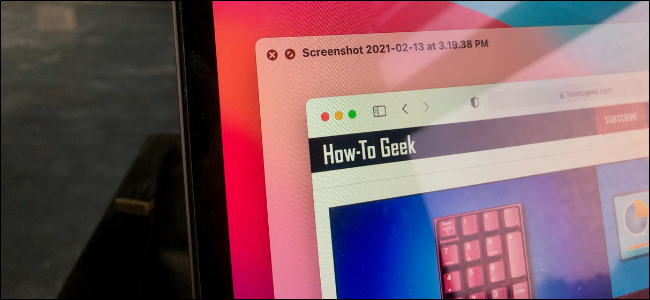
Когда вы делаете скриншот окна на Mac, по умолчанию захватывается и тень окна. Это выглядит аккуратно, но может мешать при размещении изображения в документах, на веб-сайтах или в рабочих материалах. Ниже — два простых способа убрать тень: временно для одного снимка и постоянно для всех снимков.
Отключить тень для одного скриншота с помощью сочетания клавиш
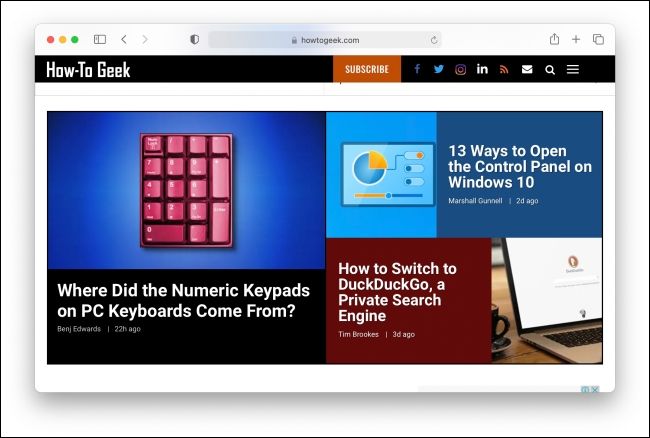
Если нужно удалить тень только для конкретного скриншота, используйте вариацию стандартного сочетания клавиш.
- Нажмите Command (⌘) + Shift + 4 — курсор превратится в прицел.
- Наведите прицел на окно, которое хотите захватить, и нажмите пробел. Окно подсветится.
- Удерживая клавишу Option (Alt), нажмите левую кнопку мыши (или клик трекпада) для создания снимка.
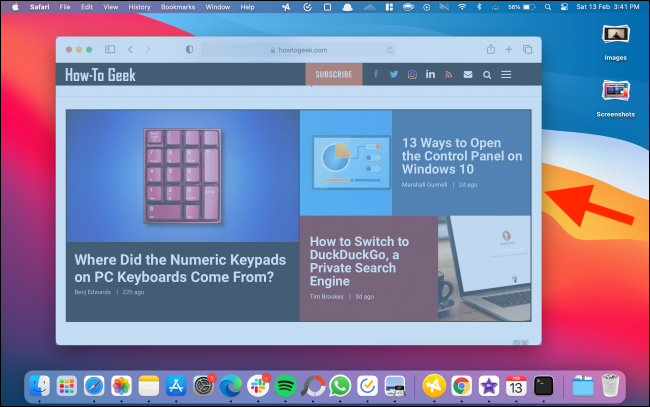
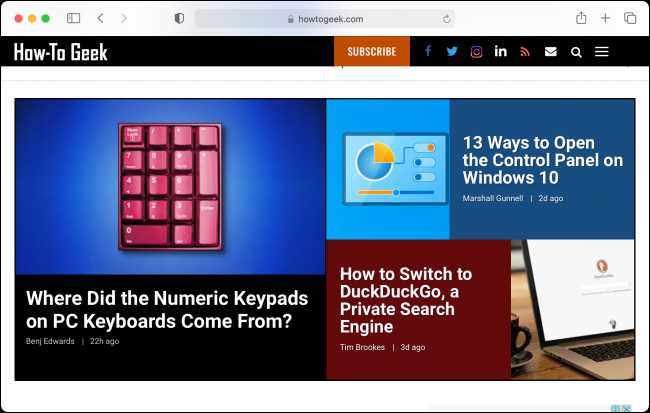
Важно: если вы удержите Option (Alt) до клика, итоговый PNG будет без тени.
Связано: как делать скриншоты на Mac — базовые сочетания клавиш и сохранение.
Отключить тени для всех скриншотов окон на Mac
Не хотите каждый раз держать Option? Можно изменить системную настройку через Terminal — это отключит тени для всех последующих скриншотов окон.
- Откройте Terminal (через Spotlight Cmd+Space → введите Terminal, либо найдите в Launchpad).
- Вставьте команду и нажмите Return/Enter:
defaults write com.apple.screencapture disable-shadow -bool true- Примените изменение, перезапустив SystemUIServer:
killall SystemUIServer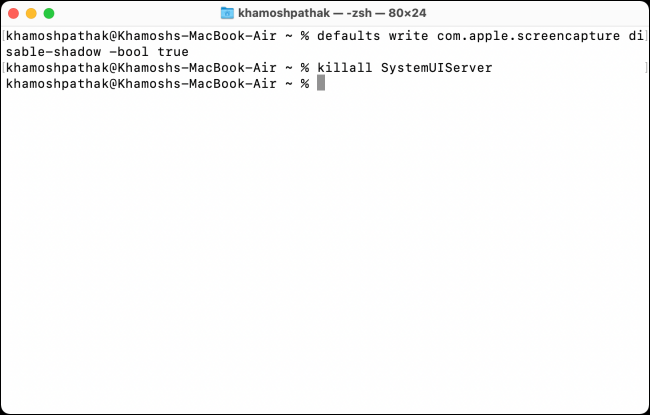
После этого новые скриншоты окон не будут содержать тень. Чтобы вернуть поведение по умолчанию, выполните обратную команду:
defaults write com.apple.screencapture disable-shadow -bool falsekillall SystemUIServerВажно: команды изменяют настройки пользователя в macOS и действуют в рамках вашей учётной записи. Перезапуск SystemUIServer применяет изменения немедленно.
Когда этот метод не работает (советы по устранению проблем)
- Если команда не срабатывает — убедитесь, что вы запускаете её в обычном терминале под вашим пользователем, без sudo.
- Иногда сторонние утилиты для скриншотов (Например: инструменты записи/редактирования) сохраняют собственные настройки теней — проверьте их параметры.
- При корпоративной политике (MDM/managed devices) системные настройки могут блокироваться — обратитесь в IT.
Альтернативные подходы
- Использовать сторонние программы для скриншотов (например, Snagit, CleanShot X) — многие позволяют гибко управлять тенью и форматом файла.
- Сделать обычный снимок с тенью, затем быстро убрать тень в графическом редакторе (обрезка фона, падение тени в слоях).
- Сохранить скриншот в формате без альфа-канала и привести фон к прозрачному вручную.
Мини-методология: быстрый чек‑лист перед подготовкой скриншотов для документации
- Решите: нужна ли тень для визуального контекста? Тень добавляет глубину, но мешает в макетах.
- Если нет — отключите тени глобально или используйте Option для одиночных снимков.
- Проверьте предварительный просмотр в углу экрана: если мешает, сделайте снимок повторно.
- Для серии снимков лучше отключить глобально через Terminal.
Совместимость и ограничения
- Подход с сочетанием клавиш работает в стандартном инструменте скриншотов macOS.
- Команды Terminal применимы в большинстве современных версий macOS; в управляемых средах (корпоративные устройства) изменение может быть ограничено.
- Не меняйте другие ключи в com.apple.screencapture без понимания последствий.
Роль‑базовый чек‑лист (дизайнер / технический писатель / саппорт)
- Дизайнер: отключить тень только если макет требует «плоских» изображений; проверьте в макете на светлом и тёмном фоне.
- Технический писатель: для последовательности в документации отключите тени глобально и переснимите экраны.
- Саппорт: предложите пользователю использовать Option для единичных снимков или дать инструкцию по Terminal при частой необходимости.
Критерии приёмки
- Скриншот окна не содержит внешней тени по краям.
- Файл открывается и отображается корректно во всех целевых приложениях.
- Изменение легко обратимо стандартной командой.
Глоссарий — одно предложение на термин
- Terminal — встроенное приложение macOS для ввода текстовых команд и управления системой.
- SystemUIServer — процесс macOS, который отвечает за элементы системного интерфейса; его перезапуск применяет изменения настроек.
Заключение
Отключение тени у скриншотов на Mac решается быстро: Option при клике подходит для редких случаев, а команда в Terminal — для постоянного эффекта. Выбирайте метод в зависимости от частоты съёмки и требований к оформлению.
Короткое напоминание: если вы работаете на корпоративном устройстве и команда не применяется — проверьте ограничения MDM или обратитесь в IT.
Раздражают маленькие превью скриншотов в правом нижнем углу, которые появляются после съёмки? Существует отдельная настройка, позволяющая отключить показ миниатюр. Связано: как отключить мини‑превью скриншотов на Mac.

Похожие материалы

Несколько аккаунтов Skype: Multi Skype Launcher

Журнал для работы: повысить продуктивность

Персональные звуки уведомлений на Android

Скачивание шоу Hulu для офлайн‑просмотра

Microsoft Start: персонализированная новостная лента
