
Как добавить заметки‑стикеры на экран iPhone с помощью Sticky Widgets
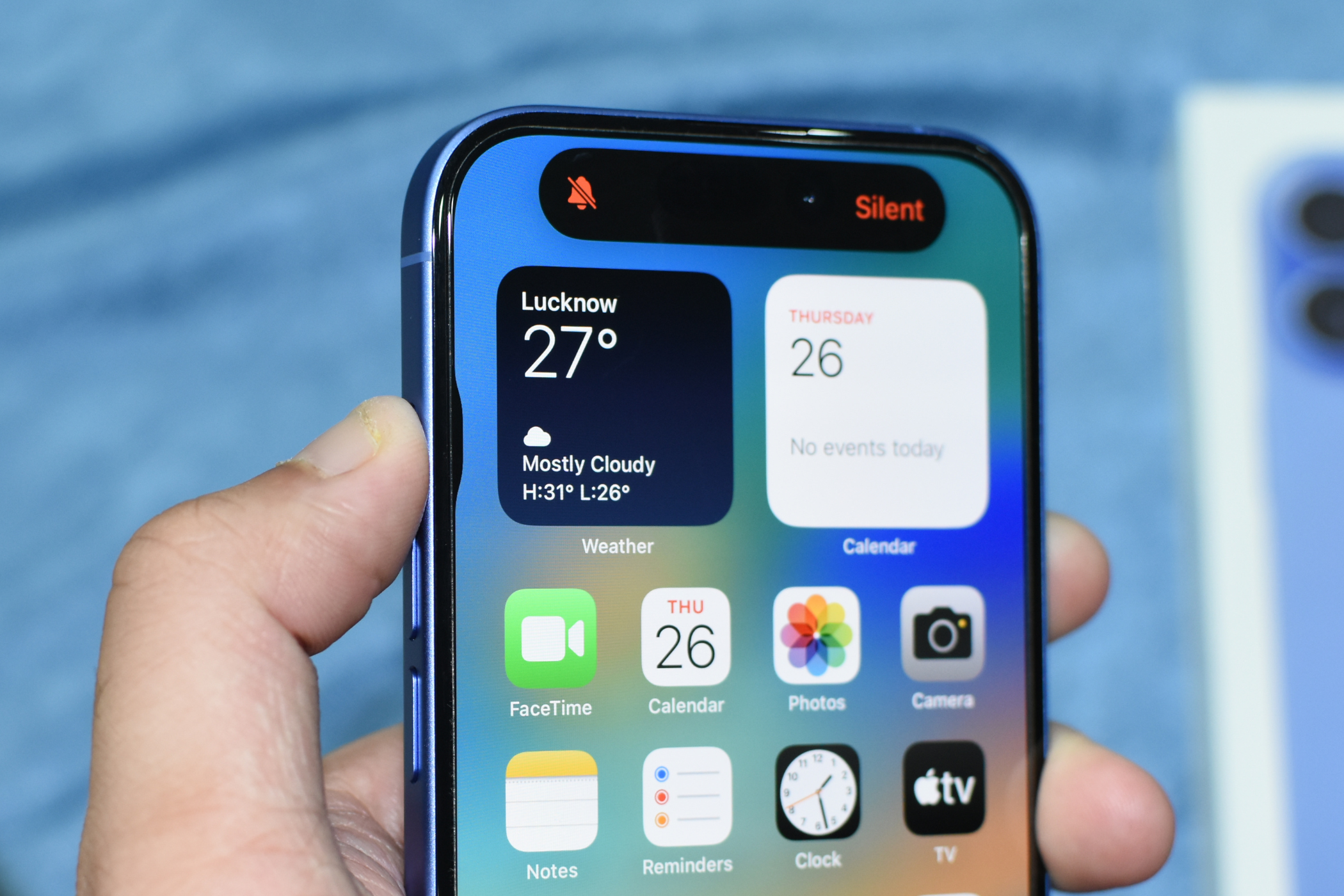
Добавьте заметки‑стикеры на главный экран iPhone с помощью бесплатного приложения Sticky Widgets: скачайте приложение, добавьте виджет нужного размера на экран, создайте или выберите заметку и при необходимости настройте фон и шрифт.
Коротко: этот материал проведёт вас шаг за шагом через установку, добавление, использование и настройку виджетов Sticky Widgets. В конце — практичные советы, варианты, когда это не сработает, чек‑листы для разных ролей и критерии приёмки.
Быстрые ссылки
- Скачайте Sticky Widgets из App Store
- Добавление Sticky Widgets на главный экран
- Как пользоваться приложением Sticky Widgets
- Как настроить приложение Sticky Widgets
Краткое содержание
- Скачайте приложение Sticky Widgets из App Store, чтобы поместить «липкие» заметки на главный экран iPhone.
- Добавьте виджет, долгим нажатием войдите в режим редактирования главного экрана, выберите “Sticky Widgets” и размер (малый, средний, большой).
- Настройте фон, шрифт и другие параметры для нужного вам внешнего вида заметки.
Зачем использовать Sticky Widgets
Заметки‑стикеры удобны для быстрых напоминаний, списков покупок, коротких идей и визуальных подсказок. Виджеты появились в iOS 14 и позволяют закреплять важную информацию прямо на рабочем столе — видимой постоянно, без открытия приложения.
Скачивание Sticky Widgets из App Store
- Откройте App Store на iPhone.
- Найдите приложение Sticky Widgets (бесплатно).
- Установите приложение.
Приложение имитирует внешний вид бумажных стикеров: жёлтые и розовые фоны, шрифт маркером. Базовый функционал бесплатен; платная подписка открывает дополнительные цвета, пресеты и тёмную тему (подписка начинается с 1,49 $ в месяц).
Добавление Sticky Widgets на главный экран
- Перейдите на главный экран iPhone.
- Долгим нажатием на пустое место войдите в режим редактирования (иконки начнут «дрожать»).
- В верхнем‑левом углу коснитесь “Edit” или используйте системное меню и выберите “Add Widget”.
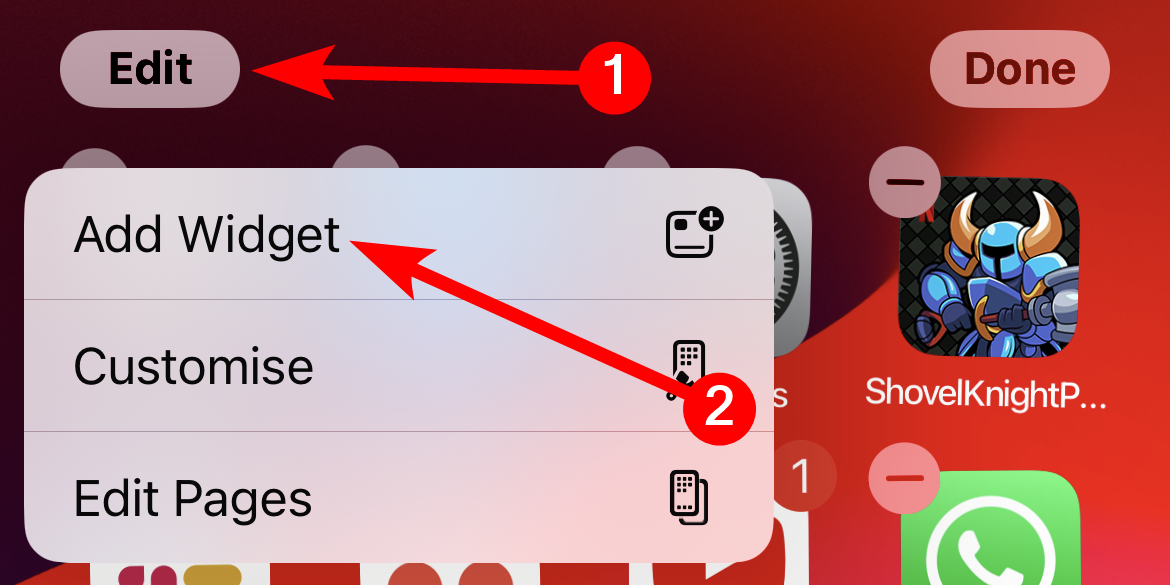
- В списке приложений найдите “Sticky Widgets” и коснитесь его.

- Просмотрите варианты размеров: Small / Medium / Large. Свайпайте влево/вправо для предпросмотра и нажмите “Add Widget” для добавления выбранного размера.
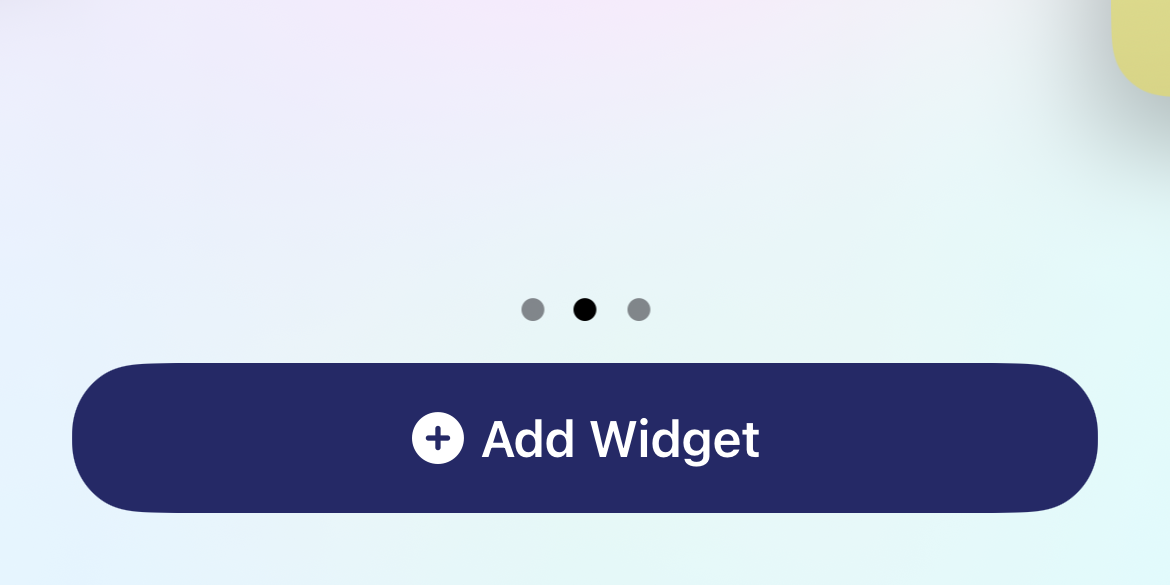
- Нажмите “Done” в правом верхнем углу, чтобы сохранить расположение.
Совет: те же шаги применимы для добавления виджета на экран блокировки (в iOS, если это поддерживается вашей версией iOS).
Как пользоваться виджетом Sticky Widgets
- После добавления виджета коснитесь его и нажмите “New” для создания новой заметки.
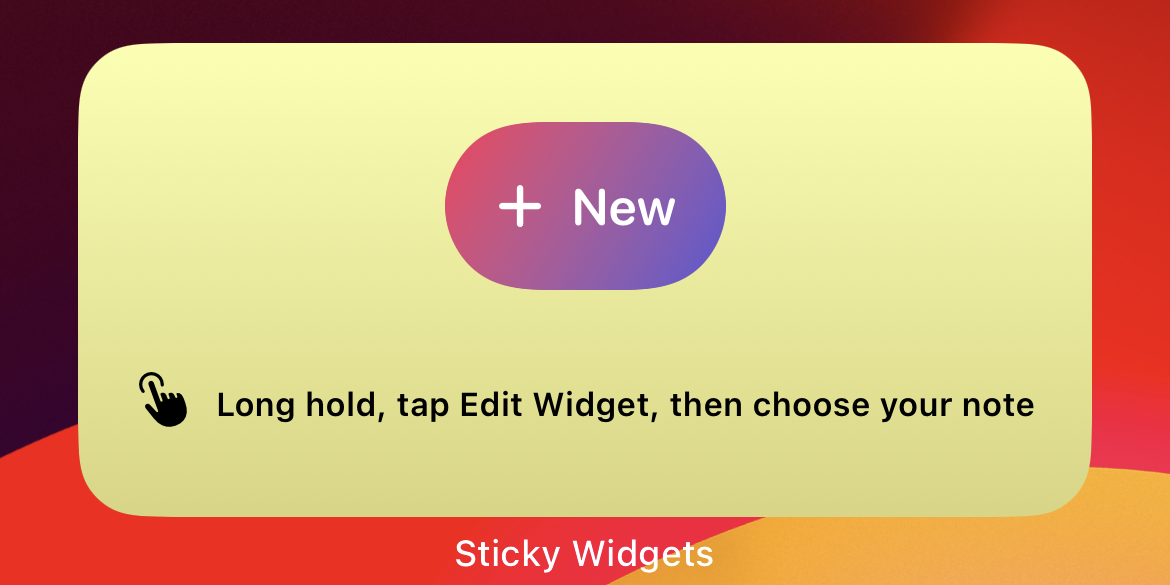
- Введите текст заметки и нажмите “Done” для сохранения.

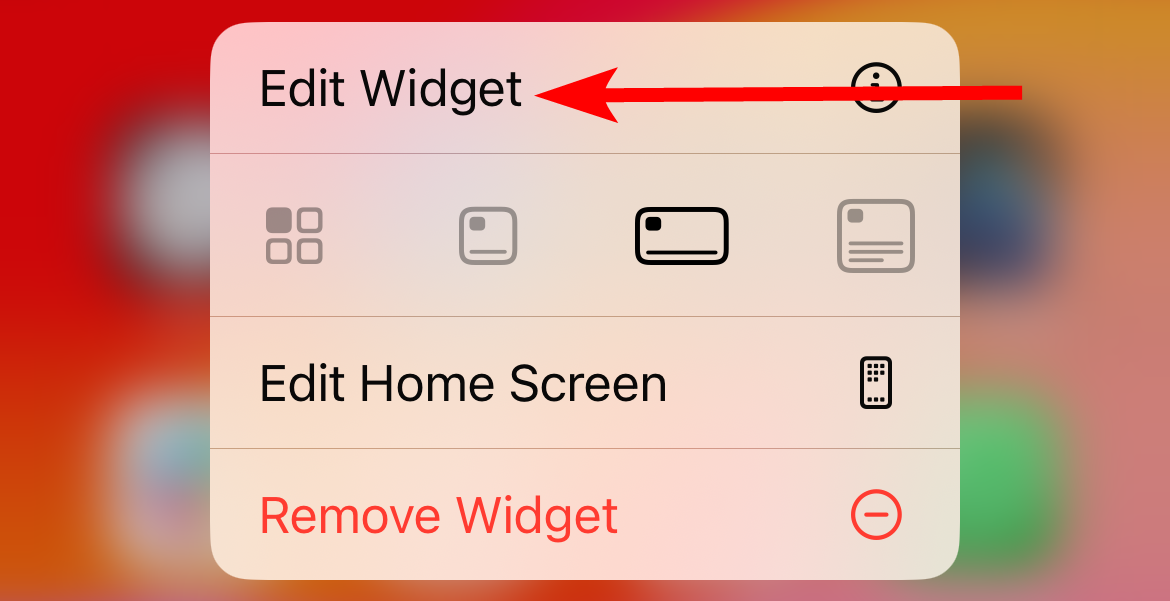
- Выйдя на главный экран, заметка может не отобразиться сразу. Долгим нажатием на виджет выберите “Edit Widget”.
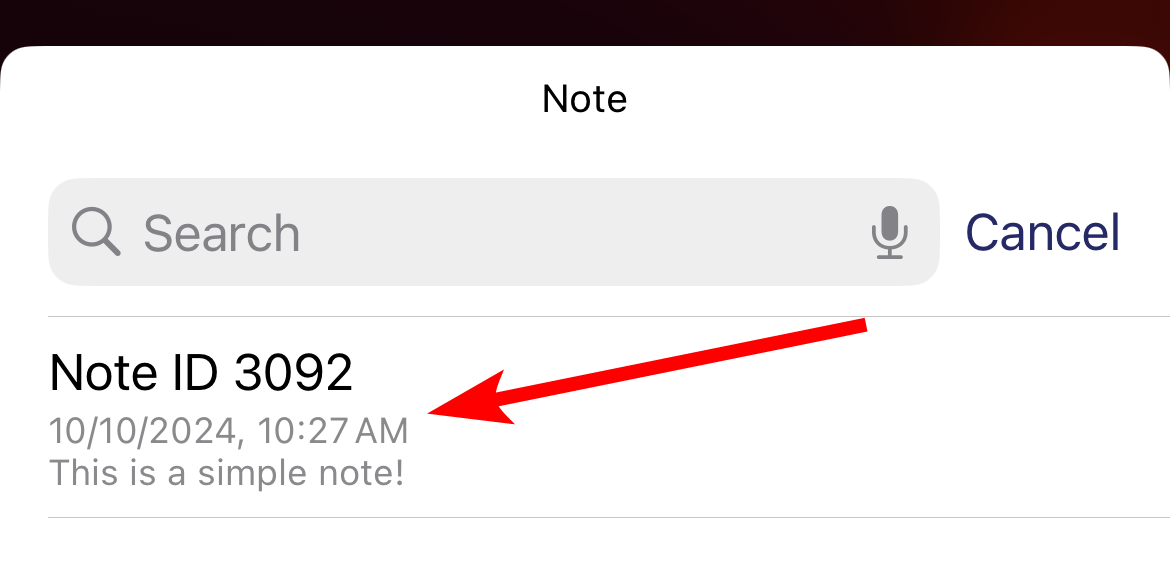
- Нажмите “Choose” рядом с опцией Note и выберите нужную заметку из списка.
- Вернитесь на главный экран — заметка появится в выбранном виджете.
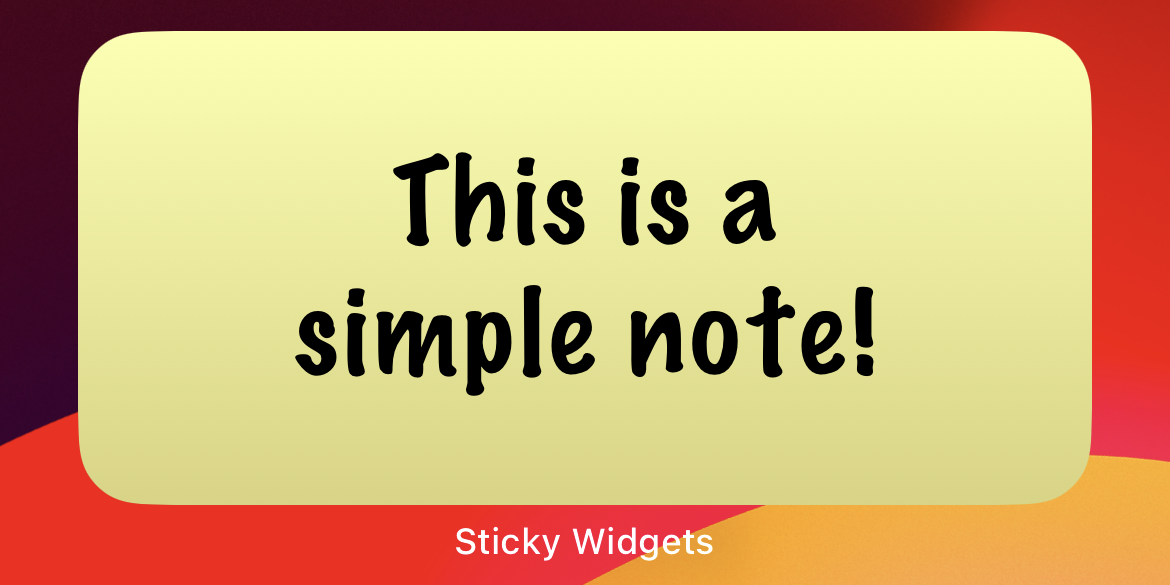
Совет по мультизаметкам: создайте несколько виджетов и перетяните один поверх другого, чтобы создать стек. Теперь свайпами вверх/вниз переключайтесь между заметками.
Настройка внешнего вида Sticky Widgets
- Откройте заметку через виджет и коснитесь “Customize” в левом верхнем углу.

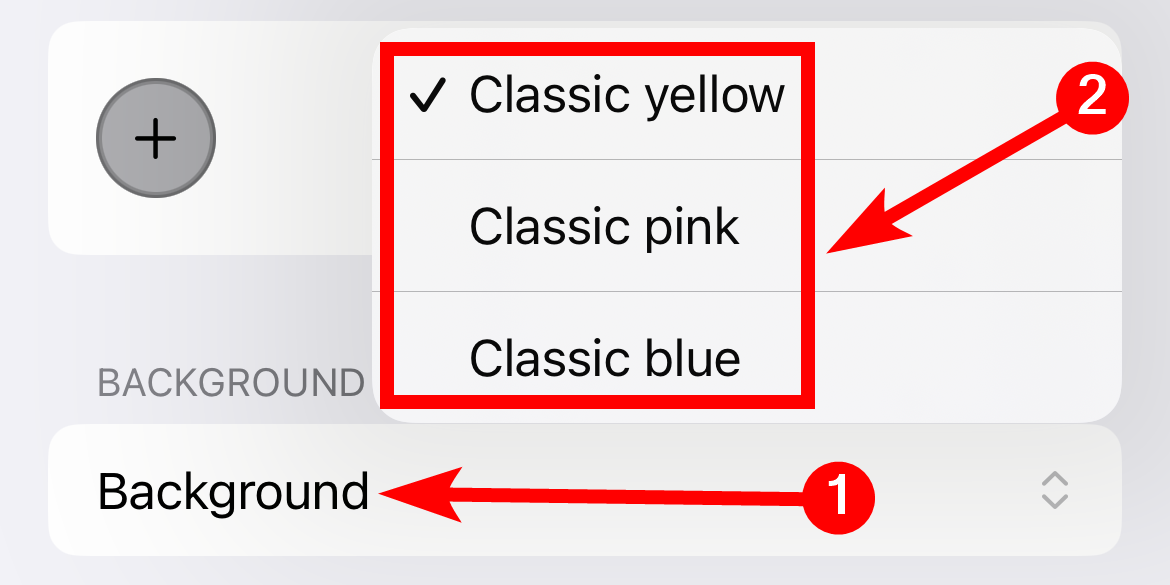
- В разделе Background выберите фон: “Classic Yellow”, “Classic Pink” или “Classic Blue”.
- В разделе Text выберите шрифт: “MarkerFelt”, “Noteworthy” или “System”.
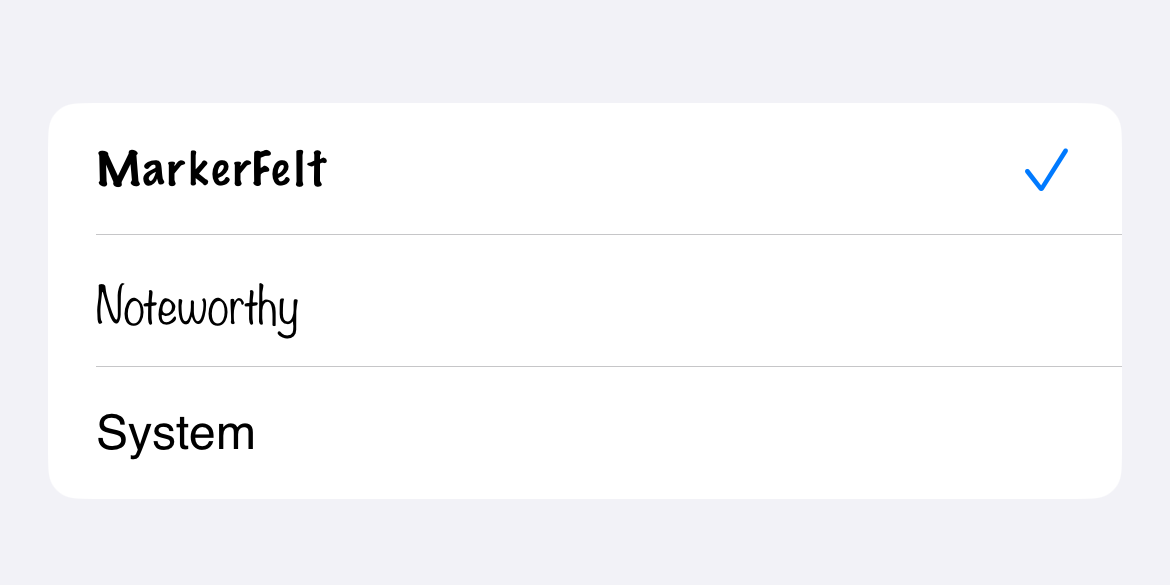
- Дополнительно можете изменить выравнивание текста, размер шрифта и угол поворота стикера.
Совет: желтый фон + MarkerFelt дают классический вид бумажной заметки — если нужен контраст в тёмной теме, проверьте платные опции или вручную подберите контрастный цвет фона.
Когда это не сработает (ограничения и ошибки)
- Если виджет не обновляет содержимое: убедитесь, что у приложения есть разрешение на фоновую активность и что iOS не ограничивает обновления (проверяйте «Обновление контента» в настройках).
- Если заметка не появляется в виджете: в “Edit Widget” перепроверьте выбранную запись.
- Если приложение вылетает или не устанавливается: попробуйте перезагрузить iPhone или переустановить приложение.
- На очень старых версиях iOS (до iOS 14) виджеты не поддерживаются.
Альтернативные подходы и приложения
Если Sticky Widgets не устраивает, можно рассмотреть альтернативы:
- Стандартные «Заметки» с закреплением ярлыка на экран (через виджеты самого приложения «Заметки»).
- Другие сторонние виджеты‑заметки в App Store (ищите «sticky notes», «widget notes»).
- Использовать напоминания или приложения‑to‑do, если нужна синхронизация с календарём/почтой.
Плюс/минус альтернатив: встроенные «Заметки» лучше синхронизируются через iCloud; сторонние приложения часто дают больше кастомизации, но могут требовать подписки.
Мини‑методология: Быстрая пошаговая инструкция
- Установите Sticky Widgets из App Store.
- Добавьте виджет на главный экран (режим редактирования → Add Widget → Sticky Widgets).
- Создайте заметку через виджет (New → введите текст → Done).
- Назначьте заметку виджету (Edit Widget → Choose → выберите заметку).
- Настройте фон и шрифт при необходимости (Customize).
- Для нескольких заметок используйте стек виджетов.
Ролевые чек‑листы
Для обычного пользователя:
- Установить приложение
- Добавить один средний виджет
- Создать первую заметку
- Перетащить виджет в удобное место
Для продвинутого пользователя:
- Создать несколько заметок и сложить их в стек
- Настроить шрифты и выравнивание
- Проверить работу в светлой и тёмной теме
Для ИТ‑администратора/специалиста по поддержке:
- Проверить совместимость версии iOS
- Убедиться, что политика MDM не блокирует виджеты
- Документировать шаги восстановления для пользователей
Критерии приёмки
- Виджет добавлен на главный экран и виден пользователю.
- При нажатии на виджет доступна опция создания новой заметки.
- Сохранённая заметка отображается в виджете после выбора через “Edit Widget”.
- Настройки фон/шрифт применяются и сохраняются для заметки.
Тестовые случаи / проверка качества
- TC1: Добавление виджета размера Medium; создание заметки; выбор заметки в “Edit Widget” — ожидаемый результат: заметка отображается.
- TC2: Создание трёх заметок; создание стека виджетов; переключение между заметками свайпами — ожидаемый результат: переключение без пропаданий текста.
- TC3: Изменение шрифта и фона; проверка в светлом/тёмном режиме; ожидается корректный контраст и читаемость.
Безопасность и конфиденциальность
Sticky Widgets хранит локально текст заметок на вашем устройстве. При использовании платных функций приложение может отправлять метрики использования и данные платёжной информации через App Store. Если заметки содержат чувствительные данные, используйте шифрование в стандартных «Заметках» или специальное приложение с защищёнными заметками. Проверьте политику конфиденциальности приложения в App Store.
Краткое объявление (для рассылки или соцсетей)
Хотите всегда иметь перед глазами важные заметки на iPhone? Установите бесплатное приложение Sticky Widgets и добавьте заметки‑стикеры на главный экран — настройка занимает минуты, базовый функционал бесплатен.
Советы и приёмы
- Используйте средний или большой виджет для списка покупок и малого для одно‑двухстрочных напоминаний.
- Создавайте заметки с цветовой кодировкой (работа, покупки, идеи) для мгновенной визуальной идентификации.
- Если часто меняете заметки, держите несколько виджетов одного размера и меняйте содержимое через “Edit Widget”.
Важно: дополнительные цвета, пресеты и тёмная тема доступны по подписке (начальная цена 1,49 $ в месяц). Базовые заметки и виджеты в большинстве случаев бесплатны.
Резюме
Sticky Widgets — простой и быстрый способ закрепить важные заметки на главном экране iPhone. Установка и настройка занимают несколько шагов: скачайте приложение, добавьте виджет, создайте заметку и выберите её в настройках виджета. Для продвинутых пользователей доступны стеки заметок, кастомизация шрифта и фона, а также платные опции для расширенной персонализации.
КОНЕЦ

Похожие материалы

Несколько аккаунтов Skype: Multi Skype Launcher

Журнал для работы: повысить продуктивность

Персональные звуки уведомлений на Android

Скачивание шоу Hulu для офлайн‑просмотра

Microsoft Start: персонализированная новостная лента
