
Как изменить формат даты и времени в Windows
Быстрые ссылки
- Выбрать готовый формат даты и времени
- Установить пользовательский формат даты и времени
Краткое содержание
- Чтобы изменить формат даты и времени, откройте «Параметры» и перейдите в «Время и язык» → «Язык и регион» → «Формат региона». Затем нажмите «Изменить форматы» и выберите нужные варианты.
- Для пользовательского формата введите «Регион» в поиске Windows, откройте дополнительные параметры и настройте форматы на вкладках «Время» и «Дата».
Если стандартные форматы Windows вам не подходят, можно выбрать предустановленный вариант или создать свой. Ниже — пошаговые инструкции, советы по совместимости и контрольные проверки.
Выбрать готовый формат даты и времени
Первый способ — выбрать один из предустановленных форматов через приложение «Параметры». Выполните следующие шаги:
- Щёлкните правой кнопкой по кнопке «Пуск» и выберите «Параметры».
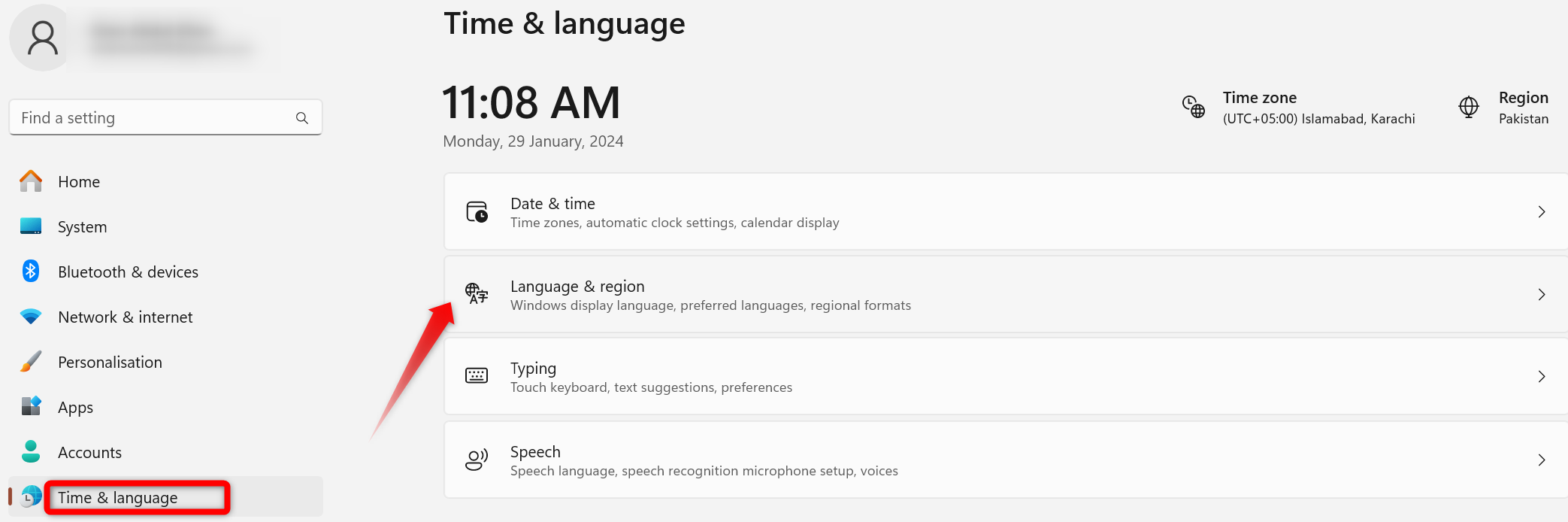
- На левой панели откройте «Время и язык». На правой — выберите «Язык и регион».
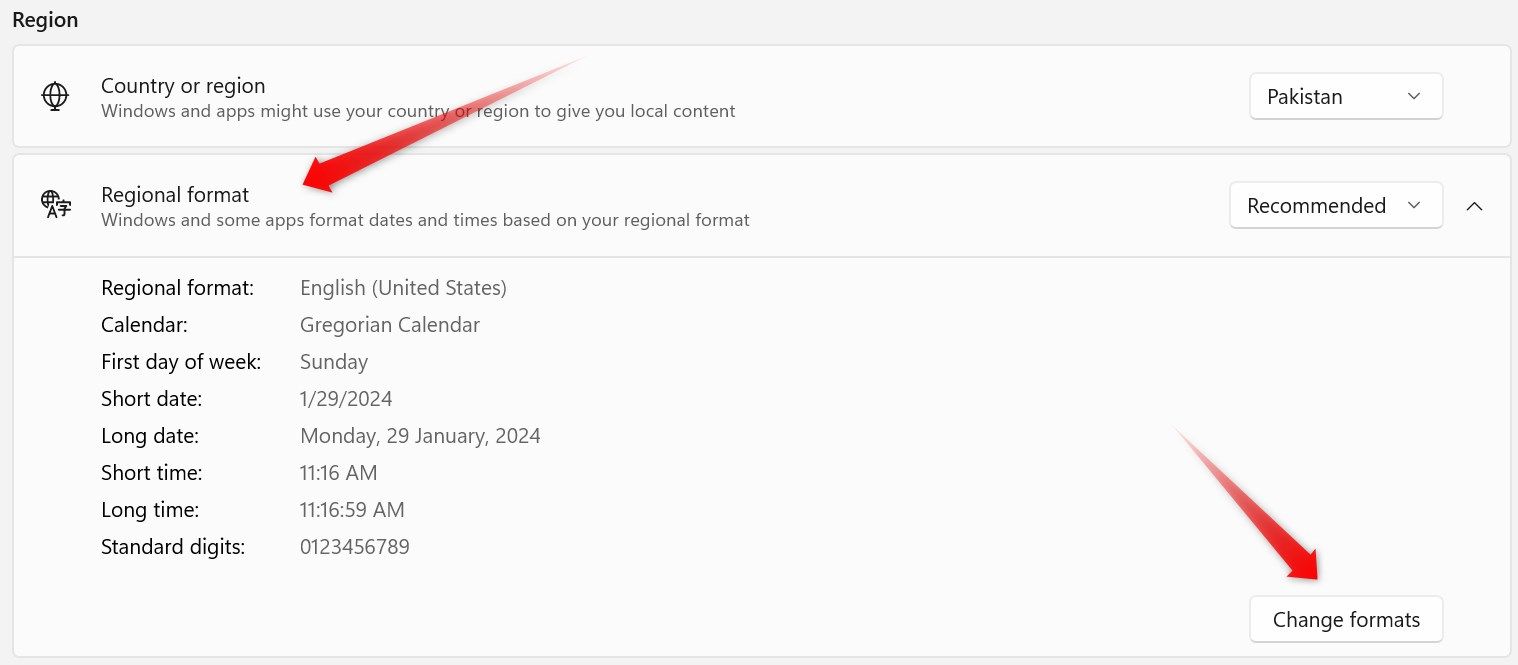
- В разделе «Регион» нажмите на поле «Формат региона» (кликните по пустому месту поля, а не по выпадающему списку).
- Нажмите кнопку «Изменить форматы».
- В меню выберите подходящие варианты рядом с «Короткая дата», «Длинная дата», «Короткое время» и «Длинное время».
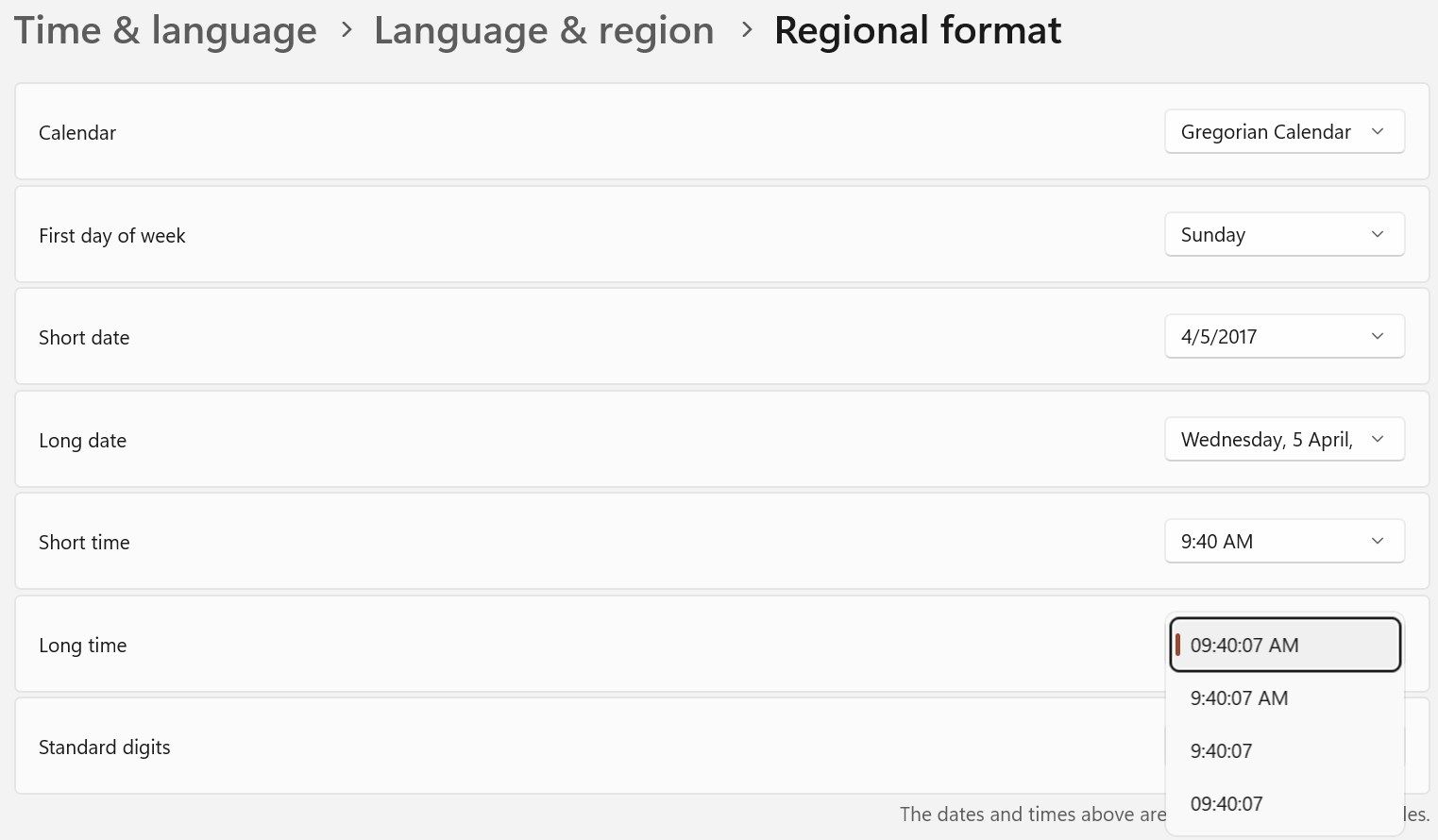
Важно: в панели задач Windows отображаются именно форматы «Короткая дата» и «Короткое время». Если нужно изменить отображение в панели задач — скорректируйте короткие форматы.
Примечание по версиям: в Windows 10 интерфейс похож, но некоторые названия и расположение элементов отличаются. Если вы используете Windows 10 — смотрите раздел «Совместимость и отличия» ниже.
Установить пользовательский формат даты и времени
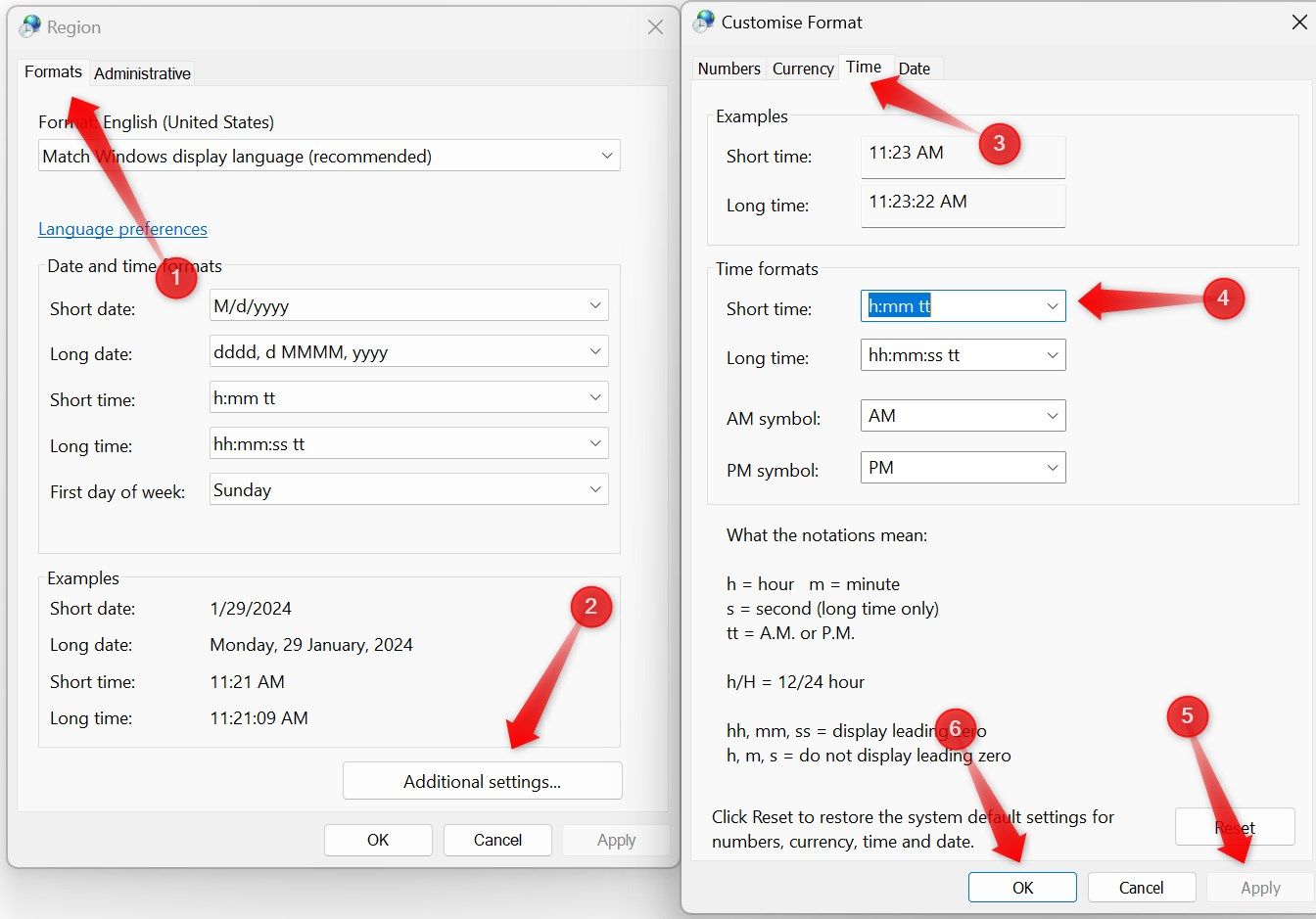
Чтобы задать точный формат (например, dd.MM.yyyy или d MMMM yyyy, 24‑часовой/12‑часовой с AM/PM), используйте классическую панель «Регион»: введите «Регион» в поиске Windows и откройте соответствующие настройки.
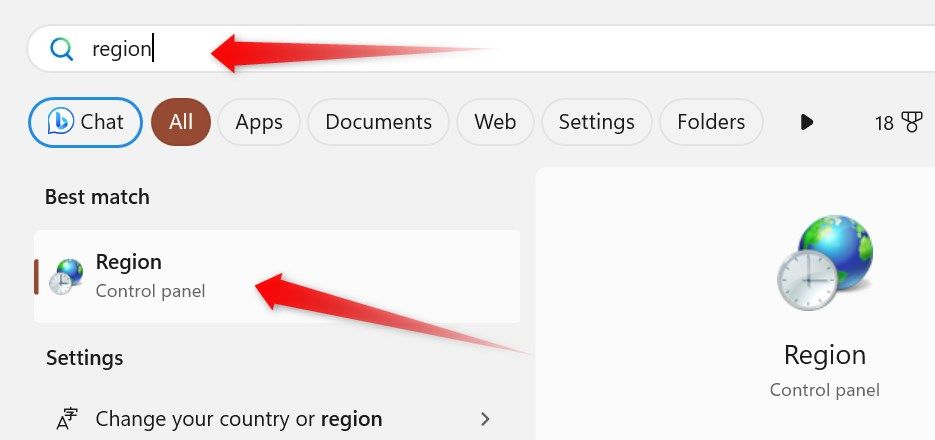
- Откройте вкладку «Форматы» и нажмите «Дополнительные параметры» в правом нижнем углу.
- Перейдите на вкладку «Время» и выберите нужные значения для «Короткого времени» и «Длинного времени». Либо вручную введите нужный шаблон, используя обозначения (см. словарь ниже).
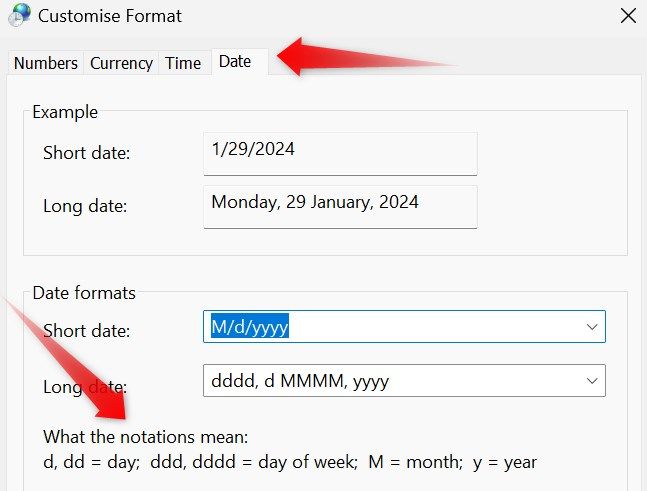
- После этого перейдите на вкладку «Дата» и измените «Короткая дата» и «Длинная дата» или задайте свой шаблон по нотации.
- Нажмите «Применить», затем «ОК».
Важно: некоторые приложения игнорируют системные форматы и используют собственные настройки локали или форматирования. Если приложение продолжает отображать старый формат — проверьте его внутренние опции.
Когда это может не сработать
- На компьютере действует групповая политика (GPO), которая принудительно задаёт формат. В корпоративной среде изменения могут блокироваться.
- Приложение использует собственные настройки локали и не реагирует на системные параметры.
- Если профиль пользователя повреждён, изменения могут не применяться — попробуйте перезагрузить систему или создать новый профиль.
Альтернативные подходы
- Панель управления → Часы и регион → Регион (альтернатива, если «Параметры» отсутствуют).
- Изменение реестра или скриптов PowerShell (только для опытных пользователей и администраторов). Регистрируйте резервную копию реестра перед правками.
- Развёртывание форматов через групповые политики для массового применения в организации.
Быстрая методология (шаги для принятия решения)
- Определите, нужен ли простой выбор из предустановленных форматов или точный пользовательский шаблон.
- Для простого варианта — используйте «Параметры» → «Язык и регион» → «Изменить форматы».
- Для точного шаблона — откройте «Регион» → «Дополнительные параметры» → вкладки «Время»/«Дата».
- Проверьте панель задач и целевые приложения.
- Если есть администрация/политики — согласуйте изменения с IT‑службой.
Критерии приёмки
- В панели задач отображается выбранный короткий формат даты и времени.
- В разделе «Формат региона» видны новые значения для короткой и длинной даты/времени.
- Приложения, зависящие от системных настроек, показывают ожидаемый формат.
Роли и чек-листы
Для пользователя (не админа):
- Откройте «Параметры» → «Время и язык».
- Измените форматы и проверьте панель задач.
Для администратора:
- Проверьте групповую политику на предмет принудительной установки региональных форматов.
- Если нужно массовое изменение — настройте GPO или скрипт PowerShell с проверкой на тестовой группе при развёртывании.
Словарь в одну строку
- d, dd — день месяца (1–31 / 01–31)
- M, MM — месяц цифрой (1–12 / 01–12)
- MMM, MMMM — короткое/полное название месяца
- y, yy, yyyy — год (например, 23 / 2023)
- H, HH — часы в 24‑часовом формате (0–23 / 00–23)
- h, hh — часы в 12‑часовом формате (1–12 / 01–12)
- m, mm — минуты
- s, ss — секунды
- tt — AM/PM маркер для 12‑часового формата
Совместимость и отличия (Windows 10 vs Windows 11)
- В Windows 11 интерфейс «Параметров» обновлён, но путь «Время и язык» → «Язык и регион» остаётся. В Windows 10 могут отличаться названия кнопок и расположение опций.
- Корпоративные образы и политики одинаково влияют на обе версии.
Проверки и тесты (критерии приёмки)
- После изменения перезагрузите окно Проводника или выйдите и войдите в профиль, если формат не поменялся.
- Откройте несколько приложений (блокнот, браузер, почтовый клиент) и проверьте отображение дат.
Краткое резюме
Изменение формата даты и времени в Windows — простая процедура: используйте «Параметры» для выбора предустановленных вариантов или «Регион» → «Дополнительные параметры» для точной настройки через шаблоны. Учтите, что групповые политики и некоторые приложения могут переопределять или игнорировать системные настройки.
Если изменения не применяются, проверьте, нет ли сетевых политик, перезапустите систему и протестируйте на тестовом профиле пользователя.
Если нужно, могу прислать короткую инструкцию для администраторов с примером PowerShell‑скрипта или шаблоны GPO для развёртывания форматов в домене.

Похожие материалы

Несколько аккаунтов Skype: Multi Skype Launcher

Журнал для работы: повысить продуктивность

Персональные звуки уведомлений на Android

Скачивание шоу Hulu для офлайн‑просмотра

Microsoft Start: персонализированная новостная лента
