
Запуск и перезагрузка эмулятора Android Studio через командную строку

TL;DR
Используйте командную строку Windows для быстрого запуска и холодной перезагрузки Android Virtual Device (AVD) без открытия Android Studio. Навигируйте в папку SDK/emulator, выполните emulator -list-avds для просмотра доступных AVD и emulator -avd <ИмяУстройства> для запуска. Для холодного запуска добавьте -no-snapshot-load. Создайте .bat-файл для автоматизации.
Быстрые ссылки
- Что такое эмулятор Android Studio?
- Как запустить виртуальное устройство из командной строки
- Как автоматизировать запуск через .bat
- Как перезагрузить виртуальное устройство через командную строку
- Дополнительные команды и советы
Что такое эмулятор Android Studio?
Эмулятор Android Studio — это программный виртуальный смартфон/планшет, который имитирует устройства Android на вашем ПК. Он позволяет запускать и тестировать приложения без физического устройства. Через AVD Manager можно создавать устройства с разными версиями Android, размерами экранов, разрешениями и конфигурациями аппаратного обеспечения.
Краткое определение: AVD (Android Virtual Device) — конфигурация эмулятора с версией Android, образами системы и характеристиками устройства.
Эмулятор поддерживает симуляцию GPS, мультисенсорных жестов, сенсоров и сетевых условий, что делает его пригодным для тестирования функциональности приложения в контролируемой среде.
Когда стоит использовать командную строку
- Вы часто перезапускаете эмуляторы и хотите сократить клики.
- Автоматизируете локальные сборки или тесты.
- Запускаете несколько экземпляров эмулятора в скриптах или CI.
- Диагностируете проблемы, когда GUI AVD Manager не отвечает.
Как запустить виртуальное устройство из командной строки
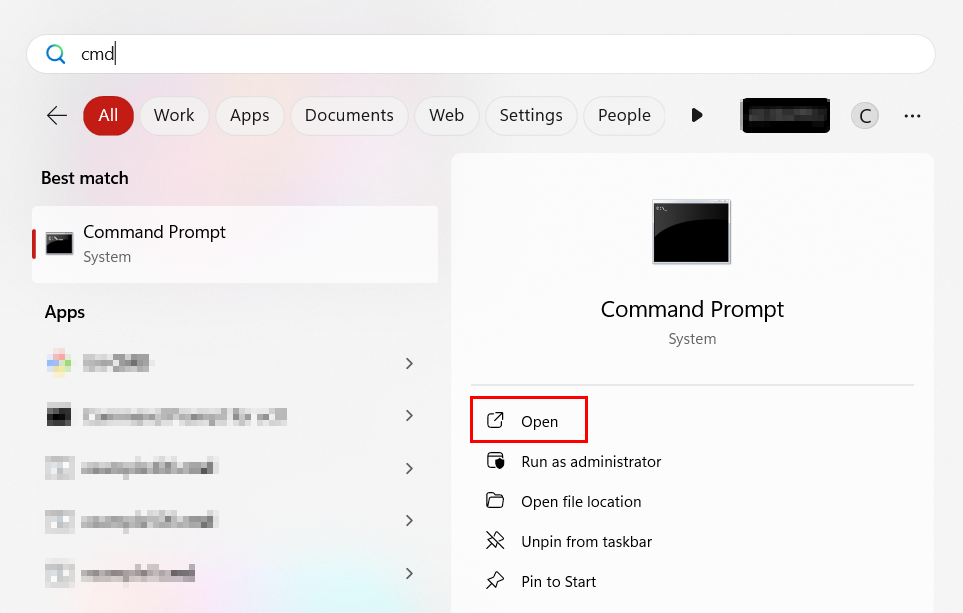
- Откройте Командную строку (Win+R → введите cmd или нажмите Пуск → введите cmd).
- Перейдите в папку с инструментами эмулятора. По умолчанию это:
C:\Users\<ВашПользователь>\AppData\Local\Android\Sdk\emulatorПример команды:
cd C:\Users\<ВашПользователь>\AppData\Local\Android\Sdk\emulator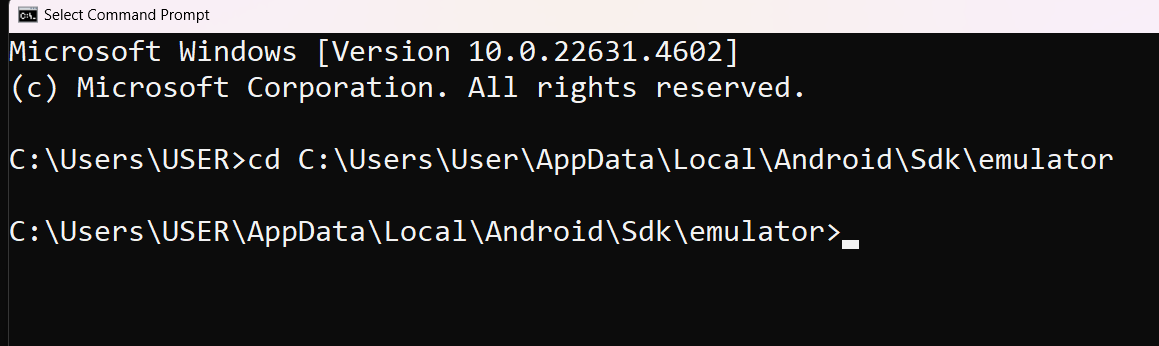
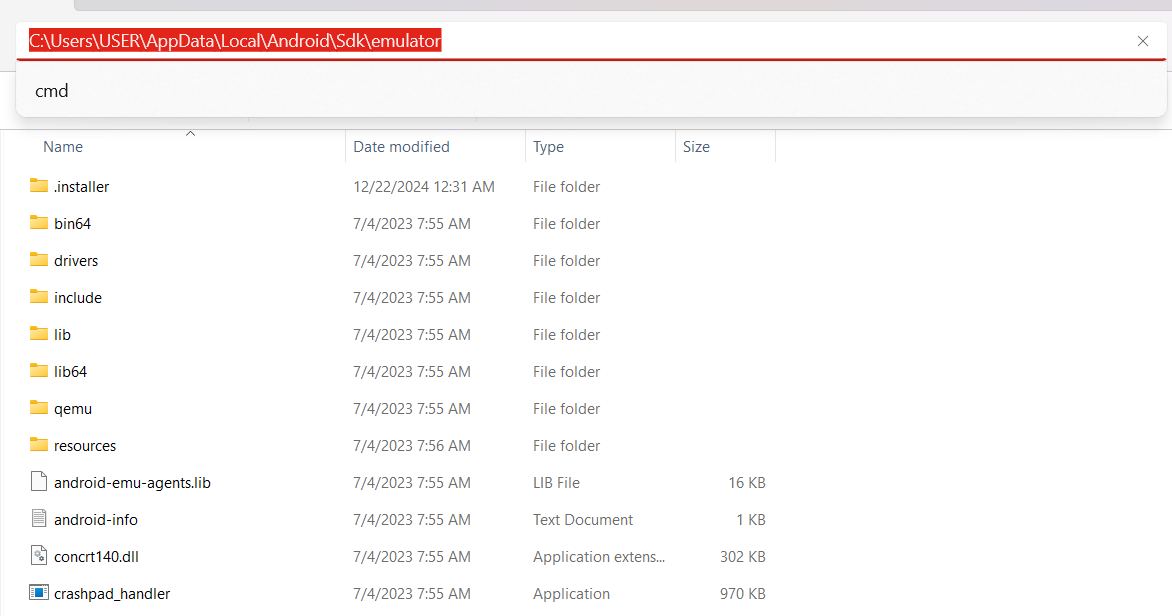
Альтернативный способ: откройте Проводник, перейдите в каталог emulator и введите cmd в адресной строке — командная строка откроется в нужной папке.
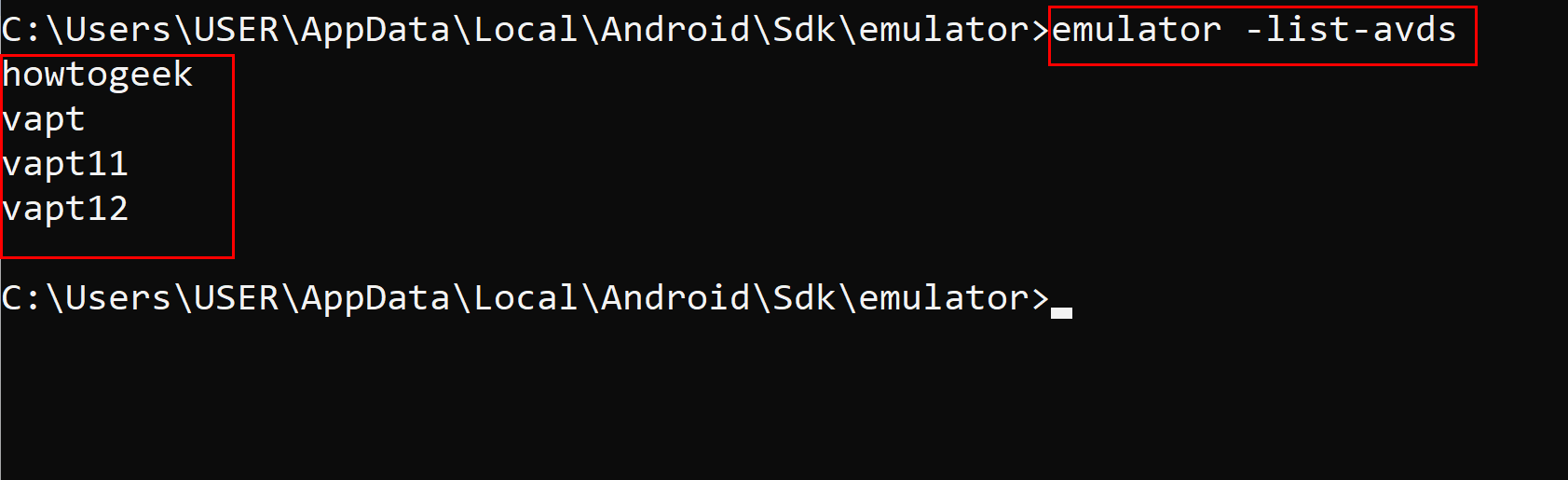
- Посмотрите список доступных AVD:
emulator -list-avdsЭто выведет имена виртуальных устройств, которые вы можете запустить.
- Запустите выбранный AVD:
emulator -avd <ИмяУстройства>Замените <ИмяУстройства> на имя из вывода команды -list-avds.

Через несколько секунд эмулятор загрузится и будет готов к использованию.
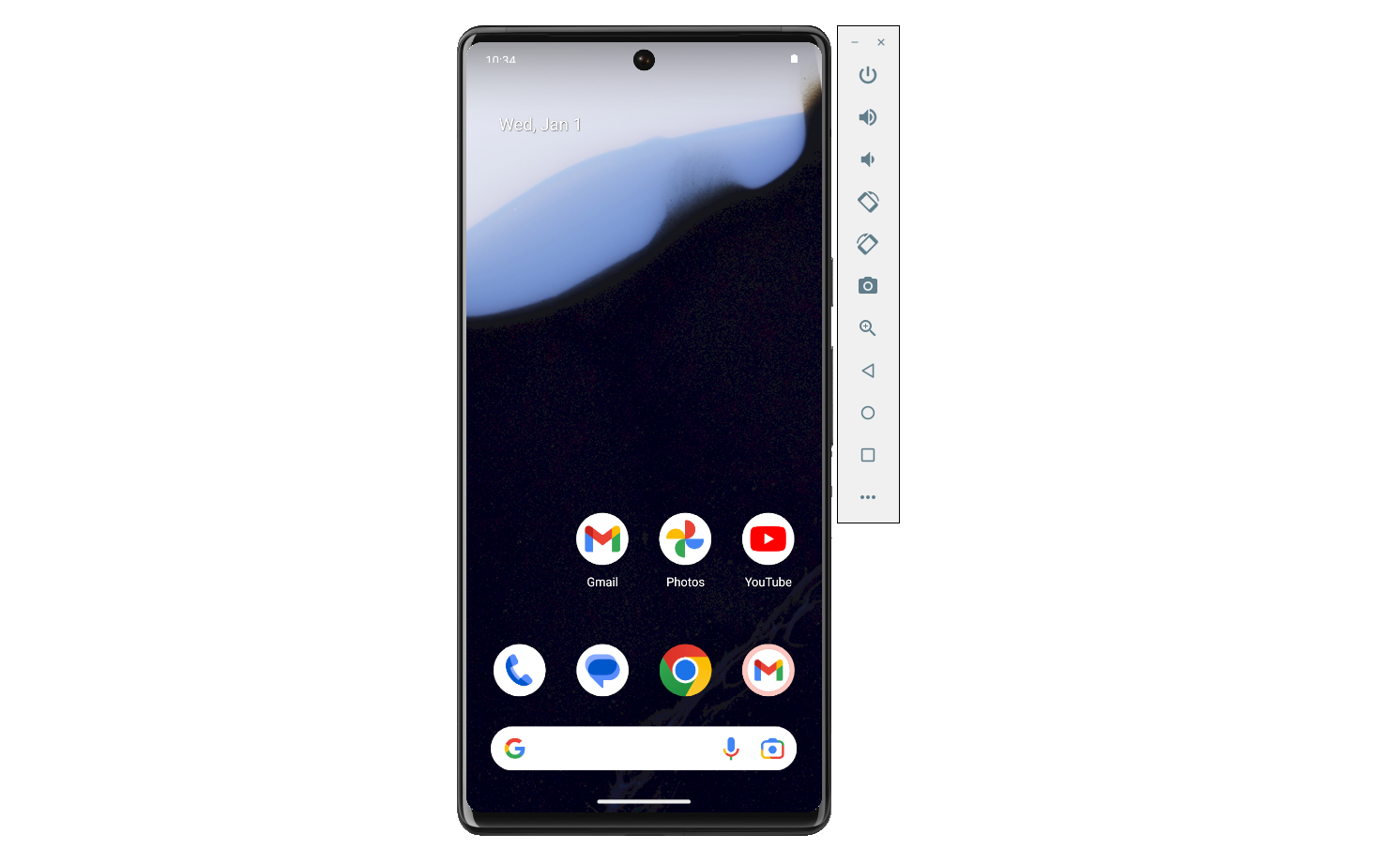
Автоматизация запуска виртуального устройства с помощью .bat файла
Если вы часто запускаете одни и те же команды, создайте батник (.bat), который будет выполнять их автоматически.
Шаблон .bat — минимальный пример:
@echo off
cd C:\Users\<ВашПользователь>\AppData\Local\Android\Sdk\emulator
emulator -avd <ИмяУстройства>
Сохраните файл с расширением .bat (например, start-avd.bat). При сохранении в Блокноте выберите “Все файлы” в типе и укажите .bat в имени, чтобы избежать .txt в конце.
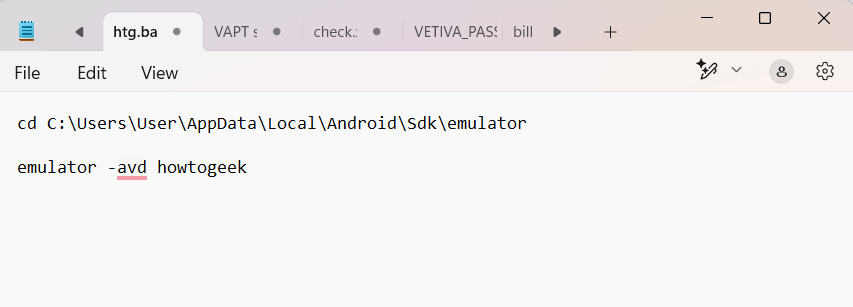
Советы по .bat:
- Для запуска нескольких устройств добавьте дополнительные строки с emulator -avd.
- Чтобы запускать эмулятор в новой консоли и не блокировать основной батник, используйте start:
start emulator -avd <ИмяУстройства>- Для задержки между запусками можно использовать timeout /t <секунды>.
Как перезагрузить виртуальное устройство через командную строку
Перезагрузка эмулятора бывает двух типов:
- Обычная перезагрузка — сохраняет состояние, быстрее.
- Холодный запуск (cold boot) — загружает устройство как при первом включении, очищает снимки состояния.
Холодный запуск из папки emulator:
emulator -avd <ИмяУстройства> -no-snapshot-loadФлаг -no-snapshot-load отключает восстановление из снимка и принудительно выполняет чистую загрузку.
Если эмулятор уже запущен, используйте adb (Android Debug Bridge) для перезагрузки:
adb rebootadb может управлять только запущенными устройствами. Убедитесь, что adb доступен в PATH или используйте полный путь к нему (обычно C:\Users\<ВашПользователь>\AppData\Local\Android\Sdk\platform-tools\adb).
Понимание выбора:
- Выберите cold boot, когда хотите избавиться от проблем, вызванных кэшем или повреждённым снимком.
- Используйте adb reboot для быстрой перезагрузки, когда сохранять состояние допустимо.
Шпаргалка команд (cheat sheet)
- Просмотр AVD: emulator -list-avds
- Запуск AVD: emulator -avd <ИмяУстройства>
- Холодный запуск: emulator -avd <ИмяУстройства> -no-snapshot-load
- Запуск в отдельном окне: start emulator -avd <ИмяУстройства>
- Перезагрузка через adb: adb reboot
- Список подключённых устройств: adb devices
Когда это может не работать и как действовать
Команда не найдена (emulator не в PATH)
- Проверьте путь: C:\Users\<ВашПользователь>\AppData\Local\Android\Sdk\emulator
- Либо указывайте полный путь: “C:\Users\<ВашПользователь>\AppData\Local\Android\Sdk\emulator\emulator.exe -avd <ИмяУстройства>”
AVD не отображается в списке
- Убедитесь, что AVD создан через AVD Manager.
- Проверьте, не повреждён ли конфигурационный файл в ~/.android/avd.
Эмулятор зависает при загрузке
- Попробуйте запустить с -no-snapshot-load.
- Увеличьте объём доступной памяти/обработчиков в настройках AVD.
- Запустите эмулятор с параметрами логирования: -verbose, чтобы получить больше информации.
adb не видит устройство
- Проверьте, запущен ли adb server: adb start-server
- Убедитесь, что platform-tools совместимы с вашей версией SDK.
Альтернативные подходы
- AVD Manager в Android Studio: удобен для визуального создания и конфигурации устройств.
- PowerShell: аналогично .bat, но с возможностью более гибкой логики и задач по обработке ошибок.
- Скрипты CI: интегрируйте запуск эмулятора в пайплайн (Docker-агенты, но эмуляторы в Docker требуют дополнительных настроек).
Мини-методология запуска и проверки (быстрая методика)
- Проверьте наличие emulator в SDK: ls “C:\Users\<ВашПользователь>\AppData\Local\Android\Sdk\emulator”.
- Выполните emulator -list-avds, запомните имя.
- Запустите: emulator -avd <ИмяУстройства> и дождитесь полной загрузки (Android логин/домашний экран).
- Проверьте подключение adb: adb devices — убедитесь, что устройство в списке.
- При проблемах — выполните холодный запуск и проанализируйте логи.
Ролевые чек-листы
Для разработчика:
- Убедиться, что AVD соответствует минимальной поддерживаемой версии приложения.
- Запустить AVD и подключиться через adb.
- Развернуть сборку и провести smoke-тесты.
Для тестировщика:
- Запустить несколько AVD с разными разрешениями/версиями.
- Выполнить сценарии, требующие GPS/сенсоров.
- Логировать найденные баги с указанием конфигурации AVD.
Для инженера CI/CD:
- Интегрировать запуск AVD в пайплайн с timeout и health-check.
- Обеспечить очистку снимков между задачами (использовать -no-snapshot-load при необходимости).
- Проверить совместимость образов систем с агентами сборки.
Критерии приёмки
- AVD стартует и отображается в adb devices.
- UI приложения отображается на эмуляторе, ключевые сценарии проходят без сбоев.
- При холодном старте не проявляются старые артефакты состояния.
Безопасность и конфиденциальность
- Эмулятор сам по себе не отправляет данные извне, но запущенные приложения могут. Убедитесь, что тестовые учётные записи и API-ключи не содержат реальную чувствительную информацию.
- Внутренние снимки состояния эмулятора могут хранить кэши и данные тестовых пользователей — при необходимости очищайте снимки.
Краткий глоссарий
- AVD — Android Virtual Device, конфигурация эмулятора.
- adb — Android Debug Bridge, инструмент для взаимодействия с устройствами.
- Cold boot — запуск эмулятора без загрузки снимка состояния.
Полезные шаблоны и примеры
Пример .bat для запуска двух AVD и логирования:
@echo off
cd C:\Users\<ВашПользователь>\AppData\Local\Android\Sdk\emulator
start emulator -avd Pixel_4_API_30
timeout /t 5
start emulator -avd Nexus_5_API_28
Пример PowerShell-скрипта с проверкой запуска:
$emulatorPath = "C:\Users\<ВашПользователь>\AppData\Local\Android\Sdk\emulator\emulator.exe"
$avd = "Pixel_4_API_30"
Start-Process -FilePath $emulatorPath -ArgumentList "-avd $avd"
Start-Sleep -Seconds 10
& "C:\Users\<ВашПользователь>\AppData\Local\Android\Sdk\platform-tools\adb.exe" devices
Контрольные тесты (acceptance)
- Запустить AVD и дождаться появления в списке adb devices — приёмка.
- Выполнить установку apk через adb install — приложение успешно установлено.
- Выполнить cold boot и убедиться, что состояние предыдущей сессии не восстановлено.
Когда такой подход не подходит
- Если вам нужны аппаратные датчики с реальными показателями (физический тест).
- Для нагрузочного тестирования сетей/энергопотребления лучше использовать реальные устройства.
Резюме
Командная строка позволяет быстрее и гибче управлять эмуляторами Android: запускать, перезагружать и автоматизировать процессы через .bat или PowerShell. Знание базовых команд и готовых шаблонов экономит время в разработке и тестировании.
Важное: при автоматизации следите за тем, чтобы тестовые данные не содержали чувствительной информации.
Дополнительные ресурсы
- AVD Manager в Android Studio — GUI для создания и изменения AVD
- Официальная документация Android Emulator — для глубоких опций и флагов

Похожие материалы

Несколько аккаунтов Skype: Multi Skype Launcher

Журнал для работы: повысить продуктивность

Персональные звуки уведомлений на Android

Скачивание шоу Hulu для офлайн‑просмотра

Microsoft Start: персонализированная новостная лента
