
Как включить постоянный ряд цифр в Gboard на Android

Часто бывает неудобно вводить цифры в тексте на смартфоне, когда приходиться переключаться на цифровую раскладку. Gboard от Google позволяет показывать строку цифр над буквенной клавиатурой постоянно. Это полезно для ввода паролей, номеров телефонов, рабочих расчётов и других случаев, когда цифры используются часто.
Зачем включать постоянный ряд цифр
- Экономия времени при вводе чисел: нет необходимости переключаться между раскладками.
- Меньше ошибок при вводе паролей и кодов из SMS.
- Удобнее при заполнении форм и рабочих сообщений.
Важно: постоянный ряд занимает часть места на экране клавиатуры. На маленьком экране это может уменьшить видимую область текста.
Кого это заинтересует
- Обычные пользователи, которым часто нужны цифры.
- Рабочие пользователи: менеджеры, бухгалтеры, продавцы, службы поддержки.
- Люди, настраивающие телефоны для других пользователей (IT-администраторы).
Что проверять перед началом
- Убедитесь, что у вас установлена последняя версия Gboard из Google Play.
- Откройте приложение или любое поле ввода текста.
- Если вы раньше добавляли ярлык Gboard в лаунчер, он теперь будет подписан «Gboard».
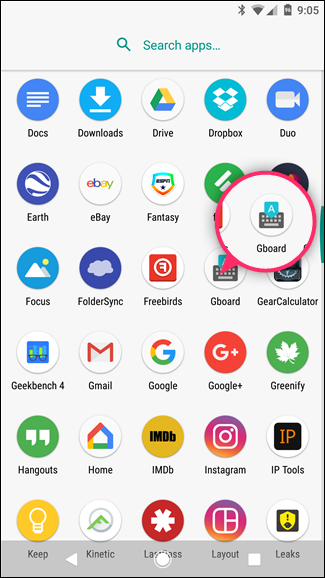
Пошаговая инструкция
- Откройте любое приложение с полем ввода (сообщения, заметки, почта).
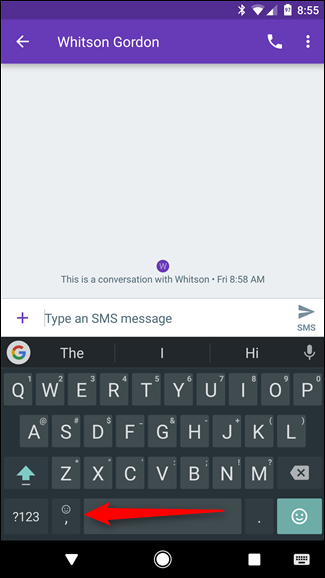
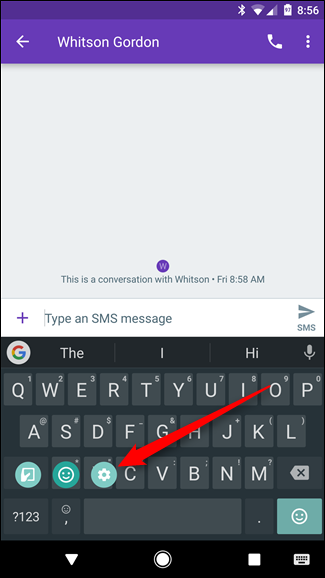
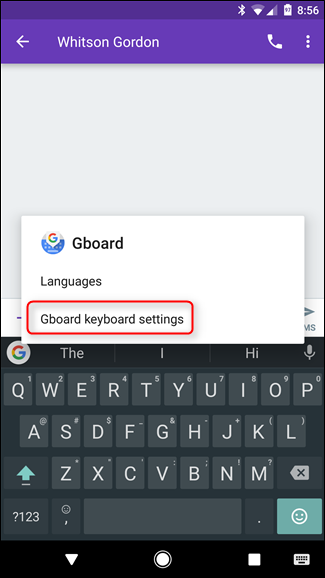
- Если у вас не отображается панель переключения клавиатуры, долго нажмите на кнопку слева от пробела и сдвиньте палец к значку шестерёнки. Затем выберите «Настройки клавиатуры Gboard».
- В меню Gboard выберите «Предпочтения».
- В разделе «Клавиши» найдите опцию «Ряд цифр» и включите переключатель.
- Проверьте клавиатуру: строка цифр теперь всегда видна над буквами.
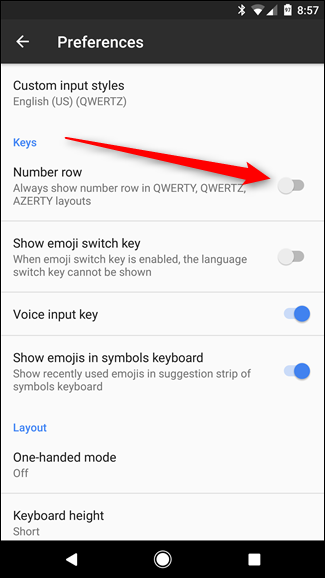
Готово — теперь цифры доступны постоянно. Если ряд мешает, вернитесь в те же настройки и выключите опцию.
Быстрые советы
- На устройствах с маленьким экраном строка цифр уменьшает место для текста. Оцените, полезнее ли вам постоянное отображение.
- Для быстрого переключения раскладки можно использовать свайп по пробелу (если включено в настройках жестов).
- Если опция отсутствует — обновите приложение Gboard через Google Play.
Когда постоянный ряд цифр может мешать (примеры/контрпримеры)
- Мешает пользователям, которые почти никогда не вводят числа: занимает место и визуально загромождает интерфейс.
- Не влияет на ввод чисел в специальных полях (например, при вводе PIN многие приложения автоматически показывают цифровую клавиатуру).
- На старых или модифицированных прошивках Android функция может работать некорректно.
Альтернативные подходы
- Временное переключение на цифровую раскладку вручную — подходит для редких числовых вводов.
- Использовать отдельную клавиатуру, оптимизированную под цифры (например, клавиатура с расширенными символами) — полезно для узких рабочих задач.
- Настроить текстовые шаблоны (сниппеты) для часто повторяющихся числовых фрагментов.
Мини-методология тестирования (быстрый чек-лист)
- Обновление: убедитесь, что Gboard обновлён.
- Включение: зайдите в Gboard → Предпочтения → Ряд цифр → вкл.
- Проверка: откройте несколько приложений (чат, почта, браузер) и проверьте видимость.
- Оценка UX: проверьте, не мешает ли ряд просмотру сообщения и не вызывает ли случайные нажатия.
- Откат: при проблемах — выключите ряд цифр и перезапустите приложение.
Роль-ориентированные чек-листы
Обычный пользователь
- Включить ряд цифр при необходимости.
- Оценить комфорт ввода в течение дня.
- Отключить, если мешает.
Power user
- Проверить, не конфликтует ли ряд цифр с жестами и раскладкой.
- Настроить текстовые сокращения для часто вводимых чисел.
IT-администратор
- Проверить совместимость с корпоративными приложениями.
- При массовой настройке подготовить инструкцию для сотрудников.
Критерии приёмки
- Ряд цифр отображается во всех проверенных полях ввода.
- Нет конфликтов с основными жестами клавиатуры.
- Пользователь подтверждает удобство или отсутствие помех в работе.
Простая диаграмма принятия решения (Mermaid)
flowchart TD
  A[Нужно часто вводить числа?] -->|Да| B[Включить ряд цифр в Gboard]
  A -->|Нет| C[Оставить текущую раскладку]
  B --> D{Мешает ли ряд цифр?}
  D -->|Да| E[Выключить ряд цифр]
  D -->|Нет| F[Оставить включённым]
Примеры тестовых сценариев
- Откройте чат и введите пароль, включив ряд цифр: число символов вводятся без переключения раскладок.
- Откройте форму с номером телефона: проверьте автоподстановку и видимость.
- На маленьком экране оцените, не перекрывает ли клавиатура важный интерфейс.
Примечания и важные моменты
Важно: некоторые приложения принудительно показывают цифровую клавиатуру в определённых полях ввода (например, ввод PIN), поэтому постоянный ряд не будет видим в этих случаях. Если вы видите неожиданные проблемы, обновите Gboard и перезагрузите устройство.
Если вы часто работаете с числами, включение ряда цифр обычно экономит время и снижает количество ошибок. Если же вы предпочитаете больше места на экране — выключите опцию.
Краткое резюме
- Включение ряда цифр в Gboard — простая настройка в «Предпочтениях».
- Это удобно при частом вводе чисел, но занимает место на экране.
- Есть быстрый чек-лист для тестирования и роль-ориентированные рекомендации.
Спасибо — теперь ввод чисел на телефоне станет быстрее и удобнее.

Похожие материалы

Несколько аккаунтов Skype: Multi Skype Launcher

Журнал для работы: повысить продуктивность

Персональные звуки уведомлений на Android

Скачивание шоу Hulu для офлайн‑просмотра

Microsoft Start: персонализированная новостная лента
