
Как перенастроить Hue Dimmer Switch — полный гид
Быстрая навигация
- Что потребуется
- Использование официального приложения Hue
- Использование iConnectHue — расширенная настройка
- Шаблон распределения функций по кнопкам
- Проверка, отладка и откат изменений
- Альтернативы и передовые практики
- Критерии приёмки и контрольные тесты
- Краткая глоссарий и итог
Что потребуется
Коротко: Hue Bridge (мост), лампы Hue и сам Hue Dimmer Switch. Для полной кастомизации — iPhone с iConnectHue.
Необходимые элементы:
- Hue Bridge (мост) — центральное устройство, с которым связываются лампы и аксессуары.
- Hue лампы или лампы, подключённые к мосту (любая комбинация белых и цветных ламп).
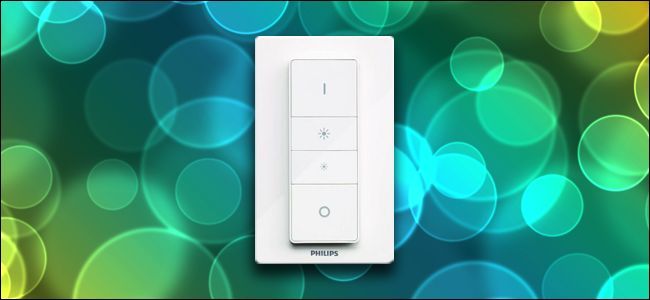
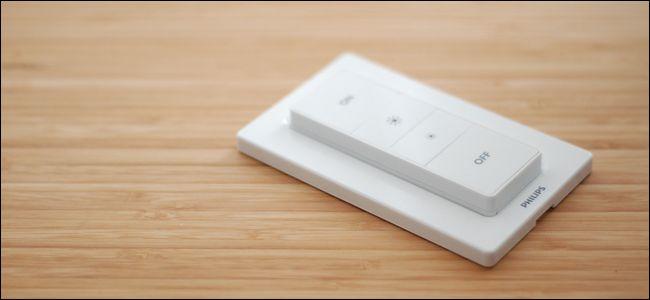
- Hue Dimmer Switch — физический пульт с четырьмя кнопками.
- iPhone с iOS 7.1 или новее, если вы планируете использовать iConnectHue (приложение платное — одна покупка).
Важно: базовую конфигурацию можно выполнить в официальном приложении Hue, но оно ограничено — только кнопка “Включить” доступна для полной кастомизации внутри официального приложения.
Полезное определение: “Preset/сцена” — сохранённое состояние набора ламп (яркость, цвет, включено/выключено), которое можно вызвать одним действием.
Important: перед началом убедитесь, что мост и лампы обновлены до последней версии прошивки через официальное приложение Hue.
Почему стоит расширять функциональность переключателя
Официальный диммер удобен как физический контроллер, но по умолчанию он даёт ограниченный набор действий. Расширение функций позволяет:
- Назначать любую сцену на любое нажатие или удержание.
- Организовать быстрый доступ к часто используемым сценариям (фильмы, чтение, ужин).
- Привязывать переключатель к нескольким группам ламп одновременно.
- Создавать анимации и последовательности, которых нет в стандартном приложении.
Если ваша цель — простой «вкл/выкл», достаточно официального приложения. Если хотите гибкую систему вызова сцен, переходите к iConnectHue или другим системам автоматизации.
Использование официального приложения Hue
Официальное приложение Hue позволяет выполнять базовую настройку Dimmer Switch. Это удобно, если требуется быстро назначить переключатель на одну или две комнаты.
Шаги в официальном приложении Hue:
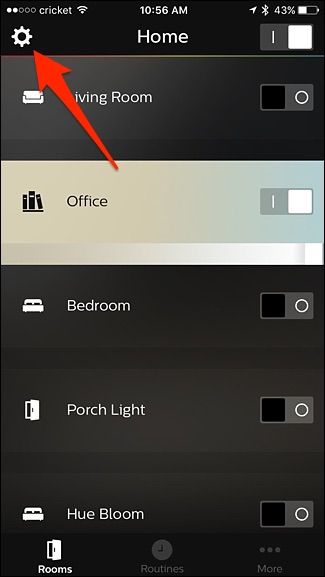
- Откройте приложение Hue и нажмите значок шестерёнки в верхнем левом углу.
- Выберите “Accessory setup” (настройка аксессуаров).
- Выберите ваш Hue Dimmer Switch из списка доступных аксессуаров.
- Вы увидите макет переключателя — можно нажимать каждую из четырёх кнопок и просматривать их функции.
- Только кнопка “On” полноценно настраиваема внутри официального приложения.
- Для кнопки “On” выберите “Where?” и укажите комнату или комнаты (до двух), которые должен контролировать переключатель.
- Укажите действия для первого и последующих нажатий (поддерживается до пяти последовательных нажатий).
- Нажмите “Save” — изменения вступают в силу мгновенно.
Notes: официальное приложение удобно для быстрого назначения, но ограничено по возможностям логики сцен, комбинирования держаний/нажатий и импорта внешних пресетов.
Использование iConnectHue — расширенная кастомизация
iConnectHue — приложение для iOS, которое значительно расширяет возможности Dimmer Switch: назначение любых действий на любую кнопку, создание анимаций, сложные сценарии и более удобное именование групп.
Важно: iConnectHue не импортирует сцены напрямую из Hue. Приложение копирует текущее состояние ламп как новый пресет — значит, сцены из официального приложения нужно «скопировать» вручную, активировав их и добавив в iConnectHue как пресет.
Шаг 1: Подключение к Hue Bridge
- Запустите iConnectHue — приложение начнёт поиск моста в вашей сети.
- На мосте нажмите физическую центральную кнопку, когда приложение попросит — затем подтвердите “OK, I’m done”.
- Пройдите тур по функциям приложения (рекомендуется, так как там много возможностей).

Совет: если у вас несколько мостов в сети, убедитесь, что приложение подключилось к тому мосту, который управляет лампами в нужной зоне.
Шаг 2: Импорт пресетов (сцен) вручную
iConnectHue копирует текущее состояние ламп в новый пресет. Это значит, что вам не нужно вручную пересоздавать параметры цвета и яркости — достаточно активировать сцену в официальном приложении, убедиться в ожидаемом состоянии ламп, затем сохранить это состояние в iConnectHue:
- Откройте приложение Hue и активируйте сцену, которую хотите скопировать (например, “Movie”).
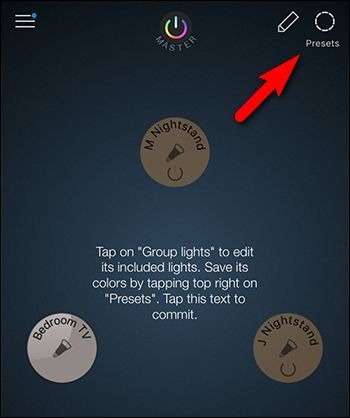
- Перейдите в iConnectHue и откройте меню “Presets” (кнопка с кружком в правом верхнем углу).
- В разделе нужной группы нажмите “Add as new preset” — iConnectHue сохранит текущее состояние ламп как новый пресет.
- Повторите для всех сцен, которые вы хотите привязать к переключателю.
Важно: сохраняйте только те сцены, которые действительно будут вызываться с переключателя — это ускорит работу и облегчит управление.
Шаг 3: Сброс настроек переключателя (опционально)
Если Dimmer Switch уже настраивался ранее, его предустановленные пресеты будут отображаться в iConnectHue как “Unknown presets”. Можно продолжать работать с ними, но удобнее выполнить очистку и начать с нуля.
Как стереть настройки:
- В iConnectHue нажмите меню в левом верхнем углу и выберите “Settings”.
- Перейдите в “Bridges & Devices”.
- Выберите ваш переключатель в списке устройств.
- Откройте интерфейс устройства и нажмите “Wizard” в левом верхнем углу.
- Выберите “Clear switch settings” и подтвердите.

Important: этот шаг необязателен. Если вы не очищаете переключатель, старые пресеты останутся и будут работать, но их нельзя будет редактировать в iConnectHue.
Шаг 4: Назначение действий кнопкам
После очистки или настройки по умолчанию можно переходить к назначению новых действий на кнопки.
Резюме типов нажатий:
- Initial Press — короткое нажатие (первый клик).
- Second Press — второе последовательное нажатие.
- Hold — удержание (Long press).
- Second Hold — второе удержание (если поддерживается).
Схема действий:
- В интерфейсе устройства выберите кнопку, которую хотите редактировать.
- Выберите интересующий тип события (Initial Press, Hold и т. п.).
- Нажмите “Add new action” в разделе Button # Actions.
- В появившемся списке выберите действие: загрузить пресет, переключить группу, включить/выключить, изменить цвет, яркость, заставить группу мигнуть и т. д.
- Сохраните изменения — они применятся мгновенно.

Пример: назначение удержания верхней кнопки для вызова пресета “Movies” в спальне. Выбираете кнопку 1, тип “Hold”, действие “Load preset” и выбираете “Movies”.

Совет: используйте короткие и понятные имена групп и пресетов (например, “Спальня — Фильм”, “Гостиная — Вечер“), чтобы не путаться при назначении.
Шаблон для заполнения — план назначения кнопок
Ниже — удобный шаблон (копируйте и распечатывайте), который поможет продумать назначение до ввода в приложение:
- Кнопка 1 (Включить): - Первое нажатие:
- Второе нажатие:
- Первое удержание:
- Второе удержание:
- Кнопка 2 (Ярче): - Первое нажатие:
- Второе нажатие:
- Первое удержание:
- Второе удержание:
- Кнопка 3 (Тише): - Первое нажатие:
- Второе нажатие:
- Первое удержание:
- Второе удержание:
- Кнопка 4 (Выключить): - Первое нажатие:
- Второе нажатие:
- Первое удержание:
- Второе удержание:
Дополнение: таблица шаблона в формате Markdown для удобства записи:
| Кнопка | Событие | Действие/Пресет | Группа/Примечание |
|---|---|---|---|
| Кнопка 1 (Вкл) | Первое нажатие | ||
| Кнопка 1 (Вкл) | Второе нажатие | ||
| Кнопка 1 (Вкл) | Удержание | ||
| Кнопка 2 (Ярче) | Первое нажатие | ||
| Кнопка 2 (Ярче) | Удержание | ||
| Кнопка 3 (Тише) | … | ||
| Кнопка 4 (Выкл) | … |
Используйте эту таблицу как контрольный лист при настройке.
Советы по проектированию схемы кнопок
- Начните с 2–4 основных сценариев — не переполняйте кнопки сразу.
- Назначайте удержание для второстепенных функций (например, яркость 50% или ночной режим).
- Если у вас несколько групп ламп в одной комнате, создавайте пресеты, которые затрагивают только нужные лампы.
- Документируйте назначение в заметках или в распечатанном шаблоне.
Когда это может не подойти (ограничения)
- Если вы используете Android — iConnectHue недоступен (iOS-only). Рассмотрите альтернативы (ниже).
- Если у вас десять групп и сложная логика (условия времени, датчики), возможно, лучше использовать Home Assistant или другой контроллер автоматизации.
- Если у вас общий мост Hue, которым управляет несколько человек, обсудите изменения заранее, чтобы не сломать чужие сценарии.
Альтернативные подходы и инструменты
Если iConnectHue не подходит, есть несколько альтернатив:
- Hue Essentials — приложение с расширенными настройками и поддержкой нескольких платформ.
- Home Assistant — мощная система автоматизации (больше гибкости, но требует знаний и дополнительного оборудования/настройки).
- Apple HomeKit — если вы хотите привязать действия к Siri и автоматизациям HomeKit.
- Комбинация облачных сервисов (IFTTT) для некоторых автоматизаций.
Каждый подход имеет свои плюсы: мобильные приложения проще в установке; Home Assistant даёт гибкость и интеграцию с датчиками; HomeKit удобен для пользователей iOS и Siri.
Отладка и восстановление (runbook)
Если после настроек что-то не работает, пройдите чек-лист:
- Проверка связи: убедитесь, что Hue Bridge в сети и лампы отвечают (попробуйте включить/выключить из официального приложения).
- Проверка связи переключателя: в iConnectHue проверьте, распознаётся ли устройство и видны ли его кнопки.
- Проверка пресетов: активируйте пресет вручную в iConnectHue — воспроизводится ли он корректно?
- Логика нажатий: проверьте, не конфликтуют ли определения первого и второго нажатия (например, слишком быстрое двойное нажатие может быть интерпретировано как двойной клик).
- Сброс: если ничего не помогает, сбросьте настройки переключателя и настройте по шагам заново.
Откат к предыдущему состоянию:
- Если вы заранее заполняли таблицу с назначениями, просто примените предыдущую конфигурацию вручную в iConnectHue.
- Если вы не делали бэкапа, используйте штатный мастер “Set up new” в iConnectHue, чтобы вернуть стандартное поведение переключателя.
Тесты и критерии приёмки
Критерии приёмки (минимальные тесты для подтверждения правильной настройки):
- Для каждой назначенной кнопки и типа события (первое нажатие, удержание) проверено, что вызывает ожидаемый пресет.
- Никакие неназначенные кнопки не запускают пресеты случайно.
- Если задавались временные или условные сценарии — они срабатывают в заданное время/при заданном условии.
- Если назначались группы — только указанные лампы изменяют состояние.
Тестовые кейсы:
- TC1: Первое нажатие кнопки 1 включает пресет “Утро” — ожидаемый результат: все лампы группы X в предустановленном состоянии.
- TC2: Удержание кнопки 2 уменьшает яркость до 30% — ожидаемый результат: яркость уменьшается корректно и отображается в приложении.
- TC3: Двойное нажатие кнопки 4 выключает все лампы — ожидаемый результат: все лампы группы Y выключены.
Безопасность и конфиденциальность
- Управление освещением через локальную сеть обычно не передаёт личные данные, но любое приложение, требующее доступ к вашему мосту/облаку, потенциально может иметь доступ к информации о вашем доме (структура комнат, устройства). Проверяйте политику приватности приложений.
- Ограничьте доступ к настройкам моста и приложениям: используйте учётные записи с надлежащими паролями и контролируйте, кто в вашей сети может менять конфигурацию.
Совместимость и переход с другой платформы
- iConnectHue — iOS only; владельцам Android придётся рассматривать альтернативы.
- Если вы используете сторонние контроллеры (Home Assistant, Hubitat), вы можете реализовать похожую логику, но потребуется настройка интеграций и, возможно, сценариев/скриптов в этих системах.
Совет по миграции: планируйте перенос пресетов заранее — задокументируйте все текущие сцены и желаемые триггеры.
Ментальные модели и эвристики для проектирования кнопок
- “Частота × Значимость” — назначайте самые частые и важные сценарии на простые нажатия, второстепенные — на удержание.
- “Принцип предсказуемости” — каждое действие должно иметь логичную связь с типом нажатия (короткий клик — часто используемое, удержание — конфигурация).
- “Минимальное обучение” — старая конфигурация должна быть интуитивной для остальных членов семьи.
Примерные сценарии распределения функций
- Кнопка 1 (Вкл): Первое нажатие — «Основной» пресет (все лампы включены), Удержание — «Кино».
- Кнопка 2 (Ярче): Короткое нажатие — +10% яркости, Удержание — плавное увеличение до 100%.
- Кнопка 3 (Тише): Короткое нажатие — -10% яркости, Удержание — плавное уменьшение до 0%.
- Кнопка 4 (Выкл): Первое нажатие — выключить все в комнате, Двойное нажатие — ночной режим (только ночники 10%).
Решающее дерево принятия: как выбрать инструмент
flowchart TD
  A[Нужна базовая настройка?] -->|Да| B[Официальное приложение Hue]
  A -->|Нет, нужна гибкость| C[Есть iPhone?]
  C -->|Да| D[iConnectHue]
  C -->|Нет| E[Хотите интеграцию/автоматизации?]
  E -->|Да| F[Home Assistant / Hubitat]
  E -->|Нет| G[Hue Essentials или облачные сервисы]
Ролевые чек-листы
Для владельца квартиры:
- Проверить соединение моста и ламп.
- Скопировать самые используемые сцены в iConnectHue.
- Заполнить шаблон назначения кнопок и протестировать.
Для администратора/установщика:
- Актуализировать прошивки мостов и ламп.
- Проверить сетевые настройки (статический IP для моста по желанию).
- Документировать конфигурацию и бэкап-заметки.
Итог и рекомендации
С помощью iConnectHue вы получите полный контроль над Hue Dimmer Switch: любую кнопку можно сделать триггером для любой сцены, цвета или анимации. Если у вас простые потребности — официального приложения будет достаточно. При выборе подхода ориентируйтесь на устройство (iOS/Android), степень автоматизации и желание поддерживать сложные сценарии со временем.
Ключевые рекомендации:
- Начните с плана: распишите, какие сценарии вам действительно нужны.
- Импортируйте только нужные пресеты, чтобы не загромождать интерфейс.
- Документируйте назначение, чтобы при необходимости быстро откатиться.
Краткий глоссарий (одна строка каждое)
- Bridge (мост) — сетевое устройство Philips Hue, управляющее лампами.
- Preset/сцена — сохранённое состояние ламп (цвет, яркость).
- iConnectHue — стороннее приложение для iOS с расширенными функциями Hue.
- Hold — удержание кнопки для вызова альтернативного действия.
С помощью небольшого планирования и подходящего инструмента (iConnectHue или альтернатив) вы сможете превратить простой Hue Dimmer Switch в мощный пульт управления всеми вашими световыми сценариями.

Похожие материалы

Несколько аккаунтов Skype: Multi Skype Launcher

Журнал для работы: повысить продуктивность

Персональные звуки уведомлений на Android

Скачивание шоу Hulu для офлайн‑просмотра

Microsoft Start: персонализированная новостная лента
