
Как выбрать материнскую плату для ПК
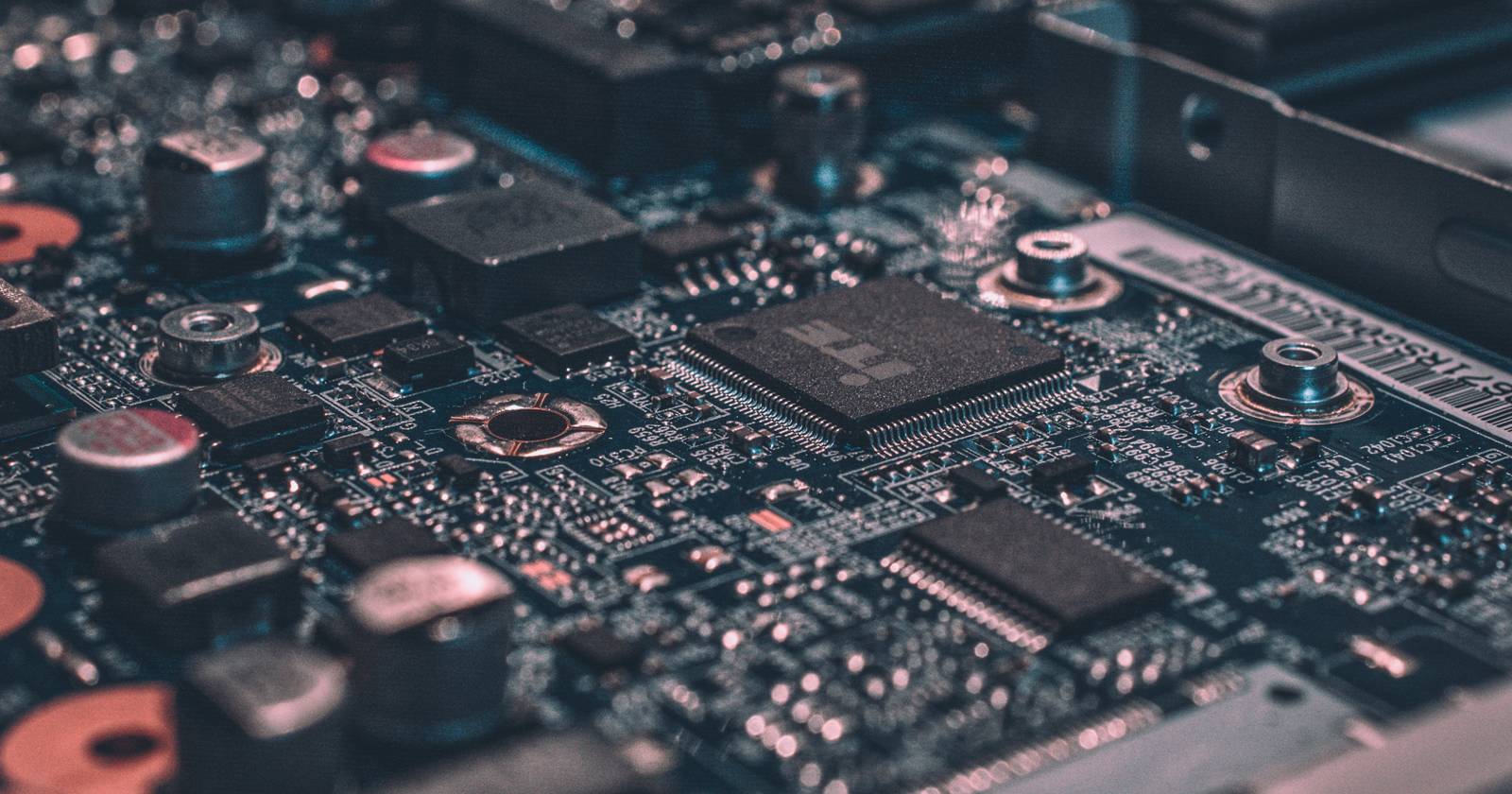
Важное: сначала выберите процессор и корпус, затем материнскую плату. Это минимизирует ошибки совместимости.
Материнская плата — это «скелет» компьютера: на ней размещаются процессор, оперативная память, накопители и периферия. Одна и та же видеокарта или SSD может не подойти к разным платам из‑за сокета, интерфейсов или конфликтов трассировки. В этой статье подробно разберём критерии выбора, приведём практические чеклисты для разных ролей (игры, создание контента, офис), предложим методику выбора и тесты приёма перед установкой нового оборудования.
1. Совместимость
Совместимость — главный критерий. Под этим понимают физическую и логическую совместимость платы с процессором, памятью, накопителями и корпусом.
Ключевые понятия в одну строку:
- Сокет — физический разъём для процессора. Если сокеты не совпадают, процессор не вставить.
- Чипсет — набор логики и контроллеров на плате, который определяет доступные интерфейсы и функции (PCIe версии, возможности разгона, поддерживаемые поколения памяти и т.д.).
Что проверить:
- Модель и поколение процессора и соответствующий сокет (например, AMD AM4/AM5; Intel LGA1700 для 12/13‑го поколения — уточняйте по модели). Плата и процессор должны быть совместимы по сокету.
- Чипсет: разные чипсеты одной платформы дают разные функции. У AMD для AM4 популярны B550 и B450; для AM5 — X670E, X670, B650E, B650. У Intel в 2022–2023 годах для 12/13‑го поколения применялись Z690/Z790 и другие наборы, причём поддержка разгона и выбор PCIe версий зависит от чипсета.
- Обновления BIOS: старые платы могут требовать обновления BIOS для новых CPU — учтите это при покупке.
- Совместимость памяти: DDR4 и DDR5 несовместимы по сокету/шине — плата поддерживает только одно поколение памяти.
Когда совместимость может сломать планы:
- Купили процессор и материнскую плату с разными сокетами.
- Плата не имеет нужного разъёма питания или не поддерживает TDP процессора.
- Плата требует обновления BIOS, а у вас нет совместимого процессора для обновления — спросите у продавца о «BIOS Flashback».
2. Форм‑фактор
Форм‑фактор определяет размеры платы и совместимость с корпусом. Основные варианты:
- ATX — стандартный, максимум слотов расширения и портов; подходит для полнофункциональных сборок.
- Micro‑ATX (mATX) — компактнее, меньше слотов расширения, но чаще достаточно для большинства задач.
- Mini‑ITX — самый компактный; обычно одна PCIe x16, два DIMM‑слота, ограничено охлаждение и расширяемость.
Практическое правило: сначала выбирайте корпус, затем плату. Убедитесь, что в корпусе достаточно места для высоты радиатора VRM и длины видеокарты.
3. Поддержка оперативной памяти и ёмкость
Параметры памяти, которые важно проверить:
- Поколение: DDR4 или DDR5 — платы поддерживают только одно.
- Количество слотов DIMM: 2 или 4 — влияет на максимальную ёмкость и канальный режим (двухканальный/четырёхканальный).
- Поддерживаемая частота (JEDEC/XMP/DOCP): плата и процессор задают верхнюю границу; на платах для разгона — более гибкие настройки.
Практические рекомендации:
- Для игр: 16–32 ГБ обычно достаточно.
- Для работы с видео/3D и профессиональных задач: 32–128 ГБ в зависимости от задач.
- Mini‑ITX часто имеет 2 слота и ограничение по максимальной ёмкости — учитывайте это при планировании апгрейда.
4. Поддержка накопителей
Накопители подключаются к плате через SATA и M.2 слоты. Что важно:
- SATA‑порты: традиционно от 2 до 8 и больше; числа зависят от чипсета и дополнительных контроллеров.
- M.2: компактные слоты для NVMe/SATA SSD; существуют NVMe (PCIe) и M.2 SATA: NVMe обычно значительно быстрее.
- Трассировка и шеринговые линии: на некоторых платах установка M.2 может отключать часть SATA‑портов или делить PCIe‑линии — проверяйте схемы производителя.
Советы:
- Для быстрой загрузки и игр — как минимум один NVMe (M.2) для ОС и часто второй для проектов/игр.
- Для большого ёмкого хранилища используйте SATA‑HDD или SATA‑SSD.
5. Возможности разгона
Разгон позволяет получить дополнительную производительность, но требует навыков охлаждения и настройки. Что проверить:
- Наличие разблокированного процессора (у Intel — модели с индексом K; у AMD — большинство Ryzen поддерживают разгон в зависимости от чипсета).
- Поддержка разгона чипсетом: у Intel только Z‑серии обычно дают разгон CPU; у AMD многие B‑ и X‑чипсеты поддерживают разгон.
- Качество подсистемы питания (VRM), энергоёмкость и охлаждение — чем качественнее VRM, тем стабильнее разгон.
Важно: разгон повышает тепловыделение и энергопотребление. Если не готовы конфигурировать профили и тестировать стабильность — лучше выбрать плату с ограниченной поддержкой разгона.
6. Связь и порты
Под «связью» понимают USB, аудио, сетевые интерфейсы, заголовки для корпусных USB/RGB, количество и типы PCIe‑слотов.
На что обратить внимание:
- USB: количество и тип (USB‑A, USB‑C, USB 3.x, Thunderbolt 4). Если у вас современная периферия — ищите USB‑C и/или поддержку Thunderbolt.
- Сеть: гигабитный Ethernet — стандарт; 2.5G или 10G полезны для профессиональных сетей и NAS. Wi‑Fi: модули 802.11ac/ax могут быть встроены.
- Заголовки для корпусных USB, RGB, ARGB и вентиляторов — важны для аккуратной сборки.
- PCIe: версия (4.0, 5.0), количество линий и раскладка слотов — критично для больших видеокарт и NVMe контроллеров.
Подумайте наперёд: дополнительная PCIe‑карта для SATA/NVMe или USB‑адаптер после покупки дороже и хуже по удобству.
7. Дизайн и надёжность
Эстетика важна, если вы хотите собирать аккуратный прозрачный корпус. Материнские платы бывают в разных цветах, с RGB‑подсветкой и декоративными кожухами. Для надёжности смотрите на:
- Качество разъёмов: усиленные слоты PCIe, армированные разъёмы для питания видеокарт.
- Охлаждение VRM: радиаторы и тепловые трубки.
- BIOS/UEFI: удобный интерфейс и наличие функций восстановления BIOS (BIOS Flashback, аварийный профиль).
Наличие индикаторов POST, кнопок питания/сброса и отдельной кнопки для прошивки BIOS упрощают сборку и диагностику.
Методика выбора: пошаговый чеклист
- Определите цель сборки (игры, стрим/создание контента, офис).
- Выберите процессор и корпус.
- По процессору определите поддерживаемый сокет и список совместимых чипсетов.
- Решите нужный форм‑фактор (ATX/mATX/Mini‑ITX).
- Определите объём и поколение памяти (DDR4/DDR5) и число слотов.
- План накопителей (сколько M.2, сколько SATA).
- Оцените потребности в портах: USB, Ethernet, Wi‑Fi, аудио, RGB.
- Выберите плату с подходящим набором функций, прочитайте отзывы и проверьте схему шеринга портов.
- Перед покупкой уточните версию BIOS для совместимости с CPU.
Матрица совместимости (упрощённая)
| Платформа | Тип сокета | Примеры чипсетов | Обычные возможности |
|---|---|---|---|
| AMD старое поколение | AM4 | B450, B550, X470, X570 | Поддержка DDR4, вариативный набор M.2/SATA, разгону на B/X иногда доступен |
| AMD новое поколение | AM5 | B650, X670, X670E | Поддержка DDR5, PCIe 5.0 (частично), современные интерфейсы |
| Intel (12/13‑е поколение) | LGA1700 | Z690, Z790, B660 | Поддержка DDR4 или DDR5 в зависимости от платы, PCIe 5.0 на некоторых слотах |
Note: конкретные возможности зависят от модели платы — матрица даёт направление, но проверяйте спецификации производителя.
Дерево решений (Mermaid)
flowchart TD
  A[Начало: цель сборки] --> B{Игры / Создание / Офис}
  B -->|Игры| C[Выбрать CPU с хорошим single‑core]
  B -->|Создание контента| D[Выбрать многоядерный CPU]
  B -->|Офис| E[Выбрать энергоэффективный CPU]
  C --> F[Найти совместимый сокет и чипсет]
  D --> F
  E --> F
  F --> G{Нужен разгон?}
  G -->|Да| H[Выбирать платы с усиленными VRM и чипсетами для разгона]
  G -->|Нет| I[Можно выбрать бюджетную плату]
  H --> J[Проверить количество M.2 и SATA]
  I --> J
  J --> K{Форм‑фактор}
  K -->|ATX| L[Максимум слотов]
  K -->|mATX/Mini‑ITX| M[Компактность, меньше слотов]
  L --> N[Проверить порты: USB, Ethernet, Wi‑Fi]
  M --> N
  N --> O[Покупка и проверка BIOS]
Рекомендации по ролям — чеклист
Игрок:
- Поддержка PCIe x16 (желательно 4.0/5.0 для будущих карт).
- Минимум один быстрый M.2 NVMe для ОС/игр.
- 16–32 ГБ RAM, предпочтительно в двух каналах.
- Достаточное количество USB для периферии.
Создатель контента (видео/3D):
- Многоядерный CPU и плата с 4 DIMM‑слотами (32–128 ГБ).
- Несколько M.2 слотов или быстрый RAID‑контроллер.
- Надёжная подсистема питания для долгих рендеров.
Офис/бюджет:
- Достаточна mATX или Mini‑ITX плата с 2 DIMM и 1 M.2.
- Приоритет — энергоэффективность и цена.
Сборщик‑энтузиаст (разгон):
- Плата с качественными VRM, улучшенным охлаждением и удобным BIOS.
- Поддержка XMP/DOCP и гибкие настройки питания.
SOP: шаблон проверки перед покупкой и установкой
- Сравните сокет CPU и сокет на плате.
- Убедитесь, что плата поддерживает выбранное поколение памяти.
- Проверьте количество и тип M.2/SATA слотов и шеринговые схемы.
- Сверьтесь с длиной видеокарты и высотой CPU‑кулера относительно корпуса.
- Уточните версию BIOS и возможность обновления без CPU.
- Проверьте наличие header‑ов для корпуса: USB‑C, RGB, вентиляторные.
- Протестируйте плату на стенде до окончательной сборки: POST, загрузка BIOS, распознавание памяти и накопителей.
Критерии приёмки
- Система проходит POST и загружается в BIOS.
- Установленная оперативная память работает на заявленных профилях (XMP/DOCP).
- NVMe и SATA‑диски видны и работают без ошибок.
- Все внешние порты (USB, аудио, LAN) функционируют.
- Нет нестабильности при стресс‑тестах (в случае разгона — стабильность при длительном стрессе).
Тестовые сценарии / приемочные тесты
- POST и доступ в BIOS при минимальной конфигурации (CPU + 1 DIMM + GPU если требуется).
- Проверка всех SATA‑портов и M.2: подключение/отключение дисков по очереди.
- Пропускание короткого стресс‑теста CPU и памяти (например, 15–30 минут) для проверки стабильности VRM.
- Проверка сетевой активности и USB‑периферии: передача файлов, подключение внешних HDD, проверка звука.
Краткая матрица решений: когда что выбрать
- Хочется компактности и минимализма: Mini‑ITX, 2 DIMM, учитывайте ограничения апгрейда.
- Нужны расширяемость и много слотов: ATX с 4 DIMM и несколькими PCIe.
- Баланс цена/функции: mATX или недорогие ATX‑платы на B‑чипсетах.
1‑строчный глоссарий
- Сокет: физический разъём для процессора.
- Чипсет: контроллеры и логика материнской платы.
- M.2 NVMe: быстрый твердотельный накопитель через PCIe‑линии.
- VRM: блок питания процессора на плате (Voltage Regulator Module).
- XMP/DOCP: профили разгона оперативной памяти.
Когда материнская плата может оказаться неудачной — примеры отказов
- Купили плату с поддержкой только DDR4, а память — DDR5.
- На плате меньше M.2 слотов, чем необходимо для рабочих проектов.
- Плата не имеет нужного количества USB‑C или заголовков корпуса.
- Плата не поддерживает разгон при желании пользователя — VRM слабые.
Альтернативные подходы
- Бюджетная сборка: жертвуйте количеством портов и RGB, но берите хороший чипсет и современный сокет.
- Долгосрочный апгрейд: инвестируйте в плату с более продвинутым чипсетом и качественной подсистемой питания — проще менять CPU позже.
- Малые постановки: Mini‑ITX + внешние док‑станции для портов, если нужна компактность.
Заключение
Материнская плата определяет возможности и границы вашей системной сборки. Выбирайте её в связке с процессором и корпусом, планируйте нужное число слотов памяти и накопителей и учитывайте порты и возможности разгона. Тщательная проверка совместимости и простая методика выбора снизят риск ошибок и сэкономят время и деньги.
Краткое резюме:
- Сначала процессор и корпус.
- Затем — плата, проверяя сокет, чипсет, память и слоты хранения.
- Используйте чеклисты и тесты приёма перед полной сборкой.
Сводка: материнская плата может «сделать» или «сломать» вашу сборку — уделите ей внимание до покупки.

Похожие материалы

Несколько аккаунтов Skype: Multi Skype Launcher

Журнал для работы: повысить продуктивность

Персональные звуки уведомлений на Android

Скачивание шоу Hulu для офлайн‑просмотра

Microsoft Start: персонализированная новостная лента
