
Как увеличить размер кеша клиента SCCM
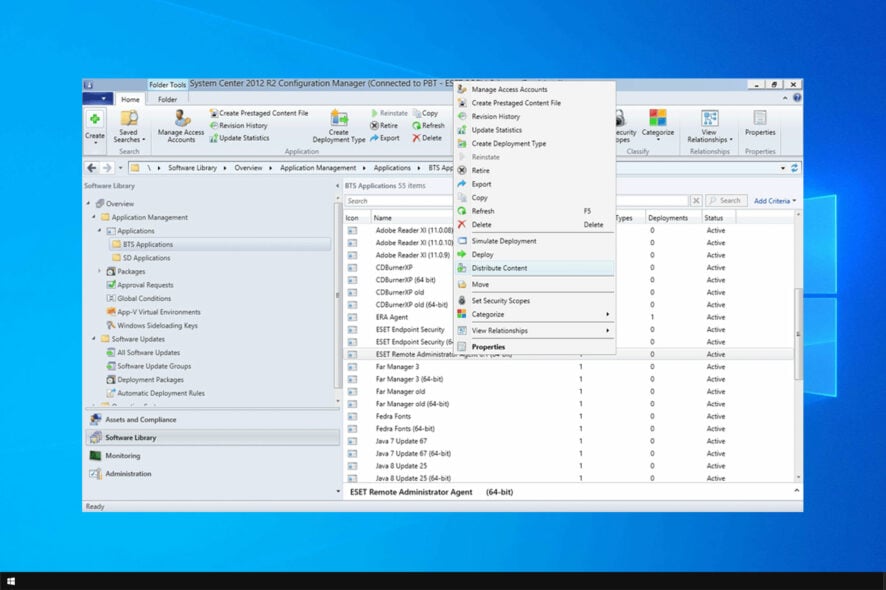
Что такое кеш клиента SCCM?
Клиент Microsoft System Center Configuration Manager (SCCM) использует выделенное дисковое пространство для временных файлов при установке приложений и пакетов. Эти временные файлы хранятся в папке CCMCache по пути C:\Windows\ccmcache.
Кеш клиента определяет максимально допустимый размер приложения, которое можно развернуть во время OSD или обычной установки. Если размер установочного пакета превышает доступный кеш на клиенте, развертывание не сможет полноценно закешировать файлы и завершится с ошибкой. Значение кеша можно задать в мегабайтах (MB) или как процент диска.
По умолчанию максимальный размер кеша клиента SCCM равен 5120 MB, если этот параметр не задавался при установке клиента. Минимально допустимое значение — 1 MB.
Важное: кеш — это не единственный фактор, влияющий на успешность установки. Проверьте также свободное место на диске, права доступа и сетевые политики, которые могут блокировать загрузку контента.
Основные способы увеличить кеш клиента SCCM
Ниже описаны три безопасных и часто используемых подхода: создать новые клиентские параметры, изменить кеш через PowerShell и локально на отдельной машине.
1. Создание пользовательских настроек клиента (централизованно)
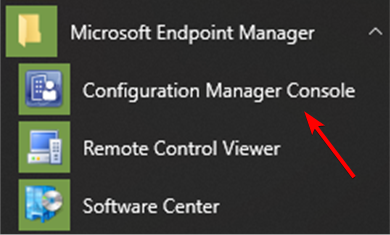
- Откройте консоль Configuration Manager: нажмите Пуск и запустите Консоль Configuration Manager (Configuration Manager console).
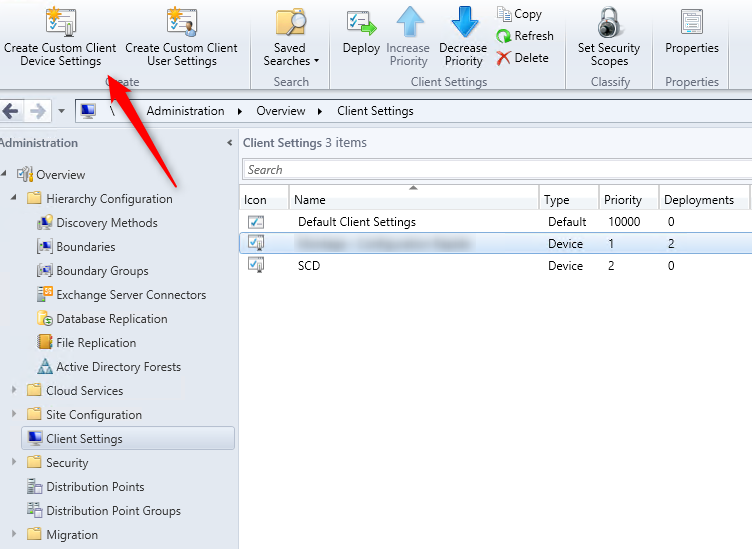
- В навигационной панели выберите Administration, затем Client Settings.
- Щёлкните правой кнопкой мыши и выберите Create Custom Client Device Settings.
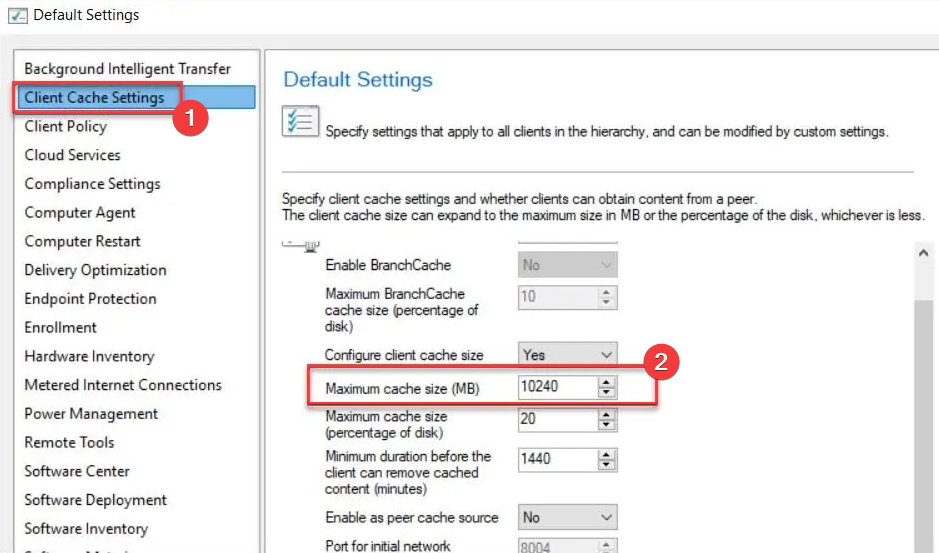
- В списке опций отметьте Client Cache Settings и нажмите OK.
- Выберите только что созданный объект Client Settings и откройте Client Cache Settings.
- На вкладке Device Settings включите Configure client cache size — установите значение Yes и введите требуемый размер кеша в мегабайтах, затем нажмите OK.
- Правой кнопкой мыши по новым настройкам — Deploy — выберите целевую коллекцию.
После применения политики клиент получит новые параметры при следующем подключении к серверу SCCM.
Плюсы: централизованное управление, подходит для большого парка устройств. Минусы: требуется время на распространение политики.
2. Изменение кеша через PowerShell (массово на клиенте)
- На целевой машине запустите PowerShell от имени администратора.
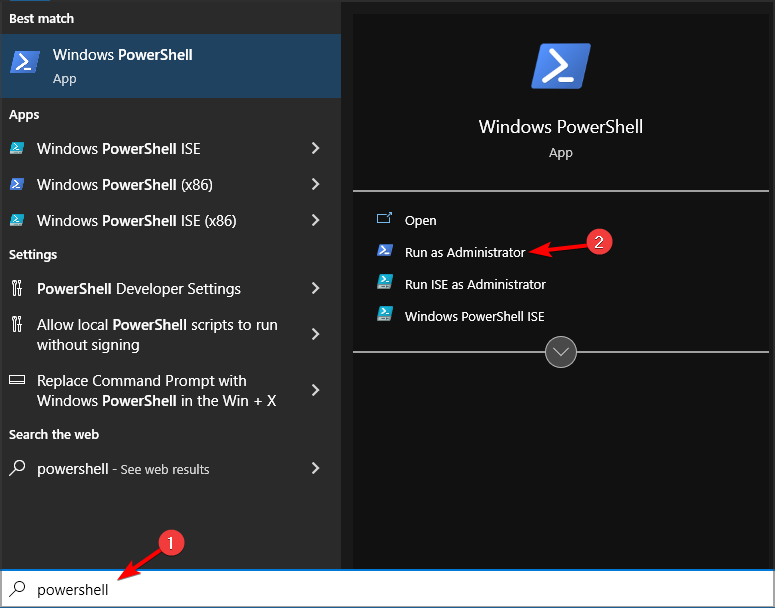
- При UAC подтвердите действие.
- Выполните следующий набор команд, чтобы изменить размер кеша (пример: установить 10240 MB):
# Получить существующую конфигурацию кеша
$Cache = Get-WmiObject -Namespace 'ROOT\CCM\SoftMgmtAgent' -Class CacheConfig
# Установить новый размер в мегабайтах
$Cache.Size = 10240
# Сохранить изменения
$Cache.Put()
# Перезапустить сервис клиента SCCM
Restart-Service -Name CcmExec- Перезагрузите клиент при необходимости.
Преимущество: быстрый способ на отдельных машинах или в скриптовой автоматизации. Минус: изменения могут быть перезаписаны политикой сервера при последующем обновлении настроек.
3. Изменение кеша на отдельном компьютере через Панель управления
- Нажмите Пуск и откройте Панель управления (Control Panel).
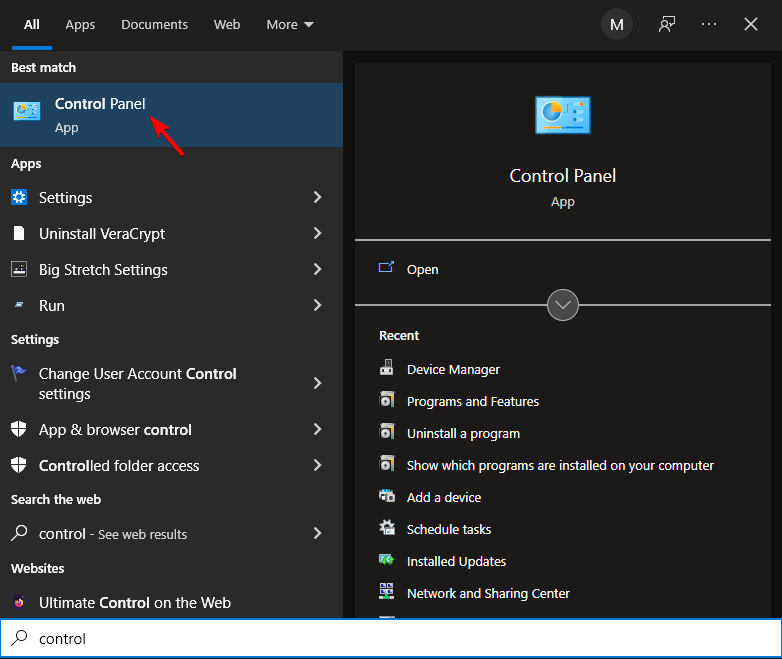
- Откройте Configuration Manager (Свойства клиента Configuration Manager) и перейдите на вкладку Cache.

- Нажмите Configure Settings и задайте нужный размер кеша, затем OK.
Изменение через Панель управления применяется немедленно и удобно для одиночных компьютеров или для отладки.
Диагностика и типичные ошибки
- Ошибка развертывания при превышении кеша: проверьте лог CCMSetup и задачу установки (AppEnforce.log, CAS.log) на клиенте.
- Ошибка 0x87d00607 и схожие: часто связаны с политиками, правами доступа к содержимому или проблемами доставки пакета. Убедитесь, что Distribution Point доступен и точки распространения корректно синхронизированы.
- Если изменения через PowerShell не сохраняются — проверьте, не применяет ли серверные политики обратную конфигурацию.
Совет: перед крупными изменениями протестируйте новый размер кеша на небольшом наборе тестовых машин.
Когда увеличение кеша не решит проблему (контрпример)
- Если проблема вызвана сетевыми ограничениями (ограничение полосы, прокси, блокировка по IP), увеличение кеша не поможет.
- Если инсталлятор использует временные пути за пределами CCMCache или требует наличия .NET/зависимостей, размер кеша может быть не при чём.
- При недостатке свободного места на системном диске операция всё равно завершится ошибкой.
Альтернативные подходы
- Переместить CCMCache на другой диск с большим объёмом (вручную перенастроить путь кеша через реестр/скрипт).
- Упаковать приложение в меньший инсталлятор или использовать streaming/блоковую загрузку.
- Использовать BranchCache/DP с распределением контента ближе к клиенту.
Быстрая методология: как выбрать правильный размер кеша
- Оцените максимальный размер пакета, который планируете развертывать.
- Добавьте запас 10–30% на временные файлы и распаковку.
- Убедитесь, что на диске остаётся минимум 10–15% свободного места для ОС и других операций.
- Настройте новые параметры централизованно для коллекций и протестируйте.
Факто‑бокс: основные числа
- Значение по умолчанию: 5120 MB
- Минимум: 1 MB
- Рекомендуемый запас: +10–30% от размера пакета
Чеклист для администратора перед изменением кеша
- Определить самый большой пакет в используемых приложениях
- Проверить свободное место на дисках целевых машин
- Решить: централизованно (Client Settings) или локально/скриптом
- Протестировать на пилотной коллекции (5–10 машин)
- Мониторить AppEnforce.log и CAS.log после применения
Вопросы и ответы
Q: Можно ли задать размер кеша в процентах от диска?
A: Да — при установке клиента есть опция указывать процент диска, но обычно используют мегабайты для предсказуемости.
Q: Что делать, если политика сервера сбрасывает локальную настройку?
A: Внесите изменение в пользовательские настройки клиента на уровне сервера и задеплойте их на нужные коллекции.
Q: Как вернуть стандартный размер кеша?
A: Установите значение 5120 MB либо удалите пользовательские настройки клиента, если нужно вернуть поведение по умолчанию.
Итог
Увеличение размера кеша клиента SCCM выполняется тремя основными способами: через пользовательские настройки клиента (рекомендуется для массовых изменений), через PowerShell (быстро и автоматизируемо) и через Панель управления (для одиночных машин). Перед изменением оцените реальные размеры пакетов, оставьте запас места и протестируйте на пилоте. Следите за логами клиента для подтверждения успешного применения настроек.
Если нужна помощь с конкретным логом или ошибкой (например, 0x87d00607), опишите симптомы и приложите выдержку из соответствующих логов.

Похожие материалы

Несколько аккаунтов Skype: Multi Skype Launcher

Журнал для работы: повысить продуктивность

Персональные звуки уведомлений на Android

Скачивание шоу Hulu для офлайн‑просмотра

Microsoft Start: персонализированная новостная лента
