
Как скачать историю чатов Facebook — полное руководство
Содержание
- Загрузка данных Facebook, чтобы сохранить переписку
- Скачивание сообщений через расширение Messages Saver
- Печать и сохранение сообщений в PDF
- Восстановление удалённых сообщений
- Когда метод не сработает и альтернативы
- Чек‑лист безопасности и хранения
- Пошаговый SOP: как безопасно скачать переписку
- Критерии приёмки и тесты
- Часто задаваемые вопросы (FAQ)
Загрузка данных Facebook, чтобы сохранить переписку
Если вам нужно получить всё сразу — все сообщения, вложения и прочие данные профиля — используйте встроенную функцию Facebook «Загрузка вашей информации». Она экспортирует сообщения в формате HTML или JSON и включает фото, видео и текст переписки.
Важно: экспорт может занимать от нескольких минут до нескольких часов, в зависимости от объёма данных. Файл хранится для загрузки ограниченное время (обычно 4 дня).
Через десктоп (веб)
Краткое пояснение: «Загрузка информации» создаёт архив ZIP с разделами (messages, photos и т.д.) в выбранном формате. HTML удобен для чтения, JSON — для машинной обработки.
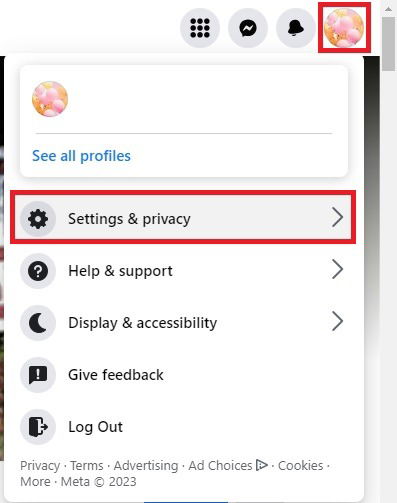
- Войдите в Facebook, нажмите на миниатюру профиля в правом верхнем углу и выберите «Настройки и конфиденциальность».
- Выберите «Настройки».

- В левом меню откройте раздел «Ваша информация на Facebook».
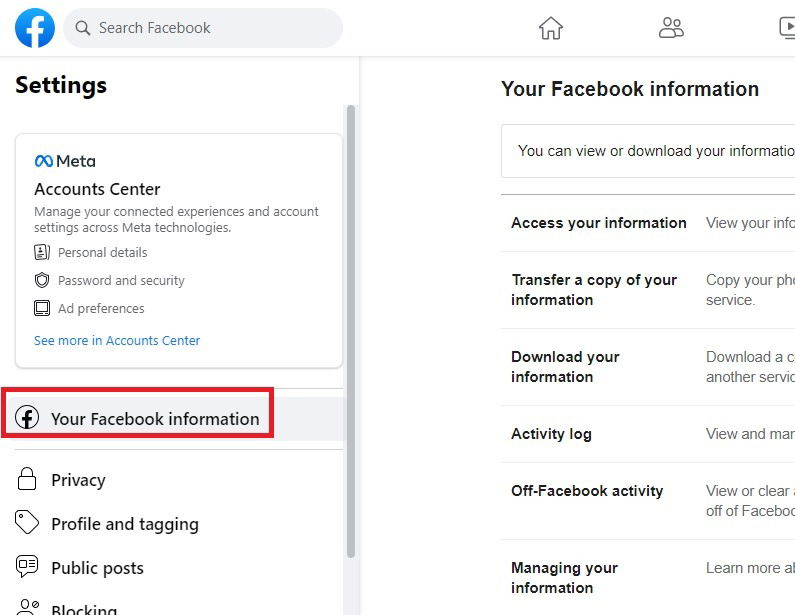
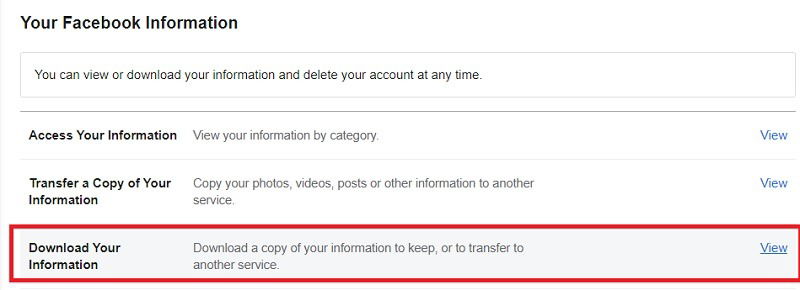
- Рядом с «Загрузить вашу информацию» нажмите «Посмотреть».
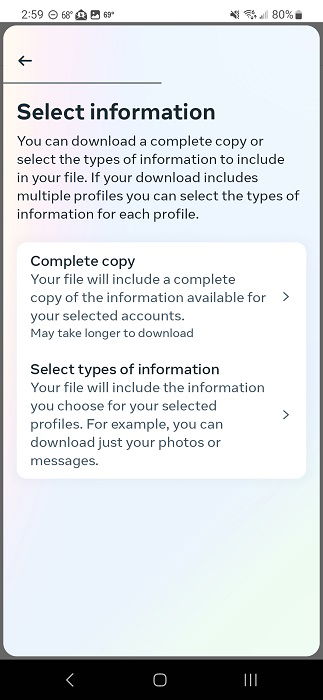
- Нажмите «Запросить копию» (Request a download). Далее выберите либо полную копию, либо «Выбрать типы информации».
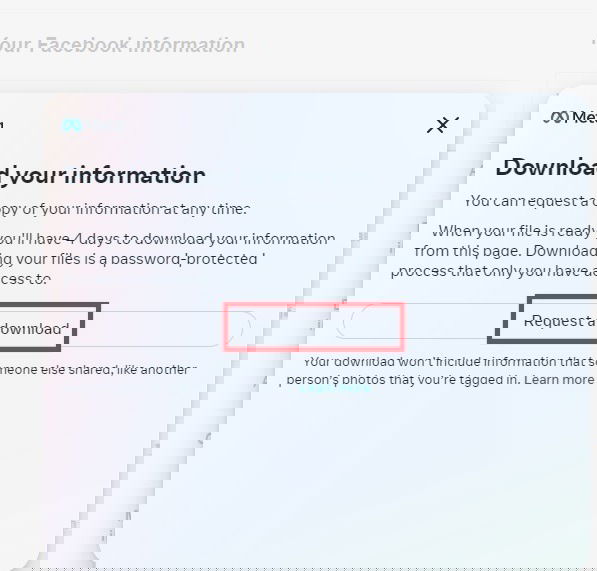
- Чтобы скачать только сообщения, отметьте опцию «Сообщения», затем нажмите «Далее».
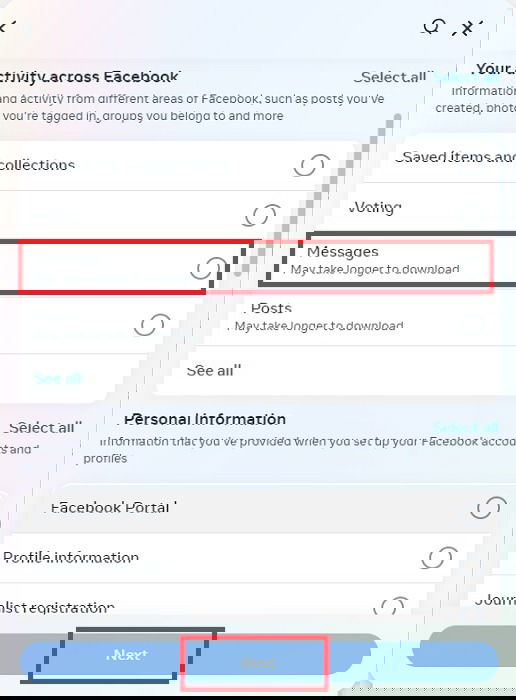
- Выберите период (All Time — весь период), формат (HTML или JSON), качество медиа и адрес электронной почты для уведомления. Нажмите «Отправить запрос».
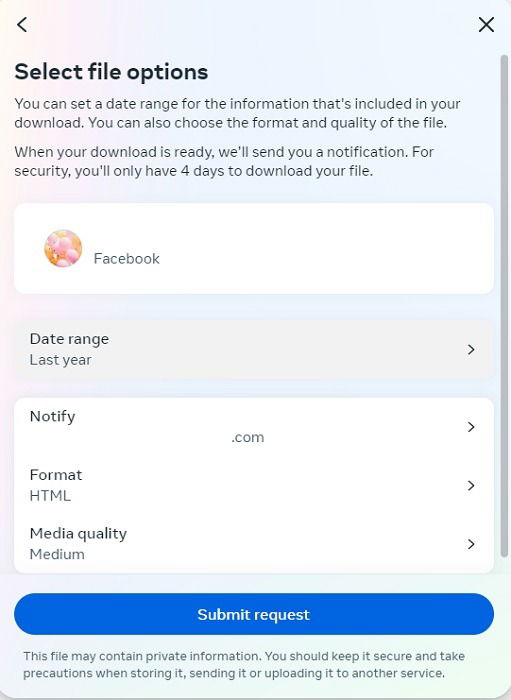
Ожидайте уведомления и письма. Если ссылка в письме не открывает загрузку, вернитесь в «Загрузить вашу информацию» и нажмите «Загрузить». У архива ограниченное время хранения — скачайте в течение указанного срока.
Распакуйте ZIP — в Windows через «Извлечь все», в macOS или Linux через встроенные инструменты или сторонние приложения.
Совет по форматам: HTML — удобно просмотреть и распечатать; JSON — пригодится для анализа, импорта в приложения или юридических копий.
Через мобильное приложение Facebook
Пояснение: опция загрузки находится в тех же разделах настроек, но интерфейс адаптирован под мобильные экраны.
- Откройте приложение Facebook и тапните по трём линиям (меню), затем по значку «Настройки» (шестерёнка).
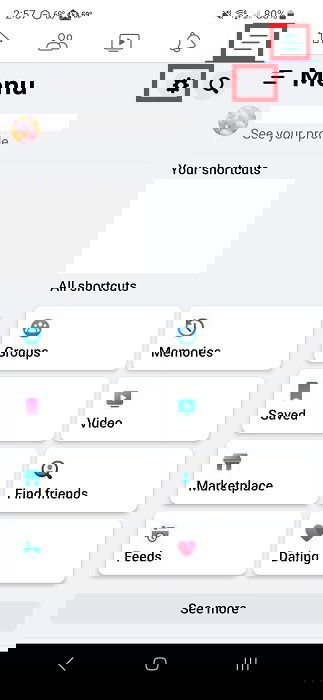
- Пролистайте до раздела «Ваша информация» и выберите «Загрузить вашу информацию».
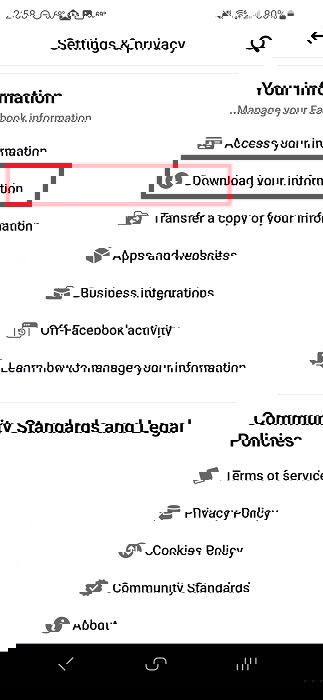
- Нажмите «Запросить копию».
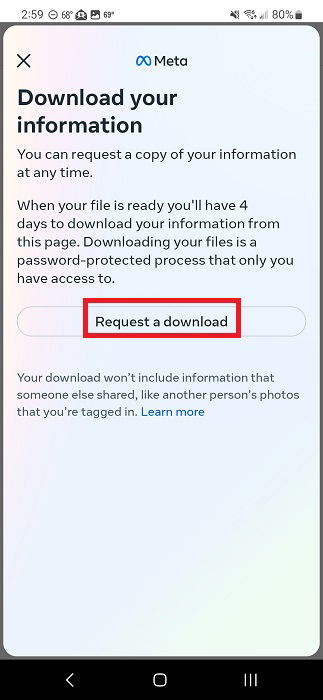
- Выберите «Выбрать типы информации», отметьте «Сообщения» и далее «Далее».
- Укажите email для уведомления, формат (HTML рекомендуем большинству), качество медиа и период, затем тапните «Отправить запрос».

- Дождитесь уведомления — в приложении и на почте — и загрузите архив по ссылке.
Совет: если хотите видеть десктопную версию сайта в мобильном браузере (например, чтобы следовать десктоп-инструкции), включите режим «Версия для ПК» в настройках браузера.
Messages Saver — сторонний вариант для отдельных чатов
Messages Saver — расширение для Chrome (и других Chromium-браузеров), которое позволяет экспортировать отдельные диалоги прямо с интерфейса Messenger. Подходит, если вам нужно быстро выгрузить один короткий чат в удобном формате.
Ключевые моменты:
- Расширение работает только на странице Messenger; на мобильных браузерах может потребоваться включить «Desktop site».
- Часто предлагает платную версию (например, одноразовая плата около $5), но может иметь пробный период.
- Работоспособность зависит от браузера: у некоторых пользователей были проблемы в Chrome и Brave, в то время как Edge работал лучше.
- Подходит для коротких диалогов; для больших архивов тормозит и может выдавать ошибки.
Как использовать (общая инструкция):
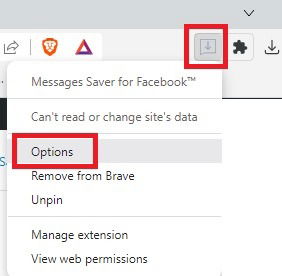
- Установите расширение из магазина Chrome.
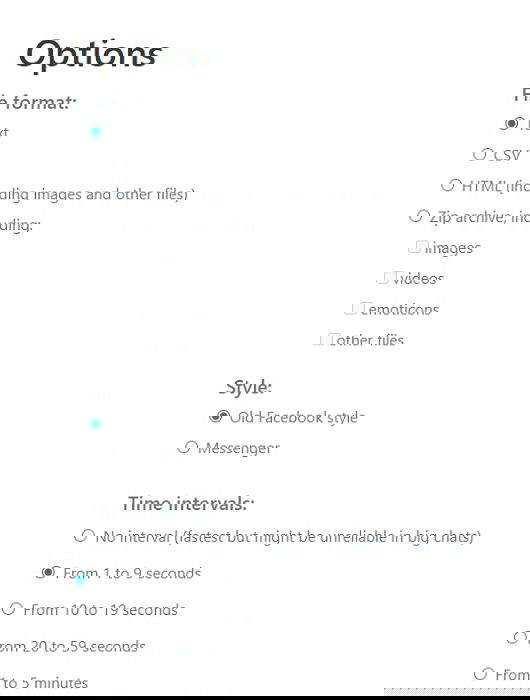
- Через правый клик на иконке откройте «Options» и настройте формат и временные интервалы.
- Откройте нужный чат в Messenger, выберите диапазон дат и нажмите «Download».
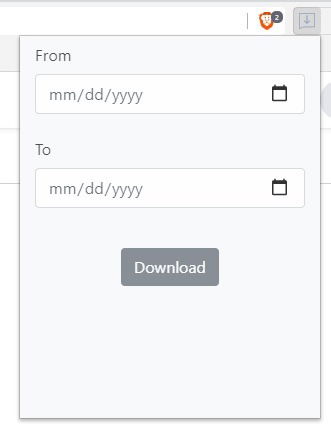
Замечание: сторонние расширения обращаются к вашему сеансу и данным в браузере — используйте их только если доверяете разработчику и готовы к рискам безопасности. Для важных или юридических копий лучше использовать официальный экспорт Facebook.
Печать и сохранение сообщений в PDF
Facebook при прямой загрузке не предлагает PDF. Но HTML-версию переписки удобно конвертировать в PDF через диалог печати.
На десктопе
- Откройте скачанный HTML-файл чата в браузере.
- Нажмите Ctrl+P (Cmd+P на macOS).
- В диалоге печати выберите «Сохранить как PDF» и подтвердите.
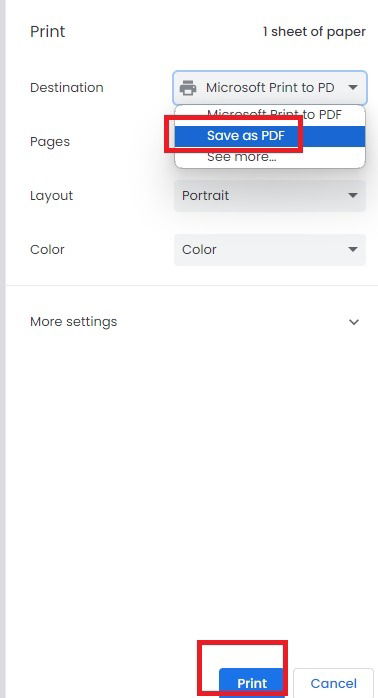
Подсказки:
- Проверьте ориентацию страницы (альбомная/книжная) и масштаб, чтобы текст не обрывался.
- Для длинных чатов используйте настройку «Поля: нет» и включите нумерацию страниц, если нужно.
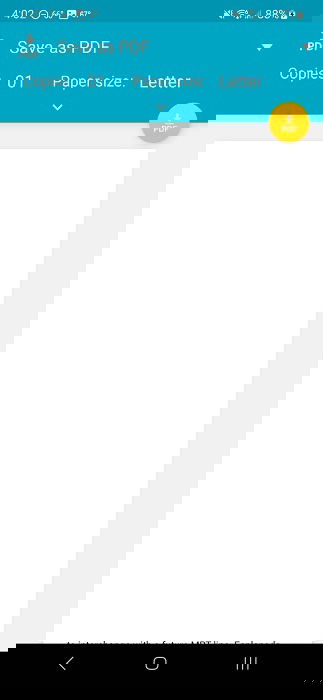
На мобильных устройствах (Android / iOS)
- Откройте HTML-страницу чата в мобильном браузере (пример — Chrome).
- Откройте меню браузера и выберите «Поделиться» или «Печать».
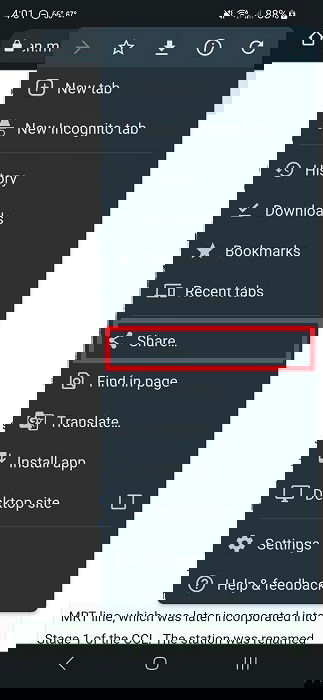
- В списке действий найдите «Печать», затем выберите «Сохранить как PDF» в качестве принтера.
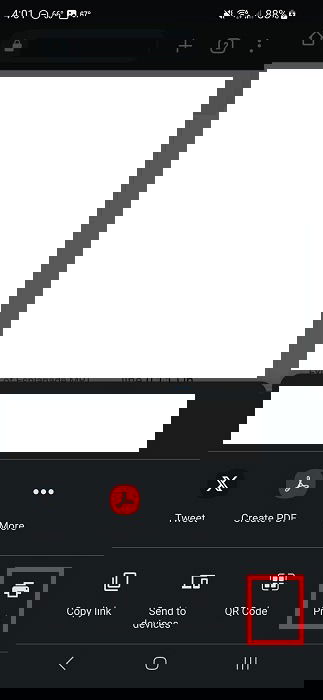
- Сохраните PDF в локальное хранилище или отправьте в облако.
Восстановление удалённых сообщений
Гарантированного способа вернуть удалённые сообщения нет. Но есть несколько методов, которые иногда помогают.
Что стоит попробовать:
- Проверьте, не архивировали ли вы чат — архивированные диалоги видны в разделе «Archived» в Messenger.
- Попросите вторую сторону (собеседника) выгрузить или переслать копию переписки — если у них чат не удалён, они могут скачать его стандартным способом.
- Проверьте электронную почту — если включены уведомления о новых сообщениях, текст сообщения мог приходить на почту.
Специфика Android и iOS:
- Android: некоторые сообщения могут находиться в кэше приложения (папки com.facebook.katana -> fb_temp). Если кэш не чистился, файлы иногда содержат части переписок. Используйте файловый менеджер, чтобы сохранить эти файлы в другое место.
- Откройте файловый менеджер на Android.
- Перейдите во внутреннее хранилище -> com.facebook.katana -> fb_temp.
- Скопируйте доступные файлы в другое место или отправьте себе.
- iOS: прямого доступа к кэшу без резервной копии устройства нет. Восстановление возможно только из резервной копии iCloud или локальной резервной копии в iTunes/Finder.
Другие варианты:
- Профессиональные инструменты восстановления данных: некоторые сервисы специализируются на восстановлении удалённых сообщений с устройств, но они работают не всегда и могут потребовать платной услуги. Учтите риски конфиденциальности.
Когда метод не сработает и какие есть альтернативы
Когда официальная загрузка не даёт нужного результата:
- Экспорт прерывается или архив не формируется — возможно, проблема на стороне Facebook или слишком большой объём данных.
- Сторонние расширения дают ошибки или скачивают неполные данные.
- Нужен PDF с форматированием — потребуются дополнительные шаги по печати HTML в PDF.
Альтернативы и обходные пути:
- Экспорт частями: вместо запроса «Полная копия», выбирайте меньшие временные диапазоны и скачивайте их по очереди.
- Использовать другой браузер: если расширение не работает в Chrome, попробуйте Edge или наоборот.
- Сделать скриншоты важной части переписки (быстро, но неудобно для больших объёмов).
- Для бизнес‑аккаунтов: администраторы страниц и работники поддержки могут иметь доступ к дополнительным инструментам для архивирования сообщений.
Чек‑лист безопасности и хранения
Прежде чем сохранять переписку — убедитесь в следующем:
- Вы скачиваете данные только на надёжное личное устройство.
- Установлены обновления ОС и антивирус, доступ к устройству защищён паролем/биометрией.
- Заархивированные данные зашифрованы или хранятся в защищённом облаке с двухфакторной аутентификацией.
- Удалите временные файлы и кэш, если это необходимо, особенно при работе на чужом устройстве.
Рекомендации по хранению:
- Для личного хранения — локальное устройство + резервное копирование в облако (с шифрованием).
- Для юридически значимых копий — сохраняйте оригинальный ZIP и PDF, делайте контрольные суммы (например, SHA256) и фиксируйте дату выгрузки.
Пошаговый SOP: как безопасно скачать и сохранить переписку (шаги для пользователя)
Мини‑SOP (быстро):
- Войдите в Facebook на своём устройстве.
- Перейдите в Настройки → Ваша информация → Загрузка информации.
- Выберите «Сообщения», формат HTML, период «За всё время», качество медиа по нужде.
- Запросите копию, дождитесь уведомления.
- Скачайте архив в течение времени доступности (обычно 4 дня).
- Распакуйте ZIP, проверьте HTML — откройте нужный чат.
- При необходимости распечатайте в PDF (Ctrl/Cmd+P → Save as PDF).
- Переместите файлы в зашифрованное облако или внешнее хранилище.
Безопасность во время SOP:
- Не используйте общедоступный Wi‑Fi без VPN.
- Никому не передавайте логин/пароль и не выполняйте экспорт на чужом устройстве.
Критерии приёмки и тесты (как понять, что экспорт успешен)
Критерии приёмки:
- ZIP-файл успешно скачан и распакован.
- В папке messages присутствуют папки с именами собеседников и файлы HTML/JSON.
- Внутри HTML виден полный текст переписки за выбранный период, а вложения (фото/видео) доступны.
- PDF, если вы его генерировали, открывается и содержит весь текст без обрывов.
Тесты для проверки:
- Открыть HTML и найти ключевые сообщения по тексту (Ctrl+F).
- Проверить наличие вложений и их целостность (открыть фото/видео).
- Сравнить количество сообщений в интерфейсе Messenger и в экспортированном HTML (при возможности).
Ментальные модели и практические подсказки
- Правило «малых пакетов»: экспортируйте данные по частям, если общий объём большой — так процесс менее склонен к ошибкам.
- «Проверка свежести»: сразу после загрузки проверьте экспорт — если пропущено что‑то важное, вы успеете запросить заново.
- «Документ как доказательство»: для юридических целей сохраняйте оригинал ZIP, дату/время получения и снимки экрана с метаданными.
Частые ошибки и как их избегать
- Ошибка: архив не скачивается вовремя — проверьте папку «Загрузки» и уведомления; повторите запрос.
- Ошибка: отсутствуют фото/видео — убедитесь, что при запросе вы выбрали нужное качество медиа.
- Ошибка: скачали JSON, а не прочитали — используйте HTML для удобного чтения или инструменты для парсинга JSON.
Примеры рабочих сценариев (ролевые чек‑листы)
Пользователь (личные сообщения):
- Проверить почту для уведомления.
- Сохранить ZIP в защищённой папке.
- Сделать PDF с ключевыми диалогами (если надо).
Юрист / сотрудник HR:
- Согласовать запрос с политикой компании.
- Запросить полный экспорт и сделать контрольную копию с хешем.
- Ограничить доступ к копии по роли.
Администратор страницы (служба поддержки):
- Проверить, доступна ли экспортируемая переписка через инструменты страницы.
- Сохранять логи в централизованном хранилище с учётом регламента хранения данных.
Безопасность и конфиденциальность (кратко)
- Скачанная информация содержит личные данные — храните её с соблюдением правил конфиденциальности.
- При передаче файлов используйте зашифрованные каналы (например, SFTP или защищённый облачный сервис с 2FA).
- Если переписка содержит персональные данные третьих лиц, учитывайте требования местного законодательства по хранению и удалению таких данных.
Mermaid: дерево решений — когда и как скачивать
flowchart TD
  A[Нужно сохранить чат?] -->|Да| B{Нужен весь аккаунт или один чат?}
  B -->|Весь аккаунт| C[Использовать 'Загрузка вашей информации' 'HTML/JSON']
  B -->|Один чат| D{Короткий или длинный чат?}
  D -->|Короткий| E[Messages Saver или скриншоты]
  D -->|Длинный| C
  C --> F[Распаковать ZIP]
  F --> G{Нужно PDF?}
  G -->|Да| H[Открыть HTML → Печать → Сохранить как PDF]
  G -->|Нет| I[Хранить HTML/JSON + вложения]
Краткое руководство для экстренных случаев (инцидентный план)
- Если загрузка зависла — отмените и повторите запрос через другой браузер или сеть.
- При ошибке «файл не найден» — проверьте email и раздел «Загрузка вашей информации» в настройках.
- Если требуется юридическая копия и Facebook отказывается выдавать данные — обратитесь к поддержке Facebook и, при необходимости, к юристу.
Часто задаваемые вопросы (FAQ)
Можно ли скачать переписку из Messenger напрямую в приложении Messenger?
На момент написания приложения Messenger опция прямой загрузки исчезла; используйте приложение Facebook и раздел «Загрузка вашей информации».
Как долго хранится созданный архив для скачивания?
Ссылка на скачивание обычно активна ограниченное время (в среднем несколько дней). Если срок истёк — создайте новый запрос.
Можно ли восстановить удалённые сообщения?
Полного гарантированного способа нет. Попробуйте проверить архивы, кэш на Android, резервные копии устройства или попросить собеседника прислать копию.
Безопасно ли использовать расширения для скачивания чатов?
Сторонние расширения могут запрашивать доступ к вашим данным в браузере. Используйте их с осторожностью и только если доверяете разработчику.
Итог
Самый надёжный способ сохранить переписку — инструмент Facebook «Загрузка вашей информации» с выбором опции «Сообщения» и формата HTML. Для кратких диалогов подойдёт расширение Messages Saver, а для создания читабельного файла — распечатать HTML в PDF. Всегда соблюдайте меры безопасности и храните личные данные в зашифрованном виде.
Изображения: Unsplash. Скриншоты — автор статьи.

Похожие материалы

Несколько аккаунтов Skype: Multi Skype Launcher

Журнал для работы: повысить продуктивность

Персональные звуки уведомлений на Android

Скачивание шоу Hulu для офлайн‑просмотра

Microsoft Start: персонализированная новостная лента
