
MFA для RDP: настройка и лучшие практики
Зачем включать MFA для RDP
RDP часто используется для удалённого управления серверами и рабочими станциями. Один только пароль — слабая защита: фишинг, перебор паролей и повторное использование паролей делают систему уязвимой. MFA добавляет второй (или больше) фактор: временный код, пуш-уведомление, аппаратный ключ — что делает вход в систему значительно безопаснее.
Краткое определение: MFA — многофакторная аутентификация; требует две и более независимых подтверждений личности.
Кому это полезно
- Системным администраторам и операторам.
- Пользователям с удалённым доступом к критичным системам.
- Командам, обязующимся соответствовать регуляторным требованиям.
Основные варианты реализации
- Продуктовые решения с готовой интеграцией (например, ADSelfService Plus).
- Встроенные платформенные решения (Azure MFA + RD Gateway + NPS).
Важно: выберите подход, который соответствует вашей топологии сети, политике доступа и требованиям к поддержке.
1. Настройка через ADSelfService Plus
ADSelfService Plus упрощает внедрение MFA для входа в машину через RDP. Ниже — адаптированная последовательность действий. Меню и кнопки приведены в переводе для удобства.
- Войдите в админ-панель ADSelfService Plus.
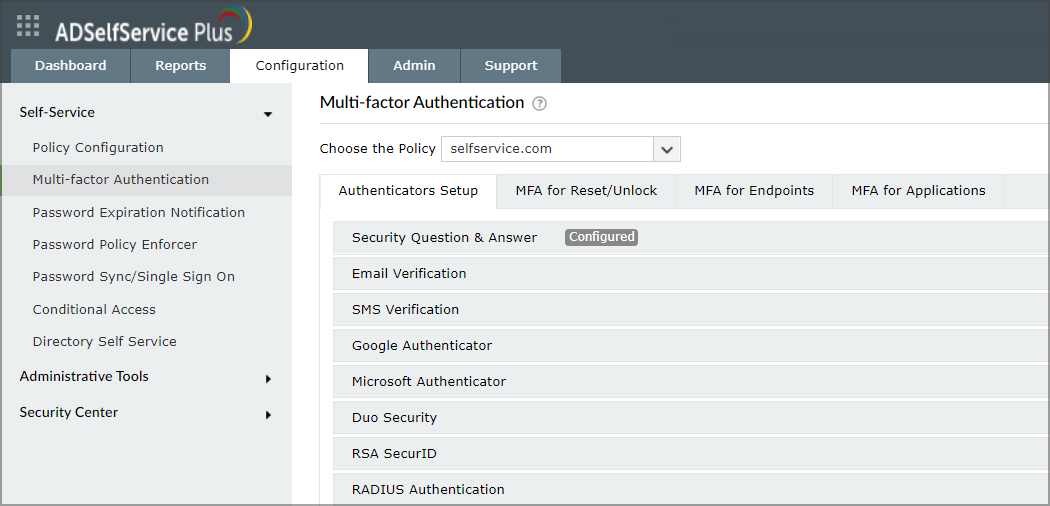
- Перейдите в раздел Конфигурация → Многофакторная аутентификация → Настройка аутентификаторов.
- Выберите политику через Выбрать политику и укажите нужную группу пользователей или организационную единицу.
- Настройте доступные аутентификаторы (пуш-уведомления, SMS, одноразовые коды, аппаратные ключи) в соответствии с политикой безопасности организации.
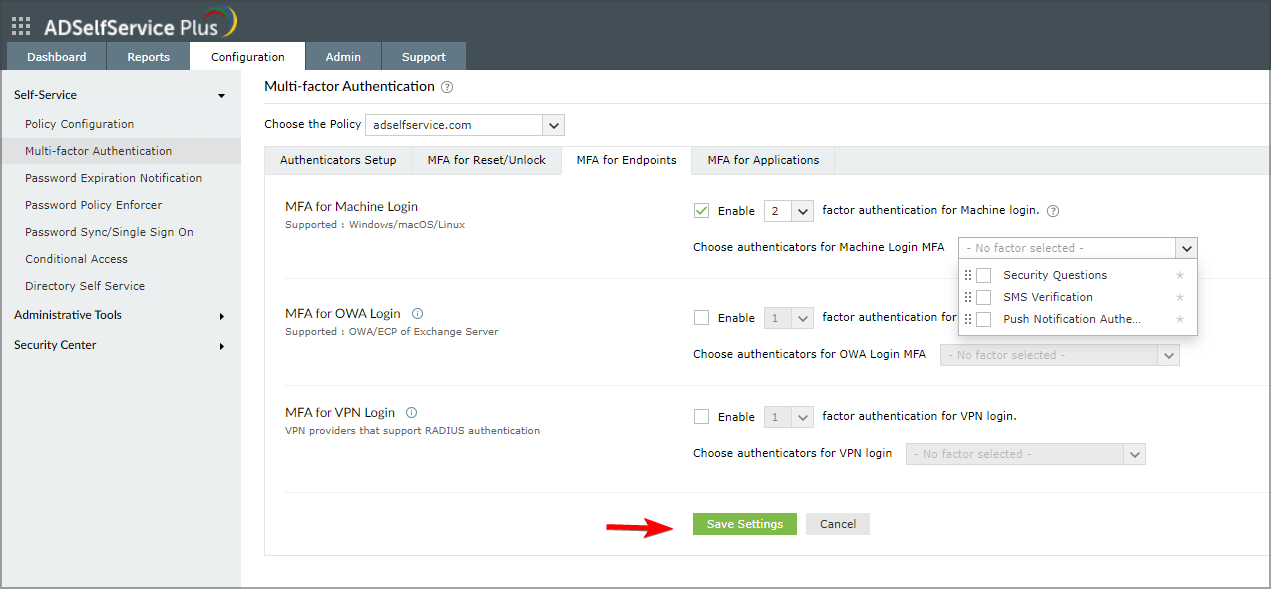
- Перейдите в Конфигурация → Многофакторная аутентификация → MFA для конечных точек.
- В разделе MFA для входа на машину включите опцию Включить многофакторную аутентификацию для входа на машину и выберите необходимые факторы.
- Выберите методы аутентификации и нажмите Сохранить настройки.
Советы по эксплуатации:
- Проведите пилот на небольшой группе пользователей.
- Убедитесь, что у пользователей есть резервные методы (например, резервные коды или аппаратные ключи).
- Настройте уведомления об успешных и неудачных попытках сброса пароля.
2. Настройка через Azure Multi-Factor Authentication (через RD Gateway и NPS)
Этот путь более ручной, но гибкий и хорошо подходит организациям, уже использующим Azure и Microsoft RD Gateway.
Конфигурация Remote Desktop Gateway
- Откройте RD Gateway Manager, выберите сервер и откройте Свойства.
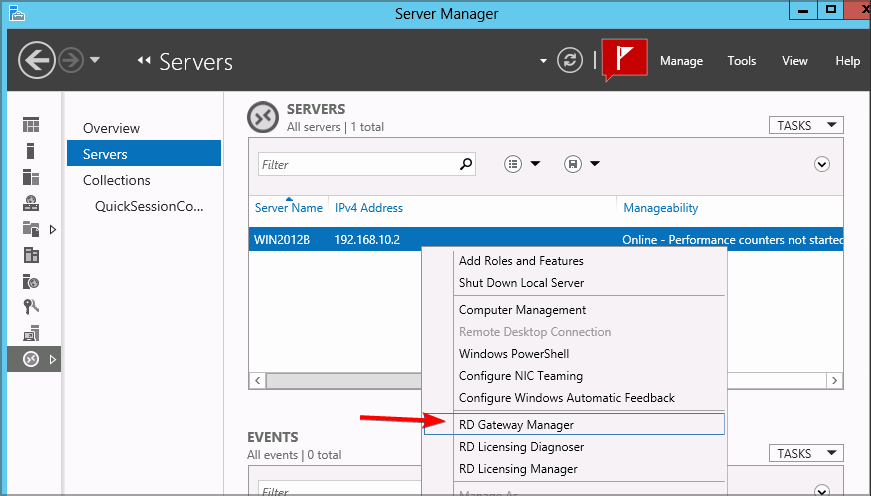
- На вкладке RD CAP Store выберите Центральный сервер с запущенным NPS.
- Добавьте один или несколько серверов Azure MFA Server как RADIUS-серверы, указав IP-адреса.
- Для каждого сервера создайте секрет (shared secret).
Изменение таймаутов (timeout policy)
- Откройте NPS и перейдите в RADIUS Clients and Server → Remote RADIUS Server Groups.
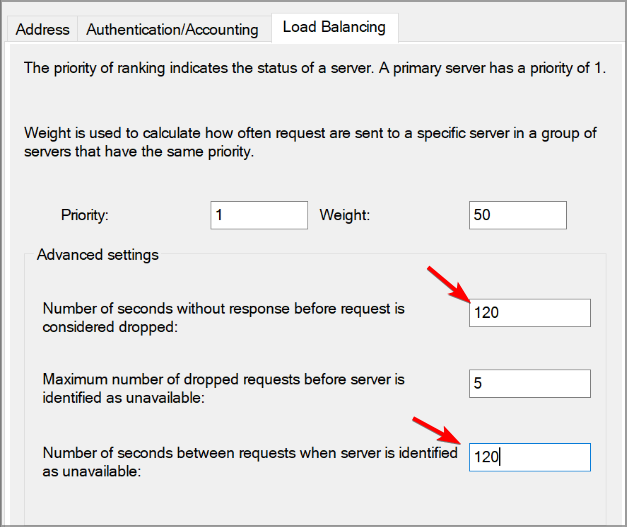
- Выберите группу (обычно TS GATEWAY SERVER GROUP) и вкладку Load Balancing.
- Установите значения для: Кол-во секунд без ответа перед пометкой запроса как dropped и Интервал между запросами при недоступности сервера в пределах 30–60 секунд, чтобы избежать ложных отказов при медленной сети.
- Проверьте на вкладке Authentication/Accounting, что порты RADIUS совпадают с портами на сервере MFA.
Если необходимо исключить отдельного пользователя из MFA на Azure, используйте соответствующие политики условного доступа в Azure AD.
Подготовка NPS для работы с MFA
- В разделе RADIUS Clients создайте новый клиент и добавьте Azure MFA Server как клиент RADIUS. Укажите удобочитаемое имя (Friendly name) и shared secret.
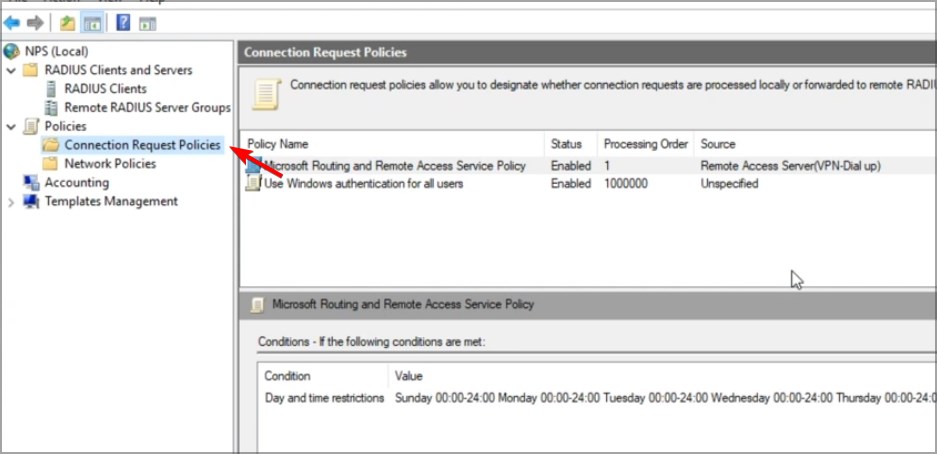
- В меню Policies откройте Connection Request Policies.
- Сделайте дубликат политики TS GATEWAY AUTHORIZATION POLICY и настройте условия.
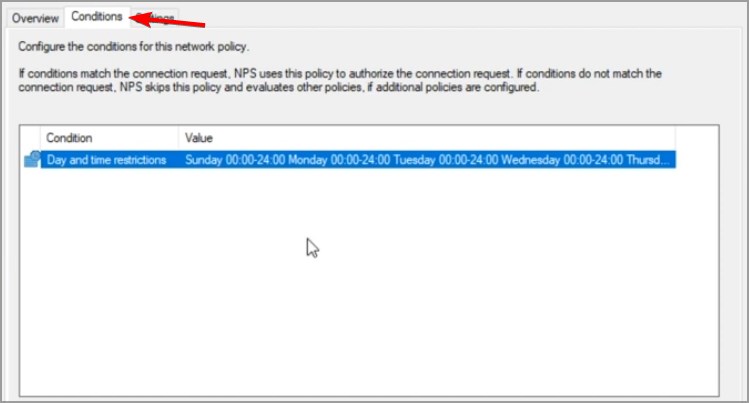
- В новых условиях добавьте проверку по Client Friendly Name, чтобы сопоставлять запросы от RD Gateway.
- На вкладке Settings в секции Authentication установите провайдера аутентификации: Authenticate requests on this server.
- Убедитесь, что новая политика расположена выше оригинала в списке политик — это предотвратит циклические перенаправления.
Конфигурация Azure MFA Server
- Откройте Azure Multi-Factor Authentication Server и включите RADIUS.
- Отметьте Enable RADIUS authentication.
- На вкладке Clients убедитесь, что порты совпадают с настройками NPS, затем нажмите Add.
- Добавьте IP-адрес RD Gateway, имя приложения и shared secret (должен совпадать с секретом в RD Gateway).
- На вкладке Target добавьте адреса RADIUS-серверов (NPS) и укажите порты.
Практические рекомендации и жёсткая сегментация доступа
- Минимизируйте список пользователей, у которых включён RDP-доступ.
- Используйте jump-box или Bastion-хосты с отдельной MFA перед доступом к внутренним серверам.
- Включите логирование и мониторинг попыток входа (SIEM).
- Ограничьте адреса источников (IP allowlist) для RD Gateway, если это возможно.
- Требуйте актуальных резервных методов восстановления (аппаратные ключи, резервные коды).
Рольовые чек-листы
Для администратора по безопасности
- Оценить текущую поверхность атаки и список RDP-серверов.
- Выбрать подходящий механизм MFA (продукт/облачный сервис).
- Провести пилот и отлов проблем с таймаутами RADIUS.
- Настроить мониторинг и уведомления об ошибках входа.
- Подготовить инструкцию для пользователей.
Для системного администратора (инженера)
- Настроить RD Gateway и NPS в тестовом окружении.
- Сверить порты и shared secret между компонентами.
- Тестировать сценарии отказа (недоступность MFA-сервера).
- Документировать rollback-процедуру.
Для конечного пользователя
- Зарегистрировать минимум два метода MFA (например, приложение + резервные коды).
- Проверить доступ к резервным каналам (телефон, электронная почта).
- Ознакомиться с краткой инструкцией по входу через RDP с MFA.
Методология внедрения (мини‑план)
- Оценка рисков и инвентаризация RDP-серверов.
- Выбор решения и подготовка тестовой среды.
- Пилот с небольшой группой пользователей (администраторы, power users).
- Анализ проблем и корректировка таймаутов/политик.
- Поэтапное развёртывание по подразделениям.
- Постпилотный мониторинг и обучение пользователей.
Сценарии отказа: когда MFA может не сработать
- Недоступность сервера MFA или NPS из-за сетевой проблемы.
- Неправильно настроенные shared secret или порты RADIUS.
- Слишком жёсткие таймауты или ошибки балансировки нагрузки.
- Пользователь потерял доступ ко всем зарегистрированным факторам (нет резервов).
Короткая рекомендация: всегда иметь проверенный аварийный доступ (например, временный обходной путь для группы администраторов), задокументированный и защищённый.
Безопасность и жёсткие настройки
- Применяйте политики на уровне Conditional Access, если используете Azure AD.
- Ограничьте доступ по IP и используйте сетевые сегменты для RD Gateway.
- Шифруйте соединения между компонентами (TLS для RD Gateway, защищённые каналы для NPS).
- Обновляйте серверы MFA и NPS и применяйте патчи безопасности.
Совместимость и миграция
- Перед миграцией проверьте совместимость с вашей версией RD Gateway и NPS.
- Для ADSelfService Plus убедитесь, что агенты и клиентские плагины поддерживаются на целевых ОС.
- Планируйте переход с пилотом, затем масштабирование; избегайте «броска» всех пользователей одновременно.
Схема принятия решения (простое дерево)
flowchart TD
  A[Есть Azure + RD Gateway?] -->|Да| B[Использовать Azure MFA]
  A -->|Нет| C[Есть ADSelfService Plus?]
  C -->|Да| D[Использовать ADSelfService Plus]
  C -->|Нет| E[Рассмотреть сторонние MFA-решения или jump-box]
  B --> F[Настроить NPS и RADIUS]
  D --> G[Настроить MFA для конечных точек]
  E --> H[Пилот и оценка совместимости]
Критерии приёмки
- Пользователь не может пройти RDP без прохождения MFA.
- Логируются успешные и неуспешные попытки входа (SIEM получает события).
- Резервный метод восстановления проверен и работает для группы тестирования.
- Время подключения стабильно при нагрузке (таймауты скорректированы).
Однострочный глоссарий
- RDP: протокол для удалённого рабочего стола.
- RD Gateway: шлюз для публикации RDP через HTTPS.
- NPS: Network Policy Server, сервер RADIUS от Microsoft.
- RADIUS: протокол удалённой аутентификации.
- MFA: многофакторная аутентификация.
Пример простой процедуры отката
- Отключить принудительное применение MFA на RD Gateway (перенести политику выше/ниже).
- Вернуть конфигурацию shared secret и RADIUS в исходное состояние.
- Оповестить администраторов и пользователей о временном откате.
- Провести пост-инцидентный анализ причин отказа.
Вопрос читателям
Какие методы MFA вы используете для RDP в своём окружении? Поделитесь проблемами и решениями в комментариях.
Краткое резюме
- MFA для RDP — обязательный уровень защиты для удалённого администрирования.
- Выберите между готовым решением (ADSelfService Plus) и платформенным (Azure MFA) в зависимости от архитектуры.
- Всегда тестируйте, предоставляйте резервные методы и настраивайте мониторинг.

Похожие материалы

Несколько аккаунтов Skype: Multi Skype Launcher

Журнал для работы: повысить продуктивность

Персональные звуки уведомлений на Android

Скачивание шоу Hulu для офлайн‑просмотра

Microsoft Start: персонализированная новостная лента
