
Opera для Chromebook: руководство и установка

Opera — первая альтернативная программа, полностью адаптированная под Chromebook. Она даёт пользователю выбор помимо Google Chrome и приносит функции, ранее недоступные на Chrome OS: встроенный VPN, блокировщик рекламы и широкие возможности кастомизации тем.
Версия Opera для Chromebook близка по функциональности к мобильной версии на Android, но имеет небольшие изменения, чтобы лучше смотреться и работать в среде Chrome OS. Ниже — детальное руководство по установке и использованию, а также сценарии, в которых Opera будет (или не будет) оптимальным решением.
Можно ли установить Opera на Chromebook?
Да. Большинство современных Chromebook поддерживают установку Android-приложений через Google Play — поэтому вы можете установить Opera так же, как и на смартфоне. Процесс одинаков для Chromebook любых производителей (Acer, HP, Lenovo и т.д.), если на устройстве активирован Google Play и политика администратора не блокирует установку приложений.
Важно: на управляемых школьных или корпоративных устройствах установка приложений может быть ограничена администратором.
Как установить Opera на Chromebook
Через Google Play (рекомендуется)
- Откройте Opera на официальном сайте.
- В разделе «Browsers» выберите “Opera for Chromebook”.

- Нажмите “Get it on Google Play”.

- Установите приложение, нажав “Install” или “Установить” в Google Play.

После установки вы получите доступ ко всем возможностям Opera для Chromebook.
Примечание: если на вашем Chromebook не активирован Google Play, сначала включите поддержку приложений Android в системных настройках Chrome OS.
Особенности Opera на Chromebook
Ниже — основные преимущества, которые чаще всего отмечают пользователи.
Производительность и экономия данных
Opera на Chromebook имеет режим экономии трафика, который сжимает данные и может уменьшать использование сетевых и системных ресурсов. Это полезно на устройствах с медленным интернетом или ограниченными ресурсами.
Безопасность и приватность
- Встроенный блокировщик рекламы ускоряет загрузку страниц и уменьшает количество лишних запросов.
- Бесплатный VPN облегчит доступ к сайтам с ограничением геолокации и защитит соединение в общих сетях. Важно: встроенный VPN в браузере работает для трафика браузера и не всегда заменяет системный VPN для всех приложений.
- Приватный режим (Private Mode) не сохраняет историю, данные форм и куки после завершения сессии.

Интерфейс и кастомизация
Opera предлагает лёгкую персонализацию: переключение светлой/тёмной темы, выбор цветовой схемы, темы оформления и удобная боковая панель (sidebar) с быстрым доступом к мессенджерам и другим инструментам.

Интегрированные мессенджеры и Flow
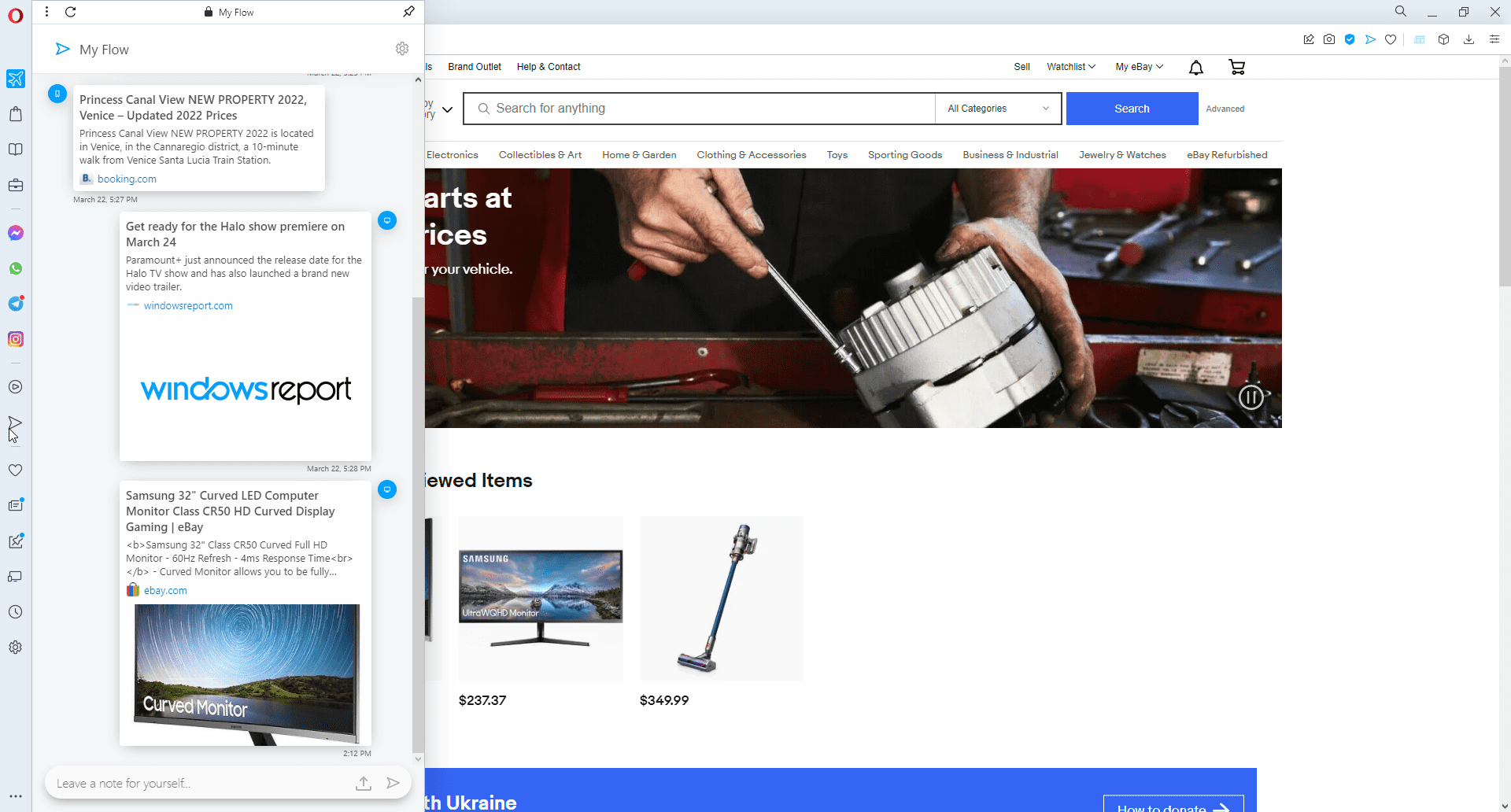
В боковой панели доступны WhatsApp, Telegram и Facebook Messenger — они работают как встроенные веб-клиенты. Flow позволяет быстро пересылать ссылки, файлы и заметки между устройствами, где вы вошли в Opera.
Как сделать Opera браузером по умолчанию на Chromebook
- Откройте Opera.
- Нажмите кнопку меню в левом верхнем углу (иконка Opera) и выберите “Settings” (Настройки).

- Прокрутите до секции “Default browser” и нажмите “Make default” (Сделать по умолчанию).
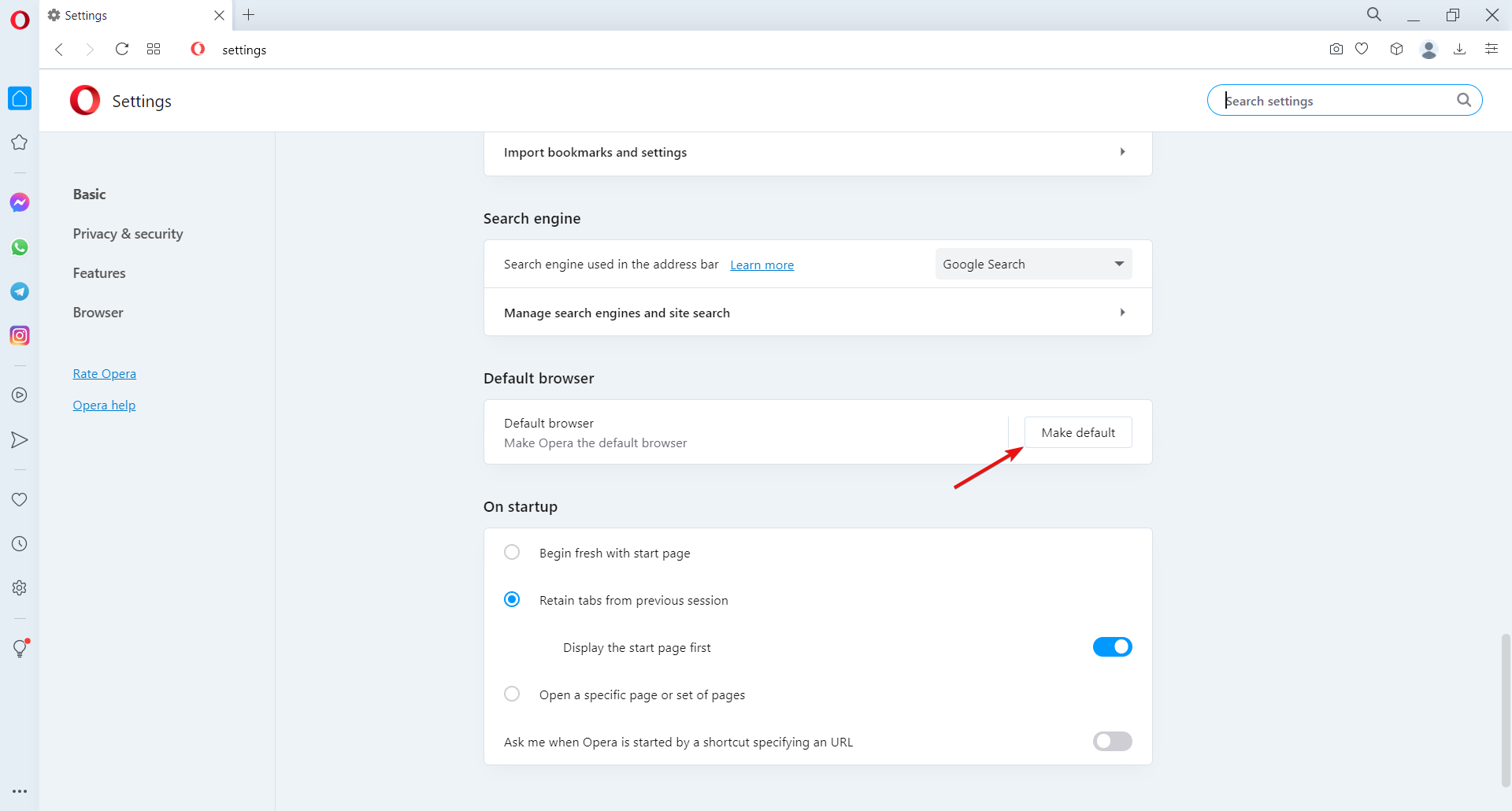
Если опция недоступна, вероятно, политика устройства запрещает изменение настроек по умолчанию.
Когда Opera может не подойти — контрпримеры
- Устройство управляется администратором и блокирует Google Play или установку сторонних браузеров.
- Требуется системная VPN, которая защищает весь трафик устройства (Opera защищает только трафик браузера).
- Вы используете специфические расширения Chrome, недоступные в мобильной версии Opera.
Альтернативы и сравнение (кратко)
- Chrome: лучшая интеграция с Google-сервисами, расширения Chrome Web Store (на некоторых Chromebook доступно больше расширений).
- Firefox (если доступен как Android-приложение или Linux-версия): сильные настройки приватности и расширения.
- Brave: встроенный блокировщик рекламы и фокус на приватности.
- Vivaldi: высокая настраиваемость интерфейса (на Android/Chromebook может быть ограничена).
Выбор зависит от приоритетов: интеграция с Google, приватность, расширяемость или простота и экономия ресурсов.
Чек-листы и роли
Для студентов (учебное устройство)
- Убедиться, что Google Play разрешён.
- Установить Opera и включить блокировщик рекламы для быстрой загрузки учебных ресурсов.
- Настроить Flow для обмена ссылками с телефоном.
- Проверить политику школы перед установкой.
Для администраторов ИТ
- Решить политику установки приложений и включить/отключить Google Play для устройств.
- При необходимости задокументировать инструкции по установке и утверждённые браузеры.
- Рассмотреть критерии совместимости с корпоративными сервисами и VPN.
Для продвинутых пользователей
- Оценить, удовлетворяют ли функции Opera (VPN, блокировщик, Flow) рабочим сценариям.
- Сравнить расширения и совместимость с расширениями Chrome.
- Тестировать производительность в задачах с множеством вкладок.
Методика выбора браузера: короткая (мини-методология)
- Определите приоритеты: безопасность, расширения, интеграция с сервисами, производительность.
- Проверьте совместимость на целевом устройстве (Play Store, политика администратора, ресурсы устройства).
- Установите кандидат(ы) и протестируйте типичные задачи 2–3 дня.
- Сделайте браузер по умолчанию и задокументируйте настройки.
Быстрая диагностика и устранение неполадок
- Пункт “Приложения недоступны в Google Play”: проверьте включён ли Play Store и совместимость устройства.
- Не получается сделать по умолчанию: проверьте политику устройства и обновления Chrome OS.
- VPN не работает должным образом: убедитесь, что проблема не в самом публичном Wi‑Fi (порт клиента) и что вы тестируете внутри браузера.
Решение: когда выбрать Opera и когда нет
Выберите Opera, если вам важны встроенные инструменты (VPN, блокировка рекламы, Flow) и вы хотите лёгкий, экономичный браузер с удобным интерфейсом. Не выбирайте, если вам нужны специфические расширения Chrome или системная VPN для всего устройства.
Decision flow (упрощённая схема выбора)
flowchart TD
  A[Нужна ли системная VPN?] -->|Да| B[Opera не заменит системный VPN]
  A -->|Нет| C[Поддерживается ли Google Play на Chromebook?]
  C -->|Нет| D[Нельзя установить через Google Play]
  C -->|Да| E[Установить Opera и протестировать 2–3 дня]
  E --> F{Устраивает ли функционал и производительность?}
  F -->|Да| G[Оставить Opera как основной браузер]
  F -->|Нет| H[Попробовать альтернативы: Chrome/Firefox/Brave]
Критерии приёмки
- Opera устанавливается из Google Play и запускается без ошибок.
- Блокировщик рекламы работает и ускоряет загрузку страниц.
- VPN в браузере подключается и защищает веб-трафик в пределах браузера.
- Менеджер вкладок и Flow корректно пересылают файлы и ссылки между устройствами.
Совместимость и советы по миграции
- Перед миграцией убедитесь, что на Chromebook включён Google Play и что устройство не управляется политикой, блокирующей установку.
- Если вы переходите с Chrome: экспортируйте закладки и импортируйте их в Opera через настройки, либо используйте синхронизацию через учётные записи.
- При недостаточной производительности закройте фоновые приложения и уменьшите количество открытых вкладок.
Короткие рекомендации по безопасности
- Не рассматривайте браузерный VPN как замену сетевому/системному VPN для всех приложений.
- Используйте приватный режим для сеансов, где не хотите оставлять следов на устройстве.
- Обновляйте браузер и систему Chrome OS для получения последних исправлений безопасности.
Заключение
Opera для Chromebook — хорошая альтернатива Chrome, если вы цените встроенные инструменты приватности и удобную интеграцию мессенджеров и Flow. Установка проста через Google Play, но важно учитывать политику устройства и требования к системному VPN или расширениям. Протестируйте браузер в рабочих сценариях и примите решение исходя из производительности и удобства использования.
Important: если у вас управляемый Chromebook (школьный или корпоративный), обратитесь к администратору перед установкой.
Мы будем рады узнать о вашем опыте: оставьте комментарий ниже и расскажите, подошёл ли вам Opera на Chromebook.

Похожие материалы

Несколько аккаунтов Skype: Multi Skype Launcher

Журнал для работы: повысить продуктивность

Персональные звуки уведомлений на Android

Скачивание шоу Hulu для офлайн‑просмотра

Microsoft Start: персонализированная новостная лента
