
Как создать и поделиться альбомом на Imgur

Важно: если вы не создадите аккаунт, вы всё равно сможете загружать изображения, но потеряете управление альбомом и некоторые настройки приватности.
Что такое альбом Imgur
Альбом — это коллекция изображений, объединённая под одним именем и одной ссылкой. Он хранится у вас в аккаунте и может иметь описание, порядок картинок и настройки видимости. Это удобнее, чем отправлять по одной картинке в посте.
Подготовка файлов
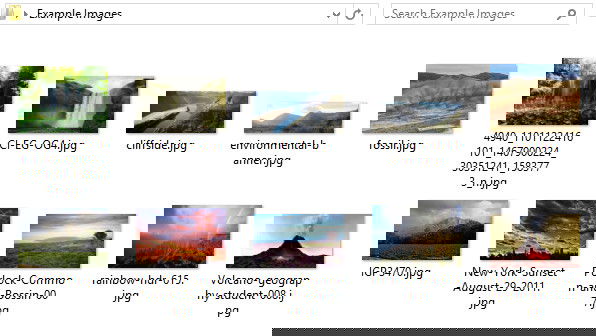
Соберите все изображения в одну папку на компьютере или телефоне. Дайте файлам понятные имена, если планируете добавлять подписи. В примере ниже у нас десять фото, готовых к загрузке.
Регистрация и вход на Imgur
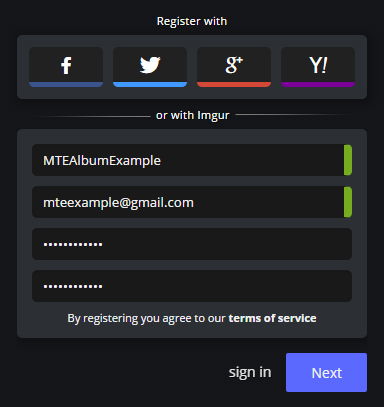
Откройте сайт www.imgur.com и войдите в аккаунт. Если у вас нет аккаунта, зарегистрируйтесь — так вы сохраните полный контроль над альбомами и сможете редактировать их позже.
Создание альбома перетаскиванием
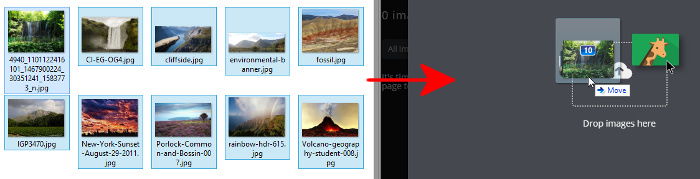
- Откройте главную страницу Imgur.
- Выберите изображения в вашей папке.
- Перетащите их прямо в окно браузера.
Imgur автоматически загрузит изображения и создаст из них альбом. Дайте альбому понятное имя до того, как начнёте его редактировать.
Создание альбома вручную
Если перетаскивание неудобно, используйте интерфейс Imgur:
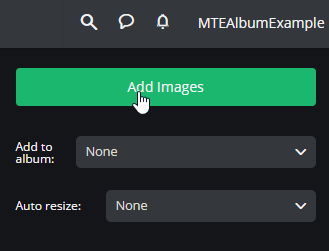
- Наведите курсор на ваше имя в правом верхнем углу и выберите «Изображения».
- Нажмите «Добавить изображения» и выберите файлы для загрузки.

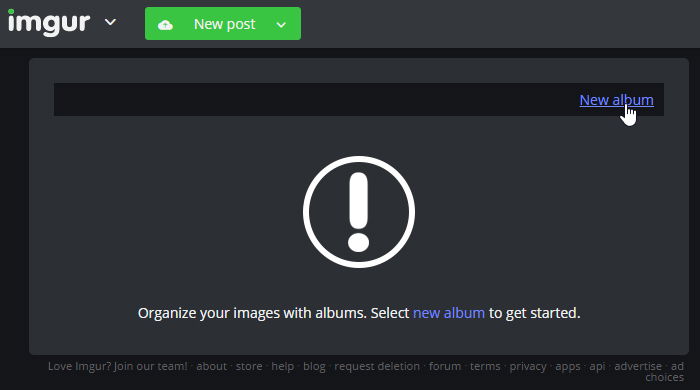
После загрузки снова наведите курсор на своё имя и выберите «Альбомы». Нажмите «Новый альбом», задайте имя и описание, а затем добавьте загруженные изображения.
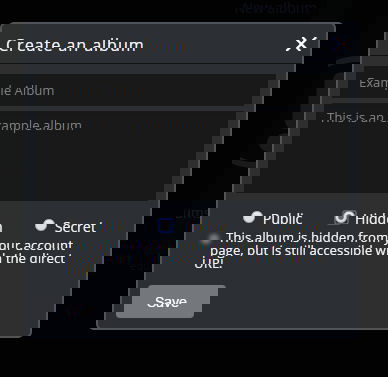
Настройте видимость:
- Публичный — альбом будет виден на вашем профиле и может появляться в поиске.
- Скрытый — нужен прямая ссылка, чтобы открыть альбом.
- Секретный — доступен только вам, даже если кто‑то получил ссылку.
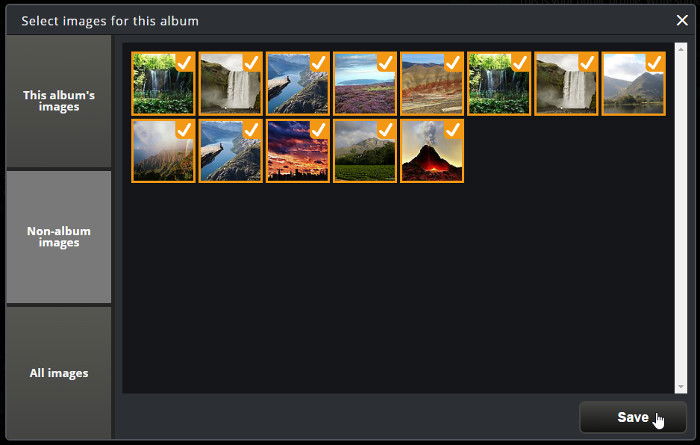
Выберите изображения, которые нужно добавить, и нажмите «Сохранить».
Подписи, порядок и метаданные
После создания альбома пройдитесь по каждому изображению. Вы можете добавить заголовок и описание под ним. Это полезно, если вы хотите пояснить контекст снимка или отметить людей.
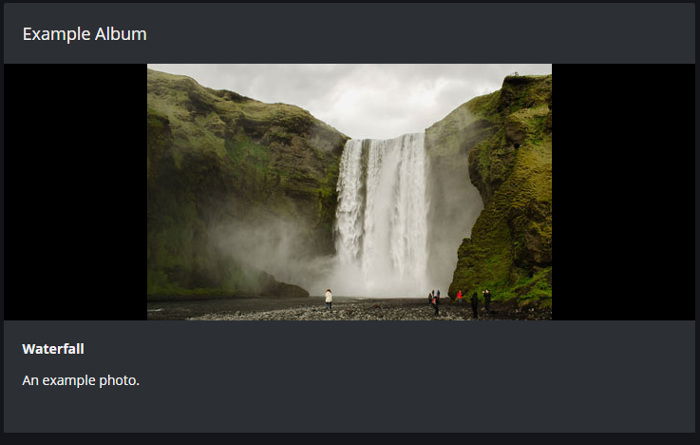
Перетаскивайте изображения внутри альбома, чтобы изменить порядок показа.
Как поделиться альбомом
Справа от альбома находятся инструменты для шаринга. Используйте их, чтобы получить прямую ссылку, поделиться в социальных сетях или скопировать HTML-код для вставки на сайт.
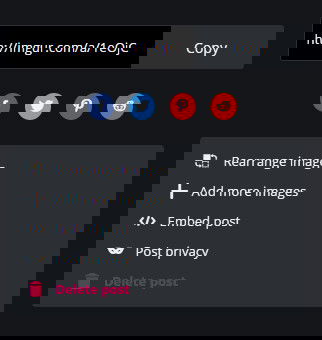
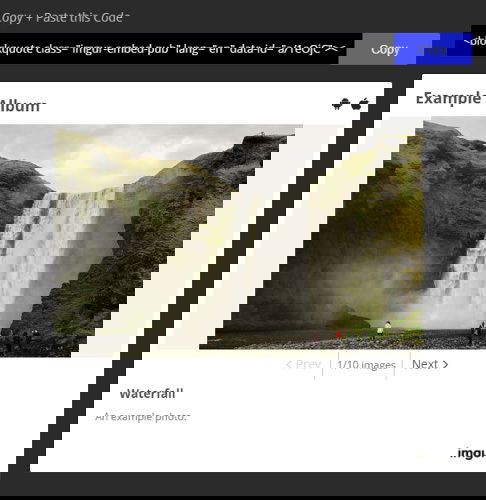
Если вам нужен код для публикации на сайте, выберите «встроить запись». Imgur выдаст HTML/iframe код и покажет предпросмотр, как альбом будет выглядеть на странице.
Когда создание альбома не подходит
- Если вам нужен приватный обмен только между конкретными пользователями и требуется контроль доступа на уровне аккаунтов, подойдет облачный диск с разделяемыми папками.
- Если важна интеграция с CMS или галереями с особыми требованиями по размеру и миниатюрам, лучше использовать специализированные плагины или хостинг изображений.
- Если требуется автоматическая модерация, категоризация по лицам или меткам, Imgur не заменит полноценных DAM/РPMS систем.
Альтернативные подходы
- Облачные хранилища (Google Drive, Dropbox) — удобны для доступа и обмена большими архивами.
- Сервисы фотохостинга (Flickr, SmugMug) — подходят для фоторабот с продвинутыми опциями показа и продажи.
- CMS‑галереи и плагины — если вы хотите интегрировать галерею прямо в сайт и контролировать отображение.
Практическая шпаргалка (чеклист)
- Соберите файлы и переименуйте по смыслу.
- Зарегистрируйтесь на Imgur и войдите.
- Загрузите изображения перетаскиванием или через «Добавить изображения».
- Создайте «Новый альбом», задайте название и описание.
- Установите видимость: Публичный / Скрытый / Секретный.
- Добавьте подписи и упорядочите картинки.
- Нажмите «Поделиться» или «встроить запись» для публикации.
Контрольные списки по ролям
- Для фотографа: проверяйте метаданные, добавляйте авторские подписи и теги.
- Для контент‑менеджера: проверьте порядок, описания и SEO‑текст альбома.
- Для администратора сайта: используйте код «встроить запись» и проверьте адаптивность на мобильных устройствах.
Краткая методология подготовки альбома
- Выберите цель альбома (показ, архив, продажа).
- Подберите и отредактируйте изображения под цель (размер, цветокоррекция).
- Загрузите и организуйте на Imgur.
- Добавьте контекстные подписи и теги.
- Настройте видимость и распространите ссылку.
Примечания по конфиденциальности и GDPR
- Избегайте загрузки изображений с личными данными других людей без их согласия.
- Для публичных альбомов помните, что любой, у кого есть ссылка, сможет увидеть ваши изображения (в случае «Скрытый» — только по ссылке; «Публичный» — на профиле).
- Если вы работаете с персональными данными граждан ЕС, убедитесь, что хранение и публикация соответствуют требованиям конфиденциальности вашей организации или законодательства.
Примечание: Imgur — внешняя платформа. Если ваша организация требует полного контроля над пользовательскими данными, выбирайте собственное хранилище или корпоративные сервисы.
Критерии приёмки
- Все нужные изображения загружены и видны в альбоме.
- Название и описание альбома заполнены корректно.
- Видимость установлена в соответствии с задачей (публично/по ссылке/только для себя).
- Ссылка для шаринга работает и ведёт на ожидаемую страницу.
- Встраивание в сайт корректно отображает альбом на десктопе и мобильных устройствах.
Быстрые советы и хитрости
- Используйте описания под фото для SEO и контекста.
- Для коллекций с большим количеством картинок сделайте оглавление в описании альбома.
- Если продумываете порядок показа, расставьте миниатюры вручную.
Пример шаблона описания альбома
Название: Семейный пикник — июль 2025 Описание: Небольшая подборка с выездного пикника. Указаны имена людей и место съёмки. Для персонального просмотра — скрытый альбом.
Краткий глоссарий
- Альбом — набор изображений под одной ссылкой.
- Видимость — настройка доступа: публичный, скрытый, секретный.
- Встроить запись — код для вставки альбома на сайт.
Итог
Imgur упрощает публикацию больших наборов изображений. Вы можете быстро собрать фотографии, настроить альбом и поделиться им в социальных сетях или встроить на сайт. Если нужен строгий контроль доступа или интеграция с корпоративными системами — рассмотрите облачные диски или специализированные фотосервисы.
Если у вас есть любимые способы отображения коллекций изображений — расскажите в комментариях, какие решения вы предпочитаете и почему.

Похожие материалы

Несколько аккаунтов Skype: Multi Skype Launcher

Журнал для работы: повысить продуктивность

Персональные звуки уведомлений на Android

Скачивание шоу Hulu для офлайн‑просмотра

Microsoft Start: персонализированная новостная лента
