
Как создать пользовательские живые плитки для игр в меню «Пуск» Windows 10
Быстрые ссылки
- Установить Pin More из Microsoft Store
- Привязать аккаунт Steam / Origin / UPlay / Battle.net
- Создать живую плитку для игры
- Редактировать уже созданную плитку
Почему это полезно
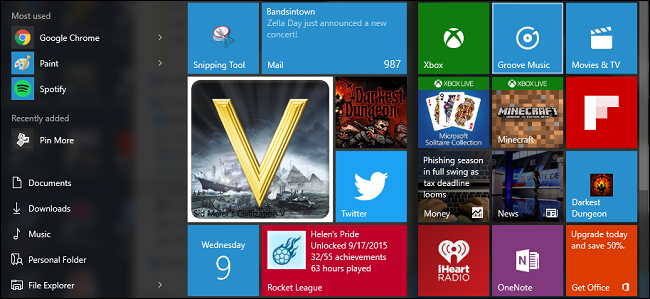
Живые плитки показывают короткую, актуальную информацию прямо в меню «Пуск»: достижения, общее время в игре или кастомную иконку. Это удобно, если вы хотите быстро запускать игры и периодически видеть прогресс без запуска клиента.
Установите Pin More из Microsoft Store
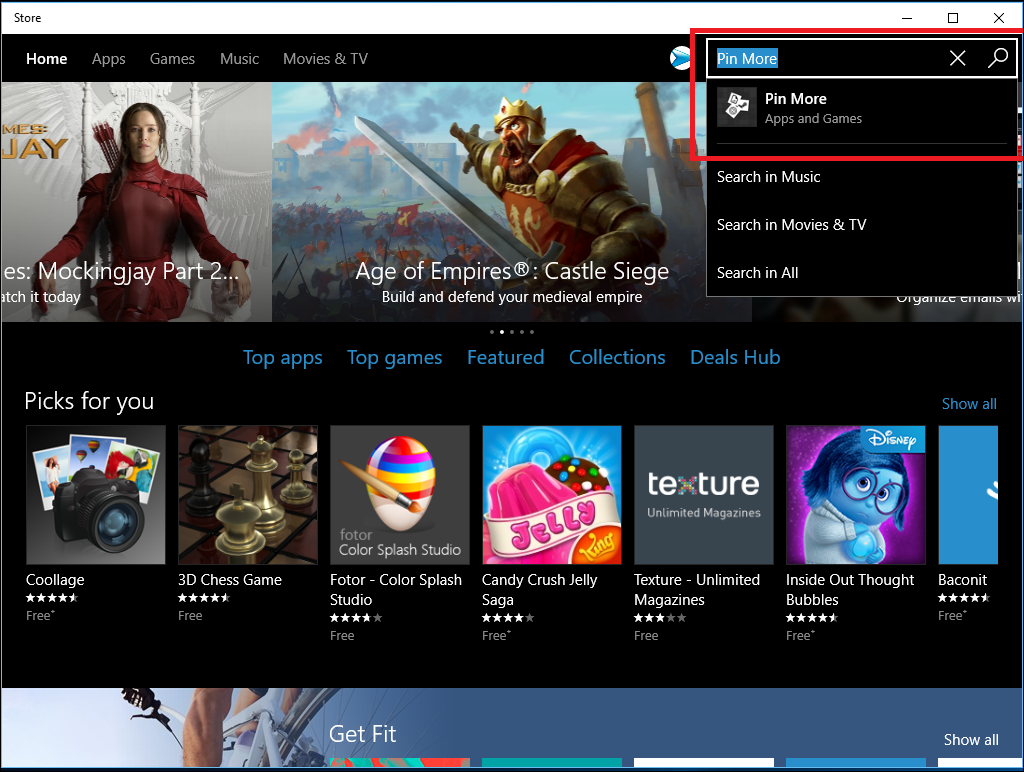
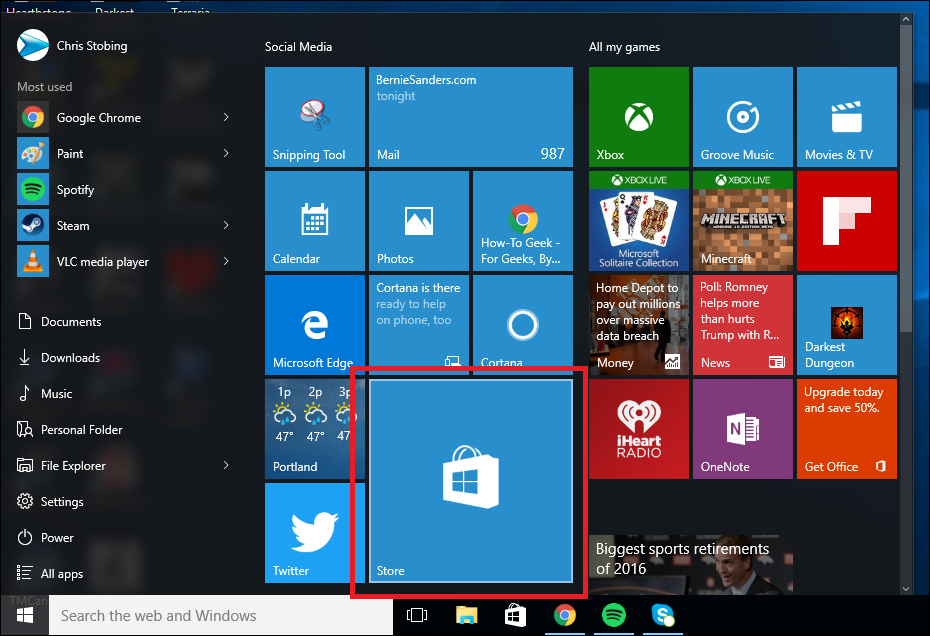
Для начала откройте меню «Пуск» и запустите Microsoft Store (плитка Store может выглядеть иначе в вашей настройке).
В поле поиска введите “Pin More” и перейдите на страницу приложения.
Pin More доступен в бесплатной пробной версии и в платной. Платная версия стоит $2.99. Пробная версия содержит все функции, но позволяет закреплять не более четырёх плиток одновременно.
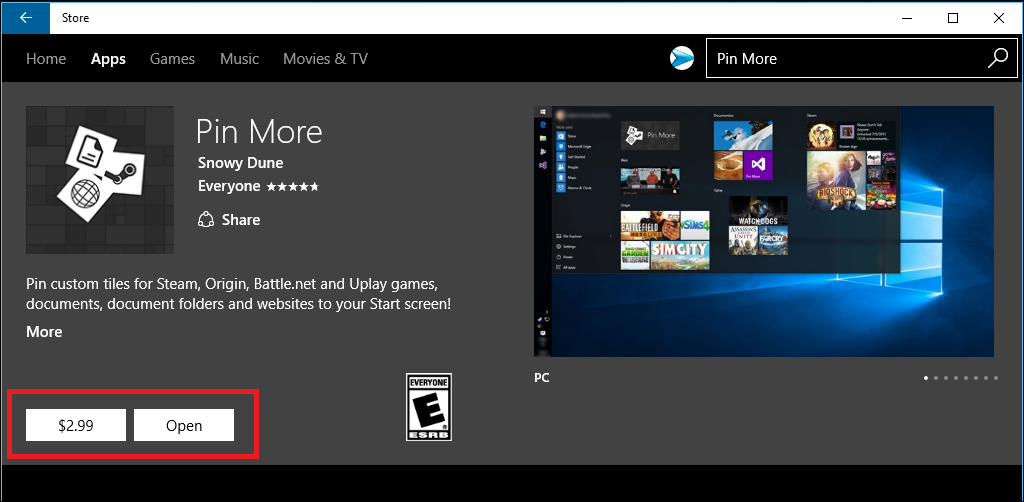
Установите приложение и нажмите “Открыть” для запуска.
Привяжите Steam, Origin, UPlay или Battle.net
Чтобы Pin More увидел ваши игры и данные, привяжите соответствующий игровой сервис.
Поддерживаются прямые интеграции со Steam, Origin, UPlay и Battle.net. При привязке сервис либо автоматически обнаружит установленные на компьютере игры, либо предложит ввести учётные данные для получения списка связанных игр.
В примере ниже используется Steam: введите свой Steam ID и нажмите “Connect to Steam”. Pin More покажет визуальный список игр, связанных с этим аккаунтом.
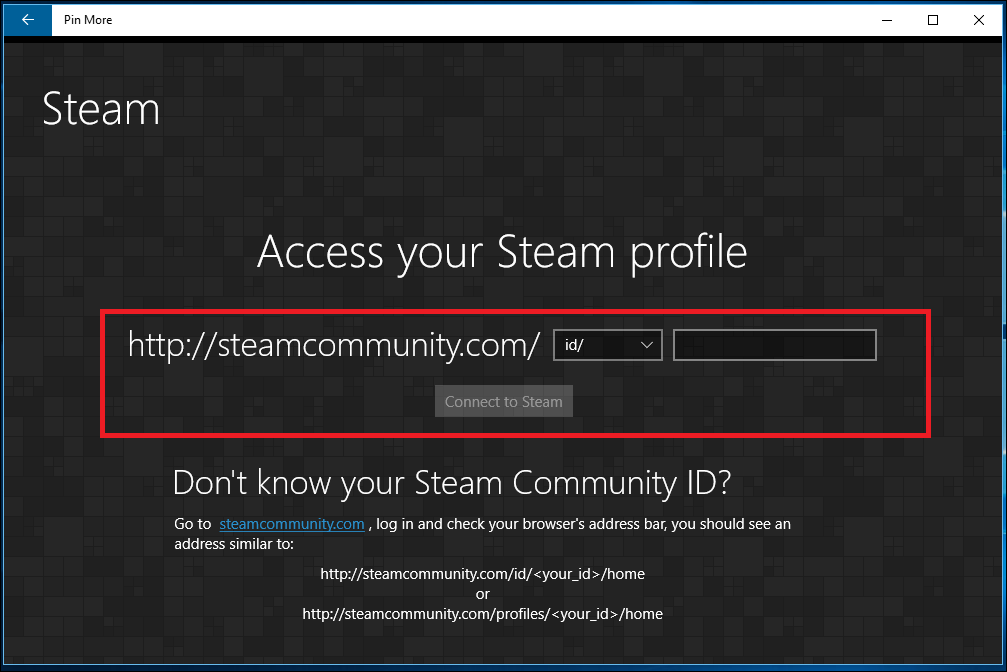
Важно: добавление аккаунтов в UPlay и Origin проходит аналогично. Battle.net работает иначе: он обнаруживает только игры, установленные в официальной папке “Battle.net” на диске. Если игра установлена в другой папке, Pin More её не увидит автоматически — придётся добавлять плитку вручную.
Примечание: вы можете добавить игры вне этих четырёх клиентов вручную, но в таком случае живая плитка не будет обновлять данные об достижениях и времени игры. В этом случае проще закрепить ярлык игры из Проводника: правый клик → “Закрепить на начальном экране”.
Создаём живую плитку для игры
Найдите нужную игру в списке Pin More и откройте её страницу конфигурации.
В примере выбрана Rocket League. Если игра обнаружена в поддерживаемом клиенте, Pin More подгрузит изображения для форматов Medium и Wide автоматически. Для создания отдельных логотипов для Small и Large потребуется скачать отдельные изображения и подготовить их в нужном размере.
Требования к изображениям плитки
- Small: 150 × 150 px
- Large: 300 × 300 px
Используйте форматы PNG или JPG и убедитесь, что фон иконки читаем при любых цветах фона плитки.
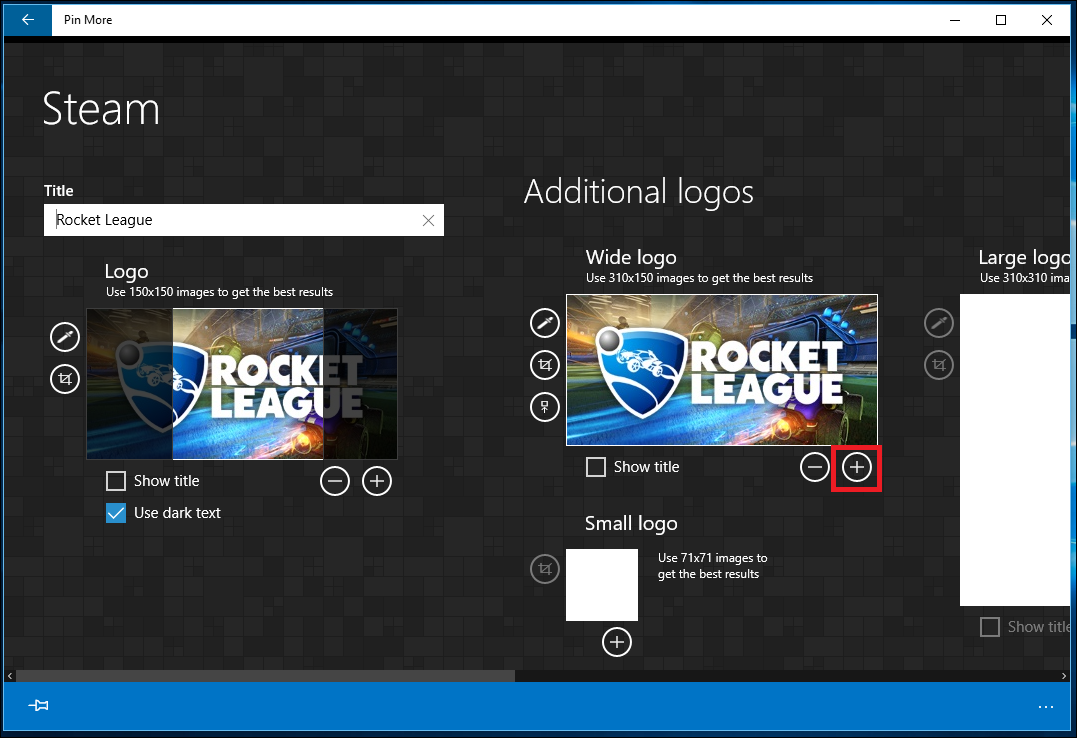
Нажмите «+» в правом нижнем углу нужного размера плитки, выберите файл на диске и нажмите “Открыть”.
После загрузки можно включить отображение названия игры внизу плитки и выбрать, будет ли текст светлым или тёмным.
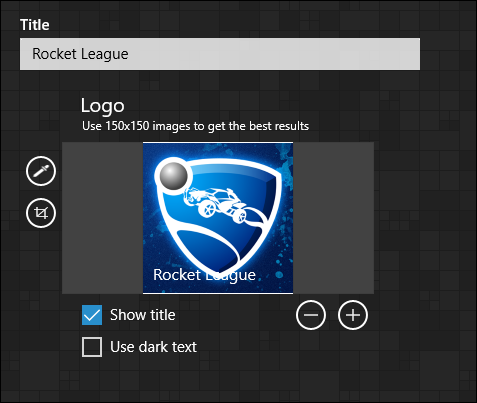
Настройка содержимого живой плитки
Прокрутите ползунок вправо — там находятся четыре выпадающих меню для настройки содержимого плитки:
- Что показывать: достижения или общее время игры.
- Порядок отображения достижений: по дате получения или случайно.
- Сколько достижений показывать в одном цикле.
- Показать заблокированные или разблокированные достижения.
Обратите внимание: показ достижений и времени возможен только для игр, где это поддерживается клиентом. Пример: Rocket League в Steam может показывать и медали, и общее время, а Hearthstone в Battle.net не обладает этой метрикой и покажет только иконку.
Опция выбора количества достижений доступна только для Wide или Large плиток — Small и Medium физически не вмещают необходимый объём текста.
Вы также можете настроить цвет фона плитки для режимов с достижениями или временем. После завершения настроек сохраните изменения.
Чтобы закрепить плитку, нажмите иконку с булавкой в левом нижнем углу окна Pin More. Подтвердите прикрепление в появившемся диалоге — плитка станет видна в меню «Пуск».
Если всё прошло правильно, в меню «Пуск» плитка будет показывать поочерёдно логотип игры и информационные карточки с достижениями или временем в игре.
Редактирование уже созданной плитки
Чтобы изменить плитку, откройте страницу игры в Pin More и нажмите маленькую иконку с булавкой в правом нижнем углу баннера игры.
Внесите изменения: поменяйте изображение, цвет фона, тип и фильтр достижений. Сохраните и подтвердите прикрепление, если потребуется.
Когда это не сработает (частые причины и решения)
- Игра не обнаруживается через Battle.net — проверьте, установлена ли она в папке “Battle.net”. Если установлена в другом каталоге — добавьте плитку вручную или переместите игру.
- Pin More не показывает достижения — убедитесь, что игра поддерживает достижения у выбранного клиента (например, Steam). Для игр без достижений будет доступна только иконка.
- Плитка не обновляется — проверьте подключение к интернету и авторизацию аккаунта; закройте и снова откройте Pin More.
- Пробная версия разрешает не более четырёх закреплённых плиток — купите платную версию, если нужно больше.
Важно: если вы используете сторонние сборки игры или моды, они могут мешать экспортируемым данным о времени игры и достижениях.
Альтернативные способы закрепления плитки
- Стандартный метод: в Проводнике найдите ярлык игры → правый клик → Закрепить на начальном экране. Это работает всегда, но без обновлений достижений и времени.
- Использовать другой софт для кастомизации ярлыков (есть сторонние утилиты для создания плиток вручную). Они могут не интегрироваться с игровыми клиентами и работать как «заглушки».
Практическое руководство: шаг за шагом (минимальная методика)
- Откройте Microsoft Store → найдите Pin More → установите приложение.
- Запустите Pin More → выберите сервис (Steam/Origin/UPlay/Battle.net).
- Привяжите аккаунт или убедитесь, что игры установлены в стандартных папках.
- Найдите игру → загрузите или выберите изображения для нужных размеров.
- Настройте, что показывать (достижения / время), порядок и количество.
- Сохраните и закрепите плитку в меню «Пуск».
- Проверьте работу плитки в меню «Пуск».
Чек-лист по ролям
Для игрока:
- Установлен Pin More
- Привязан нужный игровой аккаунт
- Загружены изображения для Small/Large, если нужны
- Настроен показ достижений или времени
Для администратора ПК:
- Проверена корректность пути установки Battle.net
- Разрешения на чтение/запись для папки с играми
- Брандмауэр/антивирус не блокирует Pin More
Факт-бокс: что важно помнить
- Поддерживаемые клиенты: Steam, Origin, UPlay, Battle.net.
- Размеры изображений: Small 150×150 px, Large 300×300 px.
- Пробная версия Pin More: ограничение на 4 плитки.
- Платная версия: $2.99 (USD).
Критерии приёмки
- Живая плитка отображается в меню «Пуск».
- Плитка переключается между логотипом и информационной карточкой.
- Если включён показ достижений — данные соответствуют информации в клиенте.
- Если выбрано время игры — показаны корректные суммарные часы (при поддержке клиента).
План удаления / откат
- Откройте Pin More → найдите игру → нажмите булавку, чтобы открепить.
- Если нужно удалить все кастомные ресурсы — удалите загруженные изображения из папки с ресурсами Pin More (при наличии).
- При проблемах с приложением — удалите Pin More через Параметры → Приложения и затем установите заново.
Короткий перечень возможных проблем и быстрых исправлений
- Не видны игры: проверьте путь установки клиента и права доступа.
- Плитка не обновляется: перезапустите Pin More и проверьте вход в аккаунт.
- Неправильное изображение: загрузите картинку нужного размера и формата.
Глоссарий (1 строка)
- Живая плитка — элемент меню «Пуск», который может показывать обновляемую информацию вместо статичной иконки.
Итог
Pin More — простой способ добавить в меню «Пуск» живые плитки для ваших игр с отображением достижений и времени. Это эстетично и удобно: вы видите прогресс и быстро запускаете любимые игры. Если интеграция не поддерживается вашим клиентом, используйте стандартное закрепление ярлыка.
Важно: проверьте права доступа и путь установки клиента (особенно для Battle.net). Если вам нужно закрепить больше плиток, чем позволяет пробная версия — купите платную лицензию.
Most PC gamers I know are proud of their achievements, and the option to show them off in live tiles is a fun way to bolster your ego the next time you open up your Start menu, as well as giving you the option to quickly launch some of your favorite titles with the press of a button.

Похожие материалы

Несколько аккаунтов Skype: Multi Skype Launcher

Журнал для работы: повысить продуктивность

Персональные звуки уведомлений на Android

Скачивание шоу Hulu для офлайн‑просмотра

Microsoft Start: персонализированная новостная лента
